사진
생성형 AI의 기능을 활용하여 여행 인플루언서 도전하기
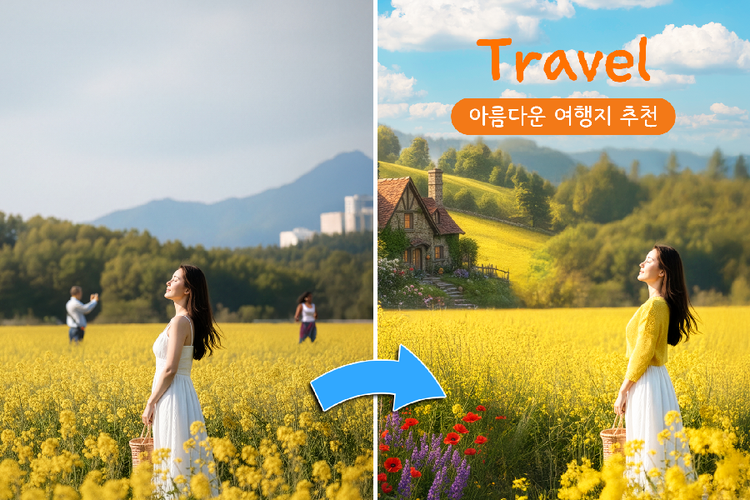
여행 사진을 찍었는데 구도가 아쉽거나 원하는 분위기가 제대로 담기지 않아 고민해본 적 있으신가요? 이제는 포토샵의 생성형 AI와 다양한 보정 기능을 활용해 누구나 손쉽게 인플루언서 감각의 이미지를 완성할 수 있습니다. 사진 한 장으로도 여러 장의 합치기, 하늘 대체, 배경 확장, 색감 보정까지 가능하죠. 여행 사진 보정에 꼭 필요한 기능 5가지와 여행 콘텐츠를 한 단계 업그레이드할 수 있는 방법을 확인해보세요.
포토샵을 활용하여 여행 사진 보정하기
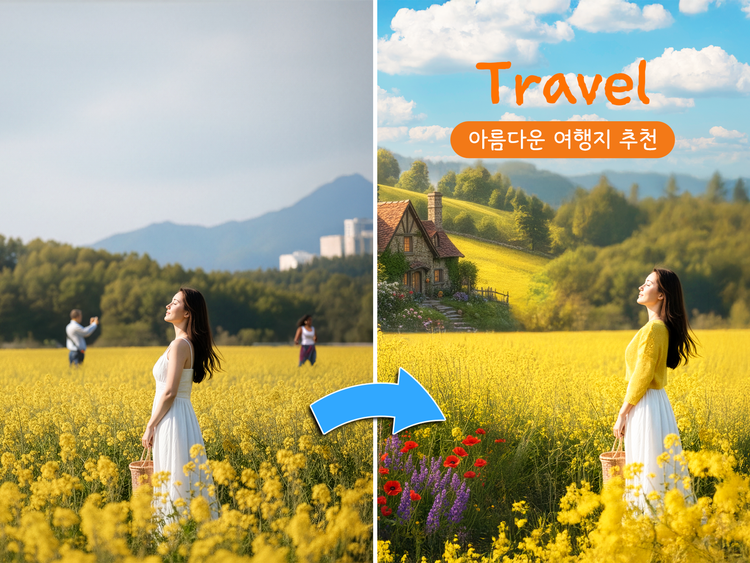
여행을 다니다 보면 시간이 지날수록 사진이 차곡차곡 쌓이기 마련이죠. 이렇게 모인 여행 사진들을 여행 꿀팁과 나만의 추억으로 풀어내며, 여행 인플루언서에 도전하는 분들도 많은데요. 하지만 강조하고 싶은 여행지의 매력을 제대로 살려 특별하게 편집하려 해도, 사진 편집 과정이 낯설어 쉽게 포기하게 되는 경우도 있죠. 이런 어려움은 포토샵을 활용하면 손쉽게 해결할 수 있습니다.
포토샵의 생성형 AI 기능을 활용하면 초보자도 간단히 사진을 보정할 수 있습니다. 촬영 당시 인파가 많았거나 날씨가 흐려서 아쉬웠던 장면도 손쉽게 다듬어, 내가 원하는 느낌으로 재탄생시킬 수 있죠.
어도비 포토샵의 다양한 보정 기능과 AI 사진 편집 도구를 함께 활용하면 여행의 순간들을 더욱 특별하게 기록할 수 있습니다. 이번 튜토리얼에서는 포토샵 AI 기능을 활용하여 여행 사진을 보정하는 꿀팁을 소개합니다.
여행 사진 보정에 사용하기 좋은 기능 5가지
생성형 채우기를 활용하여 사진 보정하기
사진을 찍다 보면 구도가 마음에 들지 않거나 원하는 영역이 잘려 활용하지 못하고 그대로 보관만 하게 되는 경우가 많습니다. 이럴 때는 여러 편집기를 번거롭게 사용할 필요 없이, 어도비 포토샵의 생성형 AI로 자연스럽게 확장해보세요.
단순히 잘린 부분을 복원하는 데 그치지 않고, 사진 속 지우고 싶은 요소는 생성형 채우기로 제거하거나, 새로운 요소를 추가해 장면을 더욱 풍부하게 만들 수도 있습니다. 인물의 옷 색상을 바꾸거나 모자를 추가하는 등 세부적인 AI 사진 편집도 손쉽게 가능하죠.
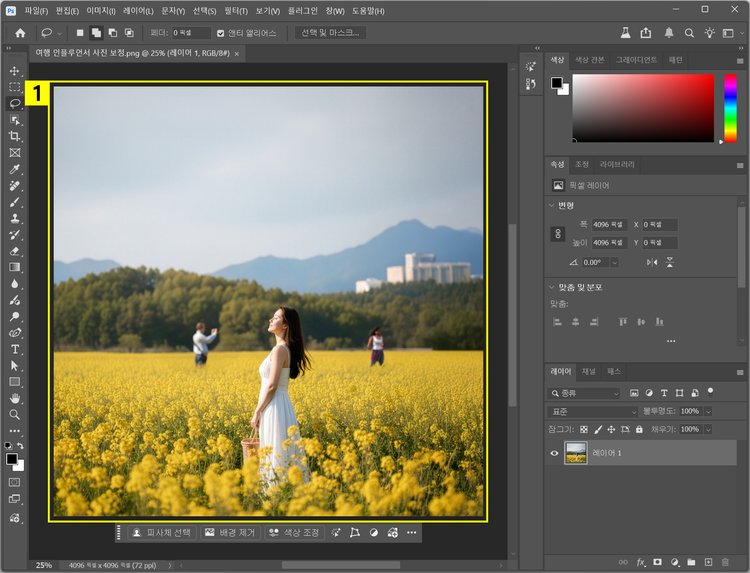
- 포토샵에서 편집할 여행 사진 열기
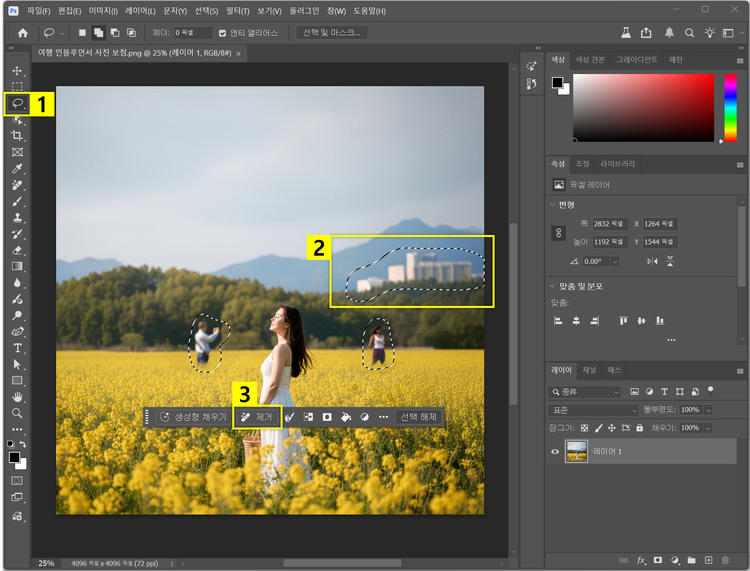
- 좌측 ‘도구’ 패널 > ‘올가미 도구’ 클릭
- 여행 사진에서 건물, 사람 등 불필요한 요소 드래그하여 선택하기
- 상황별 작업 표시줄 > ‘제거’ 버튼 클릭
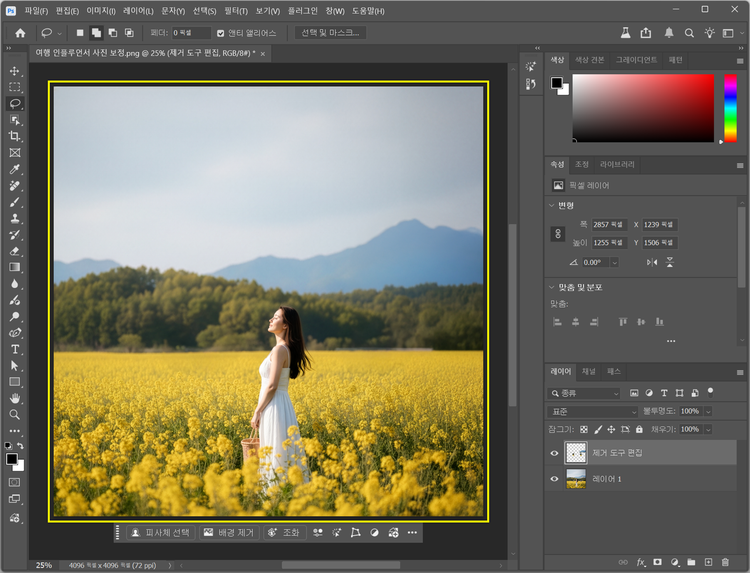
이처럼 포토샵 제거 도구를 활용하면 건물이나 관광객처럼 여행 사진 속 불필요한 요소를 깔끔하게 지울 수 있습니다. 촬영 당시 원치 않게 함께 담긴 피사체가 있다면, 제거 도구로 손쉽게 보정해 더욱 깔끔한 사진을 완성해보세요.
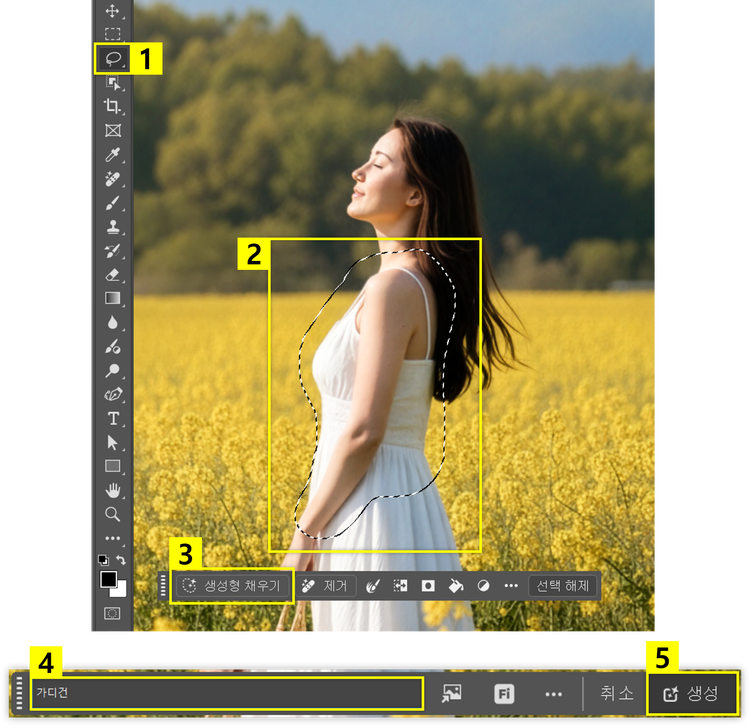
- 좌측 ‘도구’ 패널 > ‘올가미 도구’ 클릭
- 여행 사진 속에서 의상이나 헤어스타일 등 변경하고 싶은 부분을 드래그하여 선택
- 상황별 작업 표시줄 > ‘생성형 채우기’ 버튼 클릭
- 프롬프트 입력창에 원하는 요소 설명 입력하기 (예: 가디건)
- ‘생성’ 버튼 클릭하여 완료
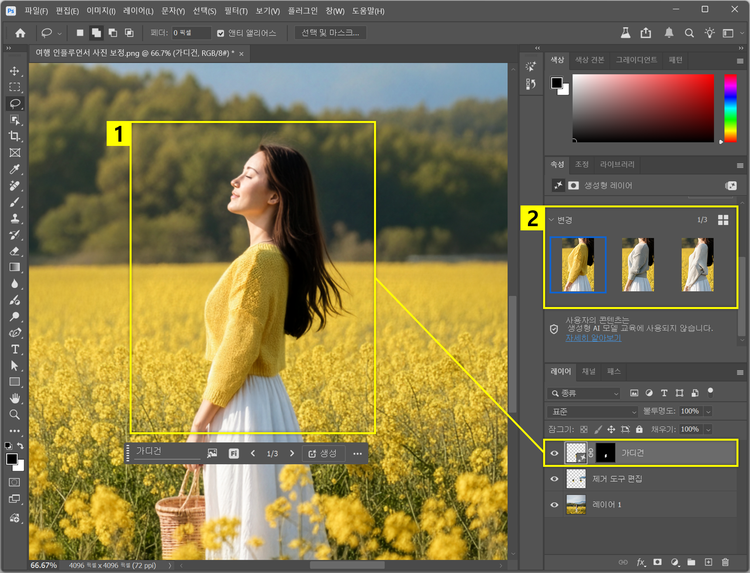
- 생성형 채우기로 합성한 결과 확인하기
- 우측 ‘속성’ 패널 > ‘변경’ 옵션에서 원하는 결과 선택하기
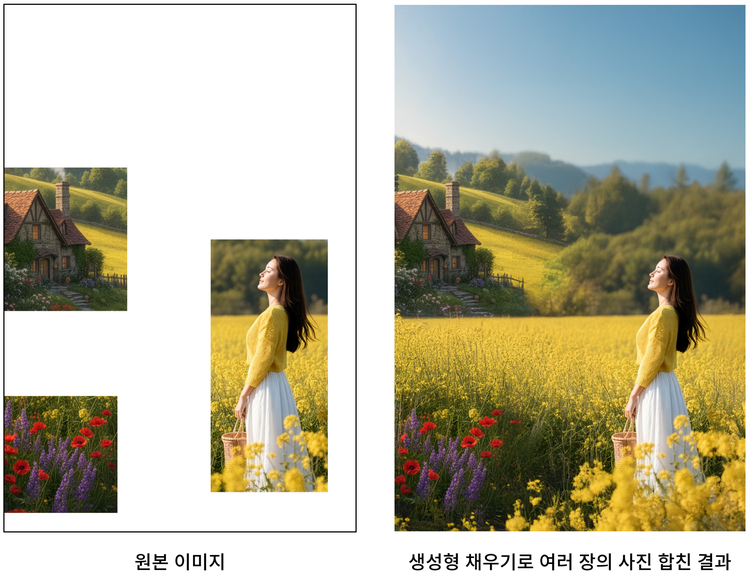
생성형 채우기로 여러 장의 사진 합치기
생성형 AI 생성형 채우기 기능을 활용하면 한 장의 사진뿐 아니라 여러 장의 이미지를 자연스럽게 배경 확장이나 합성으로 이어 붙일 수 있습니다. 예를 들어, 여행지에서 찍은 인물 사진과 함께 담지 못한 주변 풍경 사진 또는 새로운 이미지를 AI 사진 편집으로 합쳐 보면, 현장의 분위기를 더욱 살리고 한층 풍성한 해외 여행 사진을 완성할 수 있습니다.
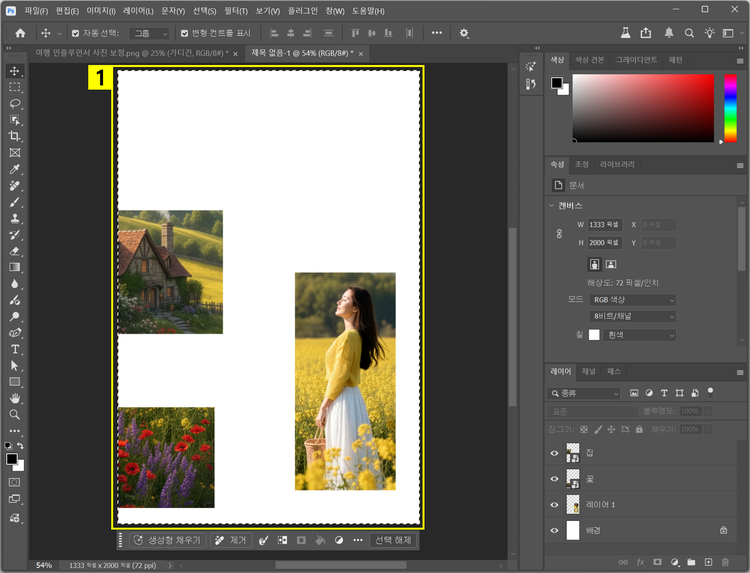
- 포토샵 캔버스에 여러 장의 사진 레이어 배치하기 > ‘Ctrl + A’ 단축키를 눌러 모든 영역 선택
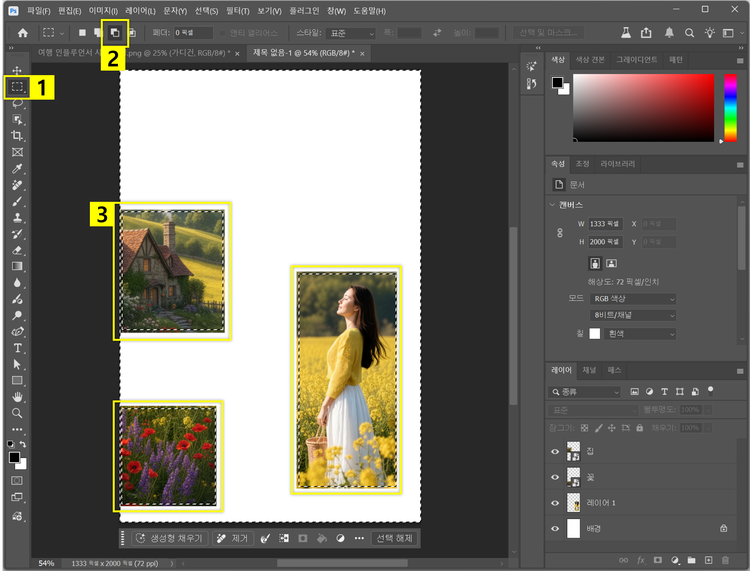
- 좌측 ‘도구’ 패널 > ‘사각형 선택 도구’ 등 선택 도구 클릭
- 상단 옵션 바 > ‘선택 영역에서 빼기’ 클릭
- 이미지 레이어에서 유지하고 싶은 영역만큼 드래그하여 선택
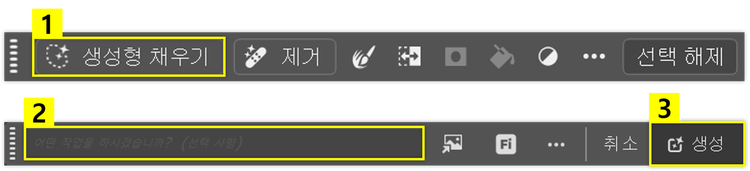
- 상황별 작업 표시줄 > ‘생성형 채우기’ 버튼 클릭
- 프롬프트 입력창 빈칸으로 두기
- ‘생성’ 버튼 클릭하여 완료
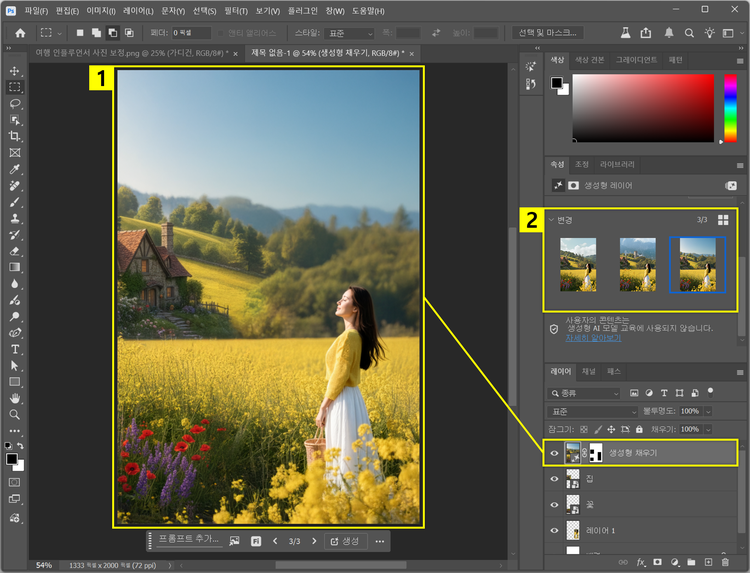
- 생성형 채우기로 여러 장의 사진 합친 결과 확인하기
- 우측 ‘속성’ 패널 > ‘변경’ 옵션에서 원하는 결과 선택하기
포토샵 하늘 대체로 이미지 보정하기
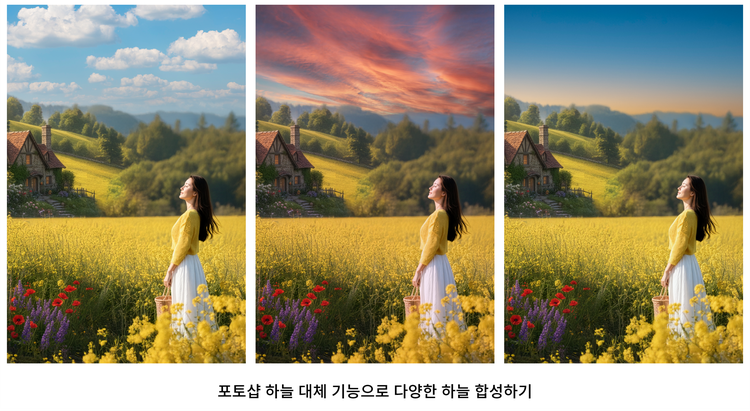
여행지에서 찍은 사진은 분위기는 좋지만 흐린 하늘이나 탁한 배경 때문에 아쉬울 때가 있습니다. 이럴 땐 포토샵의 ‘하늘 대체(Sky Replacement)’ 기능을 활용해 원하는 하늘로 간단히 교체해보세요. 파란 하늘, 노을, 별이 가득한 밤하늘까지 다양한 배경으로 바꿀 수 있고, 하늘 조정 슬라이더를 통해 색온도도 조절할 수 있어 여행 사진 전체의 톤을 자연스럽게 맞출 수 있습니다.
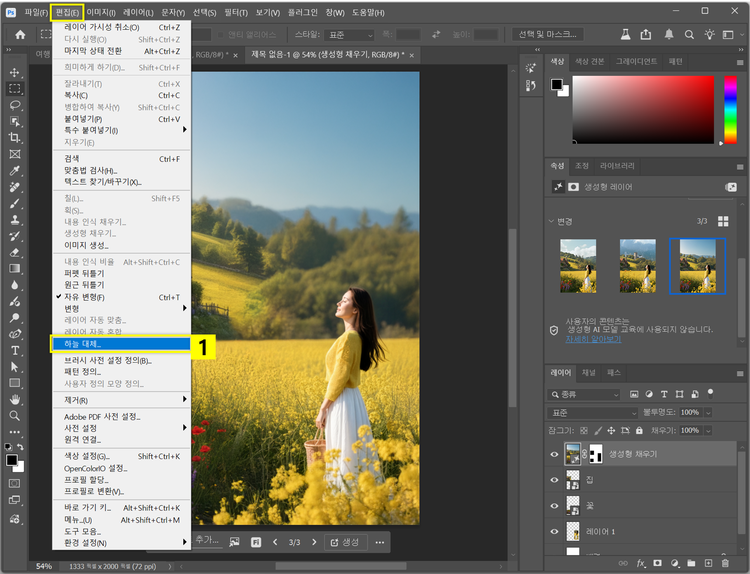
- 상단 메뉴 바 > 편집 > ‘하늘 대체’ 클릭
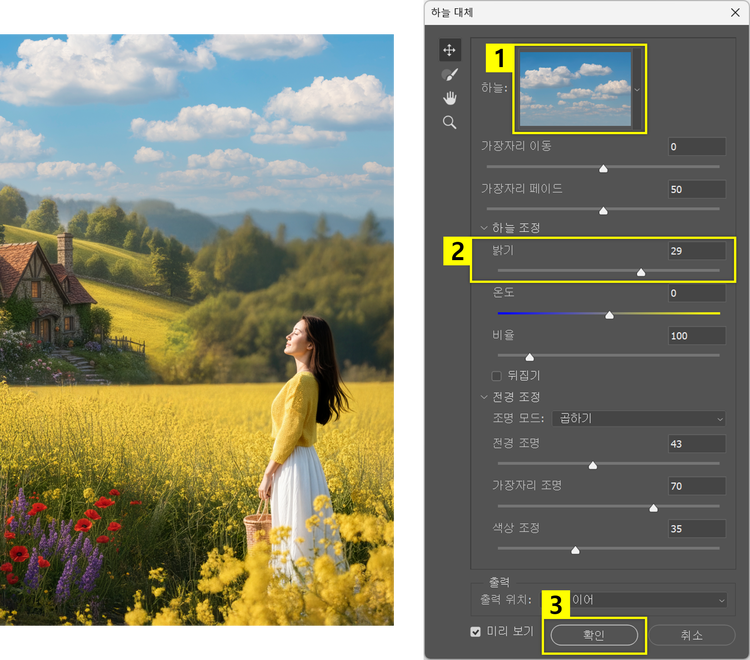
- ‘하늘 대체’ 대화 상자 > 하늘 목록에서 원하는 하늘 선택하기
- ‘하늘 조정’ 옵션 > 밝기, 온도 등 세부 값 조절하기
- ‘확인’ 버튼 클릭
생성형 AI로 이미지 자르기 및 확장하기
구도가 아쉽거나 원하는 부분이 잘려 있어 여행 사진을 그대로 보관만 했던 경험이 있으실 텐데요. 이럴 때는 여러 사진 편집기를 거치지 않아도, 포토샵의 생성형 확장 기능으로 간단하게 해결할 수 있습니다. 포토샵 AI로 한 장의 여행 사진을 활용해 블로그, 인스타그램 피드, 스토리 등 다양한 사이즈로 자연스럽게 배경 확장해보세요.
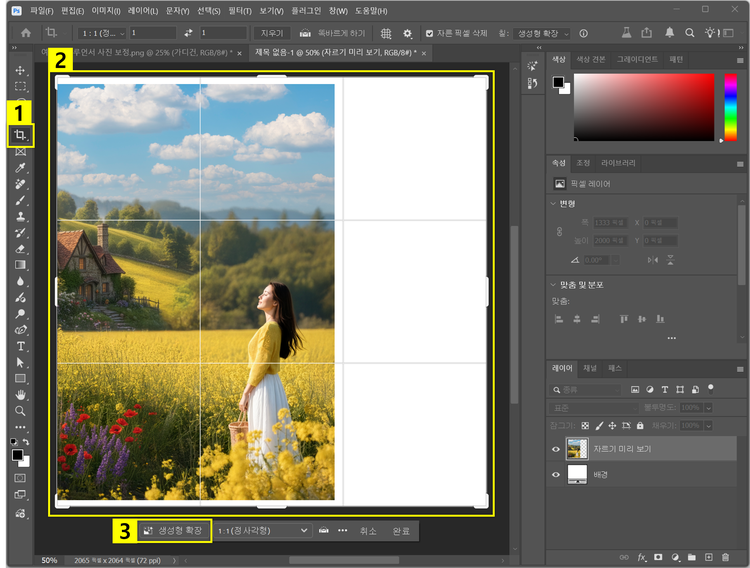
- 좌측 ‘도구’ 패널 > ‘자르기 도구’ 클릭
- 사진의 모서리 핸들을 드래그하여 원하는 크기로 확장하기
- 상황별 작업 표시줄 > ‘생성형 확장’ 버튼 클릭하여 확장 완료
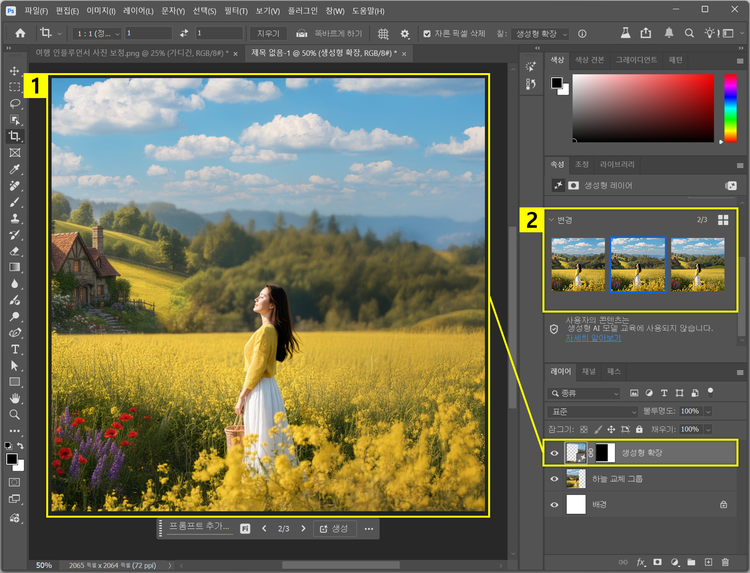
- 생성형 확장으로 여행 사진 확장한 결과 확인하기
- 우측 ‘속성’ 패널 > ‘변경’ 옵션에서 원하는 결과 선택하기
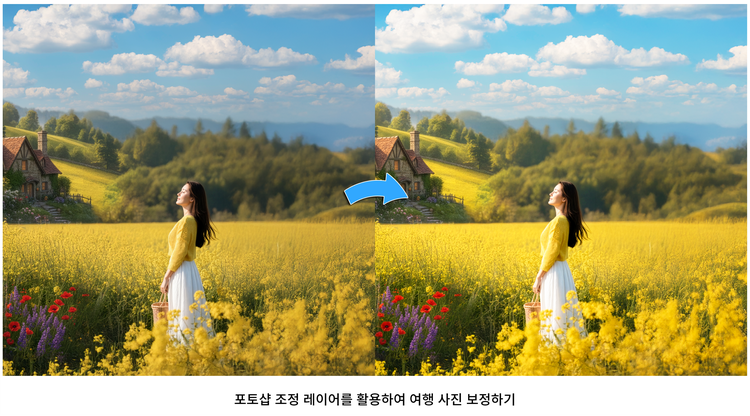
포토샵 조정 레이어로 색감 보정하기
여행 사진의 전체적인 분위기를 바꾸고 싶을 때는 포토샵 조정 레이어를 활용하면 편리합니다. ‘색상 및 활기’, ‘밝기/대비’, ‘색조/채도’ 등 다양한 조정 레이어를 추가해 원하는 분위기에 맞게 색감과 톤을 세밀하게 조절할 수 있죠. 여행에서 담은 순간들을 더욱 생생하게 기록하고 싶다면, 포토샵 조정 레이어를 활용해 나만의 색감을 입혀보세요. 작은 보정만으로도 해외 여행 사진 속 추억이 한층 특별하게 빛날 수 있습니다.
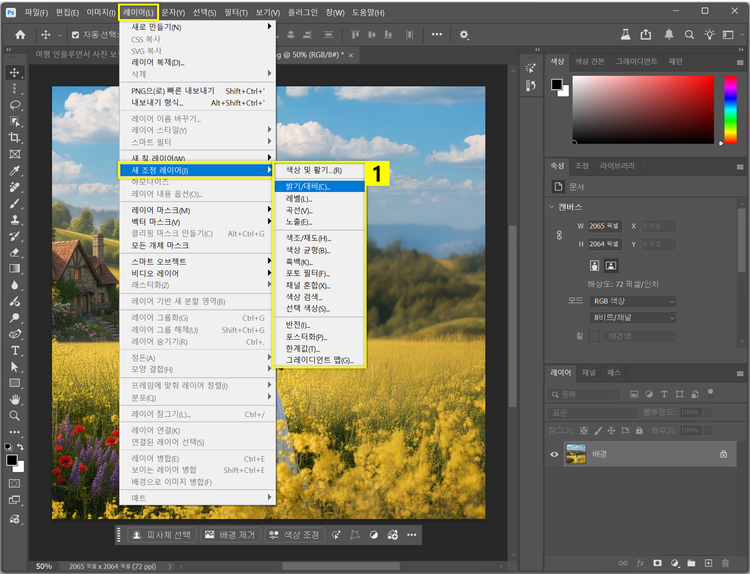
- 상단 메뉴 바 > 레이어 > 새 조정 레이어 > ‘색상 및 활기’, ‘밝기/대비’ 등 원하는 조정 레이어 클릭하여 추가
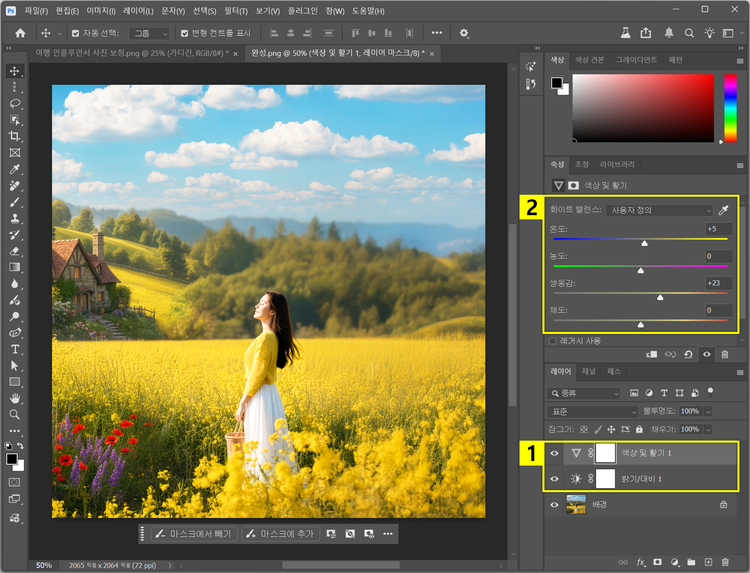
- 우측 ‘레이어 ‘패널 > 조정 레이어 클릭하여 활성화
- 우측 ‘속성’ 패널 > 클릭한 조정 레이어 옵션의 슬라이더를 드래그하여 여행 사진 보정하기
어도비 프로그램으로 여행 인플루언서 도전하기
여행의 순간을 더욱 매력적으로 기록하고 싶다면 어도비 프로그램을 함께 활용해보세요. 어도비 포토샵뿐만 아니라 라이트룸으로 사진의 색감과 디테일을 정교하게 보정할 수 있고, 프리미어 프로를 통해 사진에 머물지 않고 영상까지 제작할 수 있습니다. 또한 포토샵과 연동하여 영상 편집을 이어갈 수 있기 때문에, 사진과 영상 모두를 아우르는 완성도 높은 콘텐츠 제작이 가능합니다. 어도비 프로그램과 함께 여행 인플루언서에 도전해보세요.
포토샵의 생성형 AI 기능을 활용하면 누구나 손쉽게 다양한 AI 사진 편집이 가능합니다. 색감 조정부터 배경 확장까지, 초보자도 전문가 못지않은 퀄리티의 이미지를 만들어낼 수 있죠. 여행에서 담은 특별한 순간들을 나만의 스타일로 완성하고 싶다면, 지금 바로 포토샵 AI 기능을 경험해보세요.
지금 어도비 포토샵 구독하고, 매력 넘치는 해외 여행 사진 보정을 시작해 보세요.
더 많은 리소스