사진
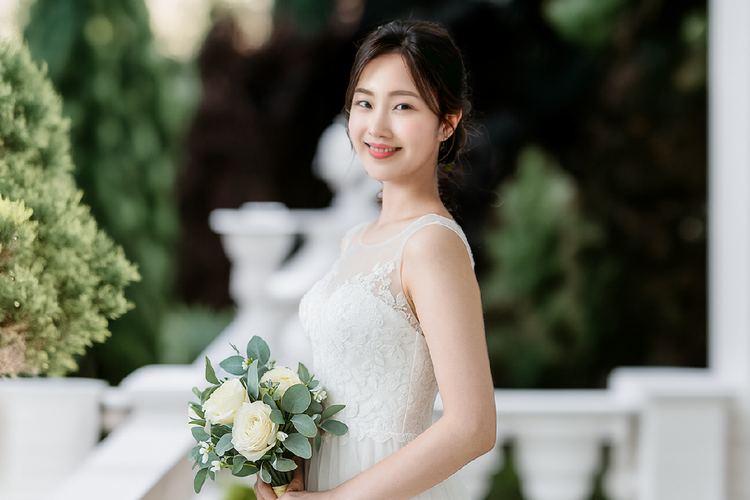
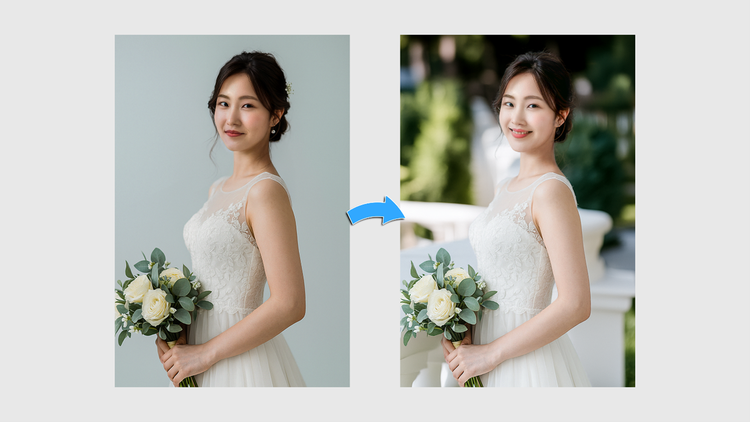
웨딩 사진 보정도 포토샵으로 간편하게
어도비 포토샵에서는 AI 기반의 다양한 스마트 필터를 활용해 웨딩 사진을 손쉽게 보정할 수 있습니다. 인물 표정을 바꾸거나, 명암·색조 보정, 피부 정리, 배경 합성까지 손쉽게 보정하여 특별한 순간을 더욱 아름답게 완성할 수 있습니다.
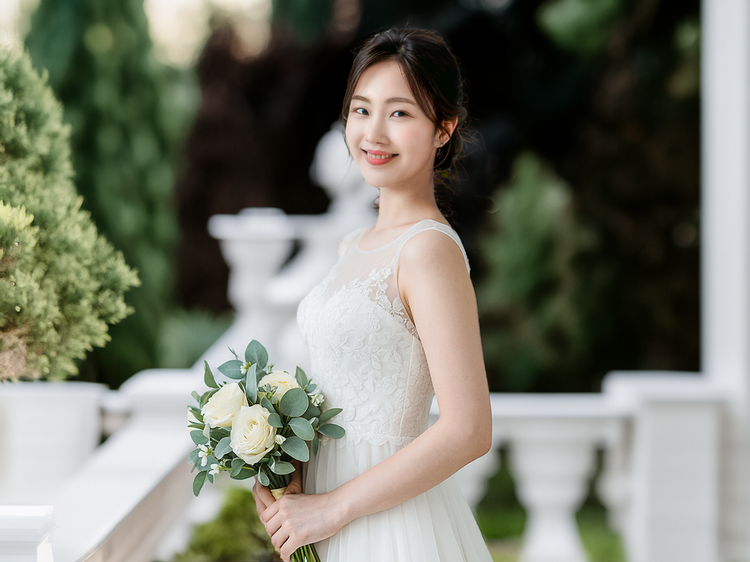
셀프 웨딩 스냅 사진 보정하기
최근 셀프 웨딩 스냅이 결혼 준비의 새로운 주류 문화로 떠오르고 있습니다. 셀프 웨딩 스냅은 스튜디오 촬영 대비 가격 부담이 적고, 커플만의 개성을 살린 사진을 연출하기에 제격입니다. 촬영 장소와 의상, 콘셉트 등을 자유롭게 결정할 수 있어 특별한 기억을 더욱 의미 있게 남길 수 있죠.
포토샵 웨딩 사진 보정의 이점
촬영 후 ‘보정’은 셀프 웨딩 촬영의 완성도를 높이는 핵심 요소입니다. 전문가가 연출부터 조명까지 전반을 통제하는 스튜디오 촬영과 달리, 셀프 웨딩은 자연광과 현장 여건에 따라 결과물이 크게 달라질 수 있기 때문입니다.
이럴 때 어도비 포토샵을 활용하면 사진을 전문가처럼 보정할 수 있습니다. 포토샵은 고화질 이미지 보정에 특화된 도구들을 제공하며, 특히 AI 기반 스마트 필터를 통해 복잡한 보정도 쉽고 빠르게 처리할 수 있습니다. 초보자도 포토샵 인물보정, 웨딩 촬영 보정을 보다 직관적으로 시도해볼 수 있죠.
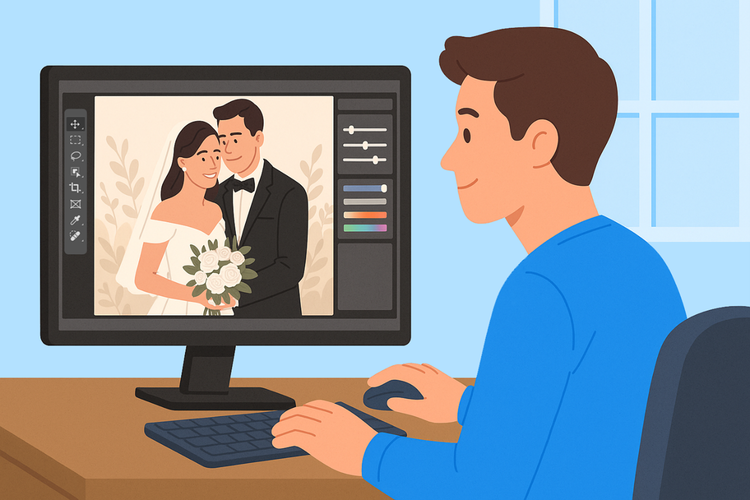
웨딩 사진 보정 과정
1. 이미지 불러오기
가장 먼저, 포토샵에서 보정할 사진을 불러옵니다. 이후 레이어를 ‘스마트 오브젝트’로 변환해야 AI 기반의 스마트 필터 기능을 활용할 수 있습니다.
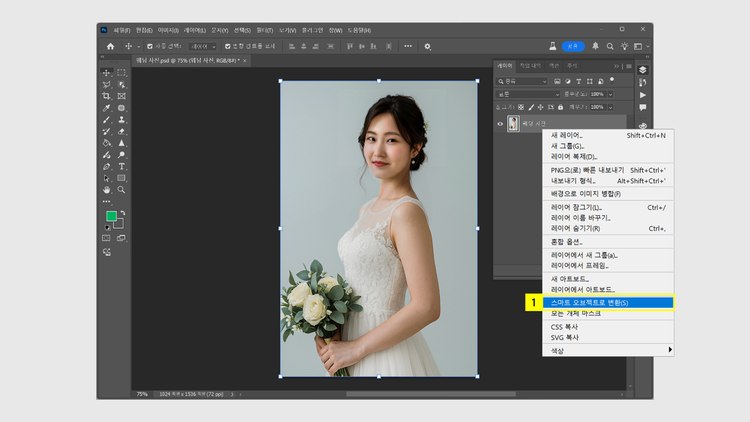
- 레이어 우클릭 > ‘스마트 오브젝트로 변환’ 선택
2. 포토샵 뉴럴 필터로 인물 표정 바꾸기
포토샵의 뉴럴 필터(Neural Filter)는 인물의 얼굴을 AI가 자동으로 분석해 표정, 나이, 시선, 머리 방향 등 다양한 요소를 손쉽게 조절할 수 있는 기능입니다. 특히 '스마트 인물 사진' 필터는 슬라이더 하나로 인물의 표정을 미묘하게 바꾸는 데 최적화되어 있어, 웨딩 사진처럼 감정 표현이 중요한 사진 표정 바꾸기에 유용하죠.
예를 들어, 웃는 표정이 어색하게 촬영된 컷이라면 '행복' 슬라이더를 조정해 자연스럽고 따뜻한 미소를 더할 수 있으며, 사진 속 인물의 감정을 더욱 생동감 있게 전달할 수 있습니다.
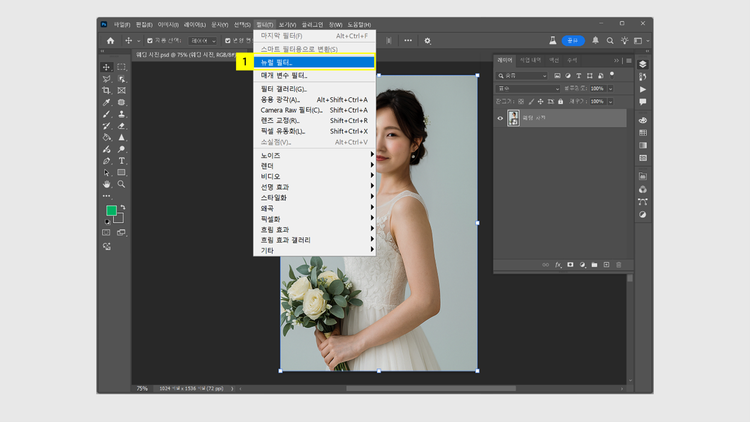
- 상단 메뉴 ‘필터’ > ‘뉴럴 필터’ 선택
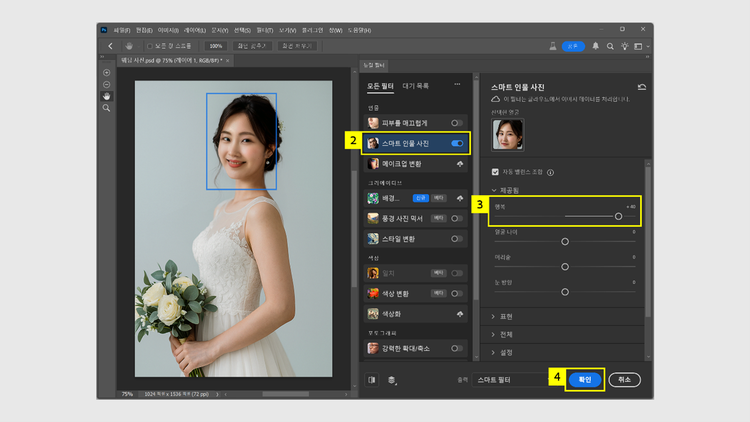
- ‘스마트 인물 사진’ 활성화
- ‘행복’ 슬라이더 조정
- ‘확인’ 클릭해 적용 완료
3. 포토샵 Camera Raw 필터로 명암 및 색조 보정하기
웨딩 사진 보정에서 분위기를 좌우하는 요소는 조명과 색감입니다. 포토샵의 Camera Raw 필터를 활용하면 밝기, 대비, 채도 등을 한 번에 조절할 수 있어 웨딩 사진 수정에 매우 유용합니다. 화사하고 사랑스러운 분위기를 연출하고 싶다면 다음과 같이 수치를 조정해보세요.
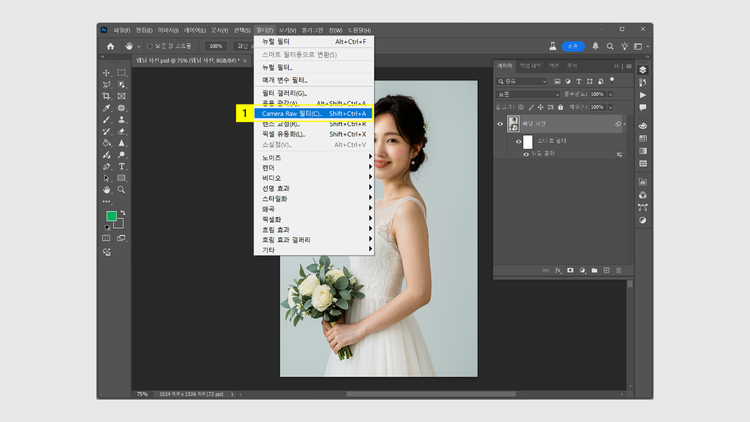
- 상단 메뉴 ‘필터’ > ‘Camera Raw 필터’ 선택
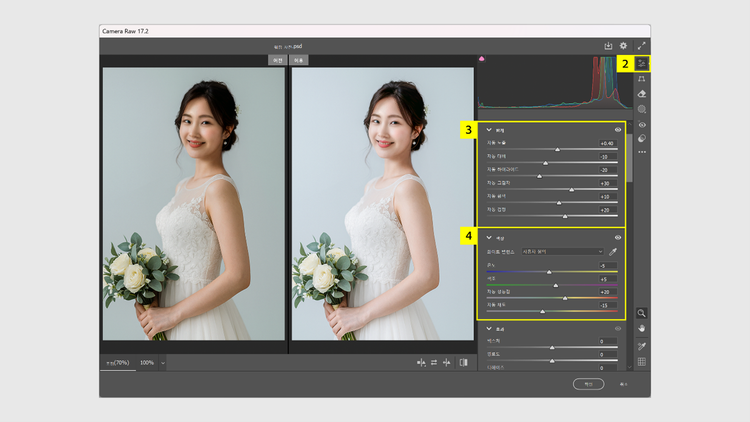
- 우측 메뉴에서 ‘편집’ 선택
- ‘기본’ 탭 : 노출, 명암, 밝기 조정
- 상단 메뉴 ‘필터’ > ‘Camera Raw 필터’ 선택
인물의 입술이나, 들고있는 꽃 등 사진 속 특정 색감을 더 선명하고 화사하게 연출하고 싶은 경우에는 ‘색상 혼합’ 탭을 활용해보세요. 특정 계열 색상의 색조, 채도, 광도를 섬세하게 조절할 수 있습니다.
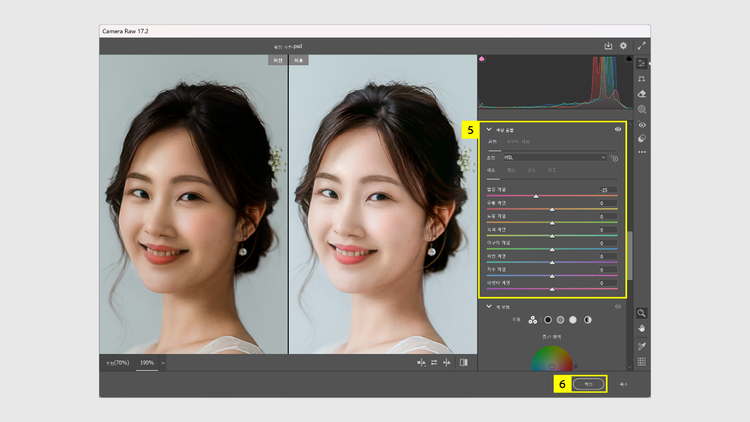
- ‘색상 혼합’ 탭 : 특정 색상의 색조, 채도, 광도 조정
- ‘확인’ 클릭해 적용 완료
4. 포토샵 스팟 복구 브러시로 피부 보정하기
결혼 사진에서는 피부 표현도 중요하죠. 인물보정의 기본은 깨끗한 피부톤 정리입니다. 포토샵의 스팟 복구 브러시 도구(Spot Healing Brush Tool)는 피부의 점, 잡티 등을 클릭 한 번으로 자연스럽게 제거할 수 있습니다.
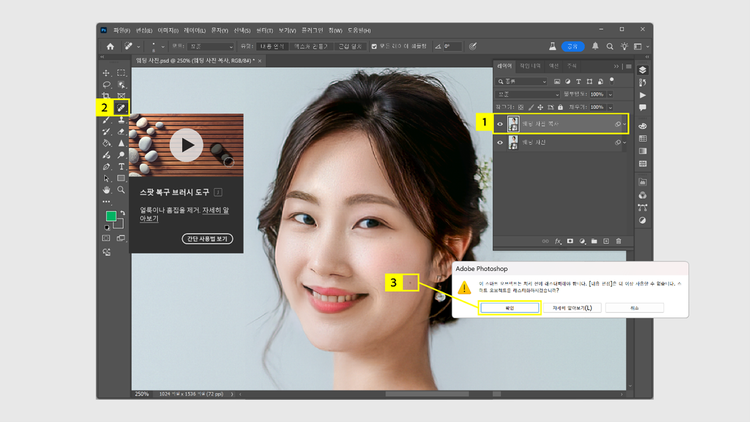
- 사진 레이어 복사 (Ctrl/Command + J)
- 복사된 레이어 선택 후 ‘스팟 복구 브러시 도구’ 클릭
- 브러시 크기 조절 후 제거할 부분 클릭 > ‘래스터화’ 메시지 창의 ‘확인’ 선택
5. 포토샵 배경 합성 기능으로 이미지 배경 생성하기
웨딩 사진의 배경이 밋밋하거나 주변 요소가 산만할 경우, 배경 제거(Remove Background) 및 배경 생성(Generate Background) 기능을 활용하여 실제 야외에서 촬영한 듯한 분위기로 인물 보정해보세요. 예를 들어 스튜디오 촬영에서 벽지나 장비가 배경에 노출된 경우, 해당 요소들을 간단히 제거하고 자연 풍경이나 석양 같은 이미지로 대체할 수 있어 웨딩 사진의 완성도와 감성까지 동시에 높일 수 있습니다.
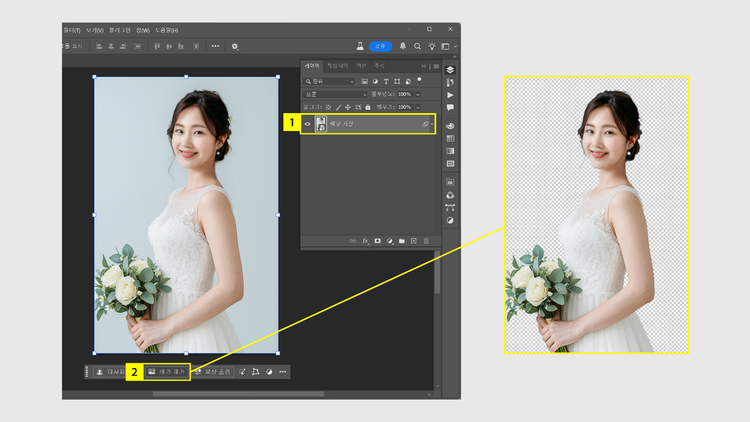
- 사진 레이어 선택
- 상황별 작업 표시줄의 ‘배경 제거’ 선택
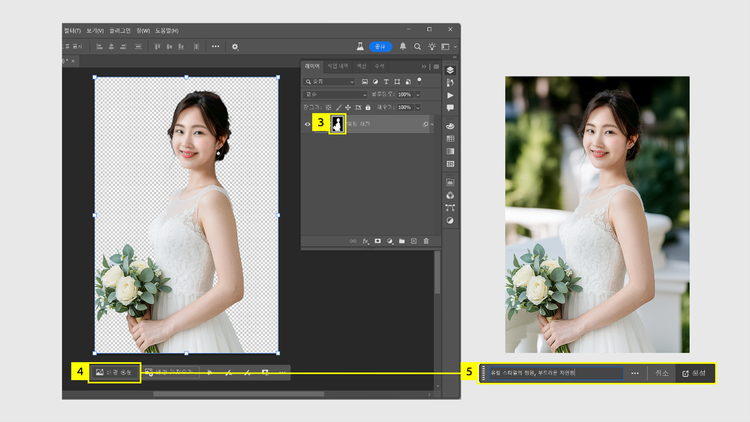
- 레이어 마스크 선택
- 상황별 작업 표시줄의 ‘배경 생성’ 선택
- 프롬프트(예시: 유럽 스타일의 정원, 부드러운 자연광) 입력 후 ‘생성’ 클릭
특별한 순간을 포토샵으로 더 아름답게
웨딩 스냅은 평생 남는 사진이기에, 디테일한 웨딩 사진 보정은 더욱 중요합니다. 포토샵 인물보정과 웨딩 사진 수정 기능을 활용하면, 배경 속 방해물을 정리하거나 밝기와 색조를 손쉽게 보정하여 누구나 전문가처럼 사진을 완성할 수 있습니다.
어도비 포토샵 하나면, 사진 보정부터 배경 합성까지 웨딩 사진의 모든 보정 과정을 한 번에 활용 가능합니다. 지금 바로 포토샵의 다양한 기능을 체험해보세요!
더 많은 리소스