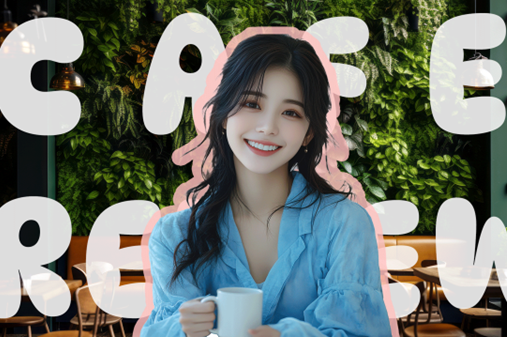
유튜브 썸네일은 영상 콘텐츠의 ‘첫인상’을 결정짓는 중요한 시각 요소입니다. 유튜브 썸네일 크기는 1920×1080 픽셀로, 가로가 긴 형태의 배너 이미지에 영상 제목이나 간단한 소개 문구를 넣어 시청자의 이목을 끄는 것이 핵심입니다. 유튜브 공식 통계에 따르면, 조회수가 높은 영상의 90%가 사용자 지정 썸네일을 사용하고 있을 만큼, 썸네일은 영상의 성과에 큰 영향을 줍니다.
어도비 포토샵을 활용하면 고해상도 유튜브 썸네일 만들기를 손쉽게 할 수 있어 전문적인 느낌을 살릴 수 있습니다. 직접 촬영하거나 제작한 이미지를 활용하면 저작권 문제를 피할 수 있고, 채널의 정체성을 살린 썸네일로 시청자에게 더 강한 인상을 남길 수 있습니다. 이는 채널의 신뢰도와 브랜드 인지도 향상에도 도움이 됩니다.
1. 대지 생성
먼저 유튜브 썸네일 만들기를 할 대지를 만들어줍니다. 웹에서 사용할 이미지이기 때문에 색상모드가 RGB인지 확인해야 합니다. 포토샵에서 제공하는 문서 사이즈 중 웹 대형을 선택하면 자동으로 유튜브 썸네일 크기와 유튜브 썸네일 비율, 색상 모드로 설정되기 때문에 편리합니다.
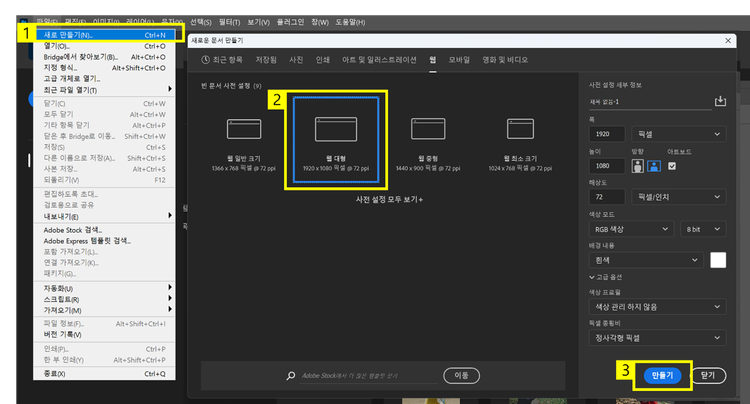
- ‘파일(File)’ > ‘새로 만들기(Create New)’
- 웹 대형 사이즈 1920*1080 클릭하기
- ‘만들기(Create)’ 클릭
2. 인물 배경제거하기
인물 사진에 배경 제거를 먼저 해보겠습니다. 이는 포토샵 AI 기능으로 손쉽게 배경 제거가 가능합니다.
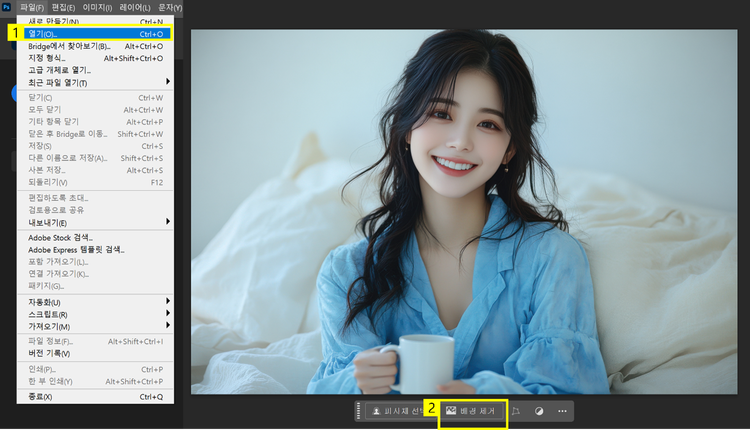
- ‘파일’ > ‘열기(Open)’
- ‘배경 제거(Remove Background)’ 클릭
배경 제거된 인물만 선택할 수 있도록 개체 선택 도구(Object Selection Tool)를 사용하겠습니다.
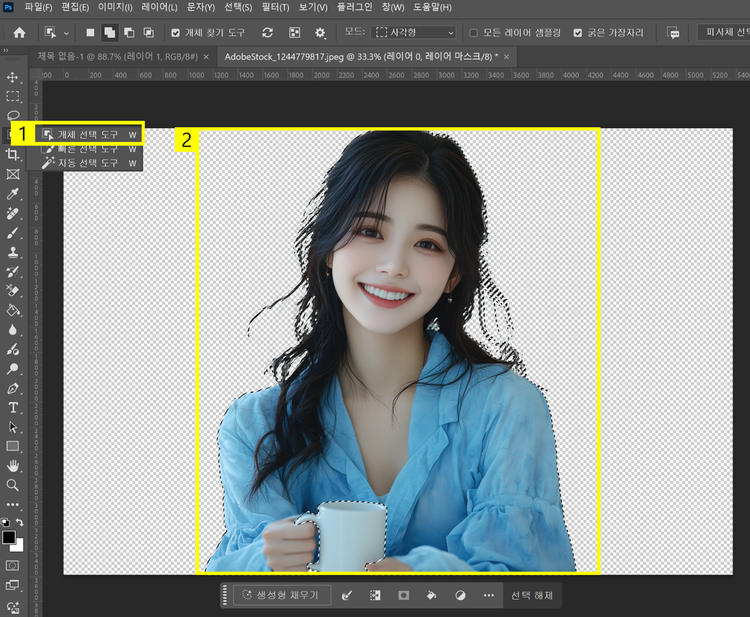
- ‘선택 도구(Select)’ > ‘개체 선택 도구’
- 개체 선택하기
자동으로 선택된 부분은 외곽선을 만들기에 매끄럽지 않은 경우가 많기 때문에, 매끄럽게(Smoothing)를 사용하여 예쁜 외곽선을 잡아주도록 하겠습니다.
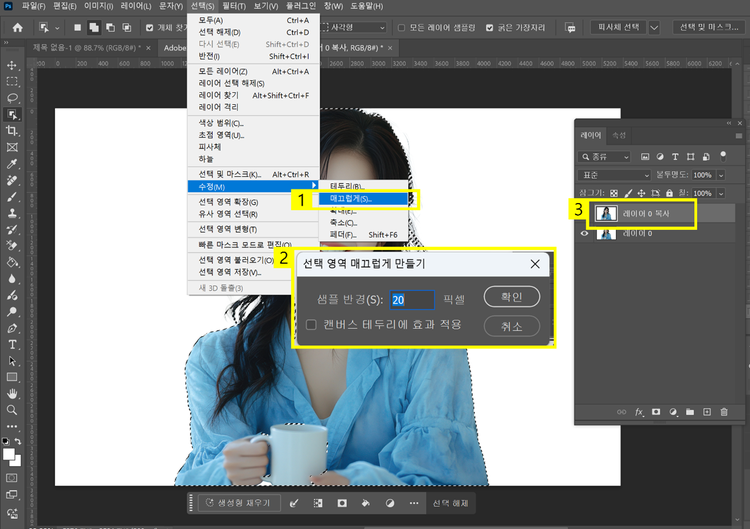
- ‘선택(Select)’ > ‘매끄럽게’ 클릭
- 20 픽셀 정도로 조정
- ‘Ctrl + J’ 클릭하여 선택한 부분 레이어 만들기
선택한 부분에 획(Stroke)을 통해 외곽선을 만들어주도록 하겠습니다.
![[새 레이어] 더블 클릭](./media_10f07e2ce4caba9bff365f85f8bf422f7ae593cb7.png?width=750&format=png&optimize=medium)
- [새 레이어] 더블 클릭
- ‘획’ > 크기, 불투명도, 색상 조정
- ‘확인’ 클릭
이렇게 제작한 인물 사진을 맨 처음 만들었던 대지로 가져오겠습니다. 드래그하여 가져온 뒤, 이미지 위치와 사이즈를 조절하여 유튜브 썸네일 비율에 맞게 인물 사진이 위치할 수 있도록 합니다.
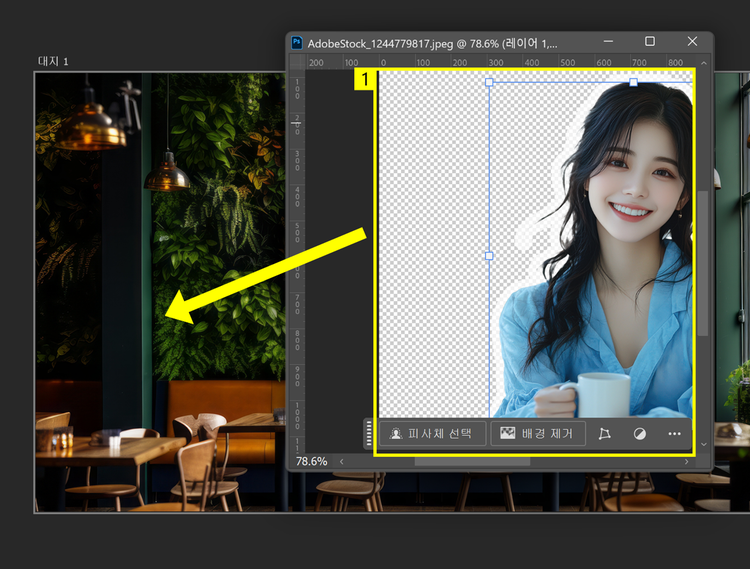
- 인물 사진 드래그하여 대지로 끌고 오기
3. 텍스트 효과 넣어주기
유튜브 썸네일에 어울리는 텍스트를 넣어주겠습니다. 이때 이미지에 텍스트가 어울릴 수 있도록 텍스트 속성을 조정해주는 것이 중요합니다.
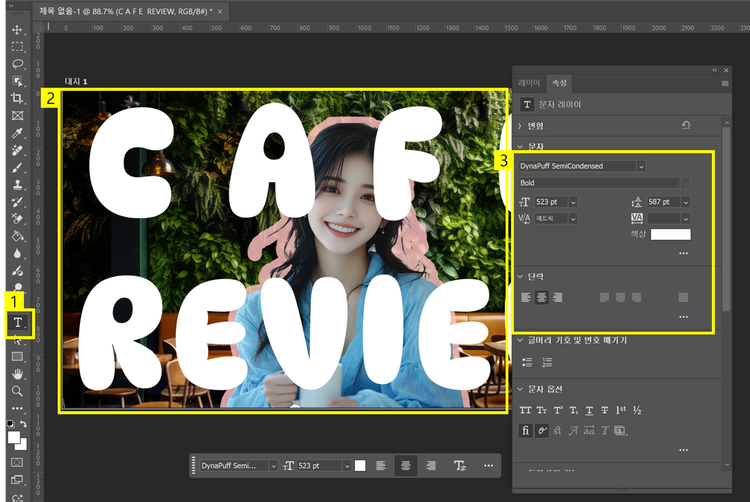
- ‘텍스트 도구(Text)’ 클릭
- 텍스트 작성하기
- 텍스트 폰트, 자간, 장평, 색상 등 속성 설정하기
작성한 레이어는 인물이 앞으로 위치할 수 있도록 레이어 순서를 조정해주겠습니다. 또한 이미지와 어울릴 수 있도록 레이어의 불투명도를 내려주겠습니다.
![[텍스트 레이어] 클릭하여 [인물 레이어] 밑으로 내리기](./media_178e00939e55a73a1536c92d9d9b0689211f76ee2.png?width=750&format=png&optimize=medium)
- [텍스트 레이어] 클릭하여 [인물 레이어] 밑으로 내리기
- [텍스트 레이어] 불투명도 조절하기
완성한 이미지는 웹용으로 저장(Save for web)을 사용하여 내보내도록 하겠습니다. 웹용으로 저장은 화질은 최대한 유지하면서 파일 사이즈가 작게 저장할 수 있습니다.
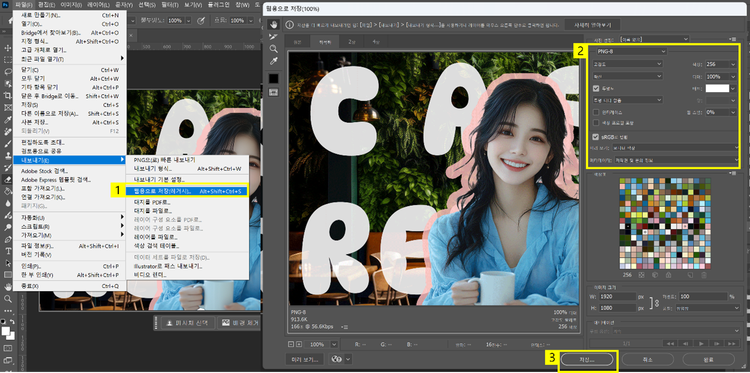
- ‘파일’ > ‘내보내기(Export)’ > ‘웹용으로 저장’ 클릭
- 문서 속성 정하기
- ‘저장’ 클릭
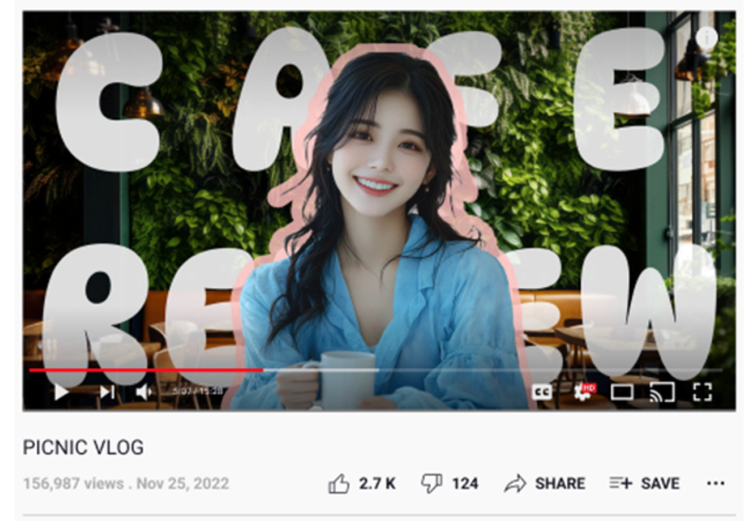
유튜브 채널의 완성도를 높이고 싶다면, 썸네일부터 차별화하는 것이 중요합니다. 포토샵으로 썸네일 만드는 법을 사용하면 영상에 어울리는 다양한 아트워크까지 손쉽게 제작할 수 있어, 보다 전문적인 콘텐츠 운영이 가능합니다. 지금 어도비 포토샵을 구독하고, 나만의 유튜브 썸네일 만들기로 채널을 더욱 돋보이게 만들어보세요.
더 많은 리소스