무료 온라인 이미지 압축기
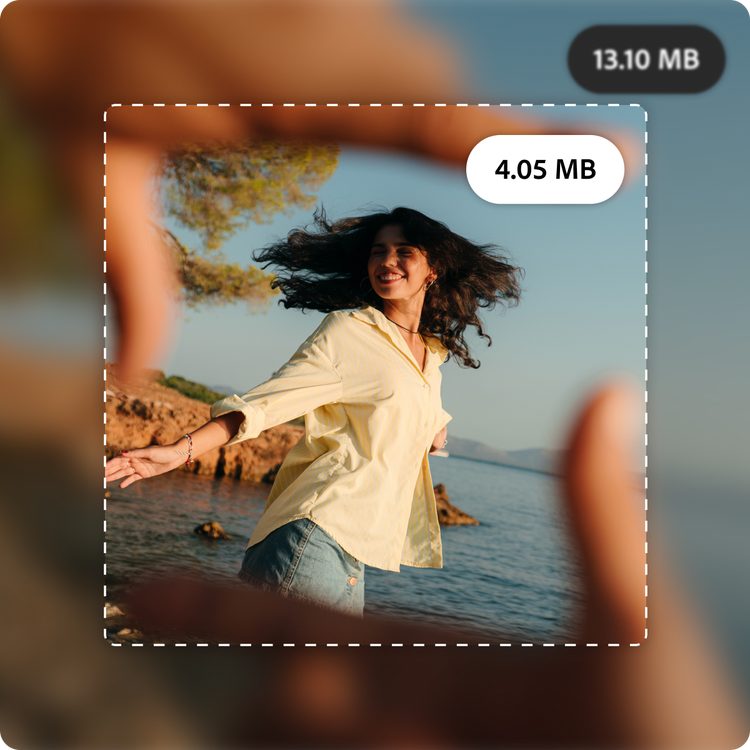
이미지 파일 크기를 줄이세요. Adobe Express를 사용하면 온라인에서 무료로 이미지를 압축할 수 있습니다. 숙련도와 관계없이 누구나 디자인을 만들고 편집할 수 있습니다.
무료 온라인 이미지 압축기
이미지 파일 크기를 줄이세요. Adobe Express를 사용하면 온라인에서 무료로 이미지를 압축할 수 있습니다. 숙련도와 관계없이 누구나 디자인을 만들고 편집할 수 있습니다.
Adobe Express로 이미지에 다양한 작업을 해 보세요
이미지를 압축하는 방법.

1. 업로드합니다.
이미지 파일을 이미지 압축기에 드래그 앤 드롭하거나, 디바이스에서 파일을 업로드합니다.

2. 압축합니다.
원하는 파일 형식(JPG 또는 PNG)을 선택한 다음, 슬라이더를 드래그하여 이미지를 압축하세요. 미리보기가 즉시 업데이트되므로, 파일 크기와 화질 사이의 적절한 균형을 찾을 수 있습니다.

3. 편집을 계속합니다.
필터를 적용하고 자르기 등의 작업을 통해 Adobe Express에서 편집을 계속하거나 이미지를 다운로드하여 어디든 공유할 수 있습니다.
이미지를 즉시 압축합니다.
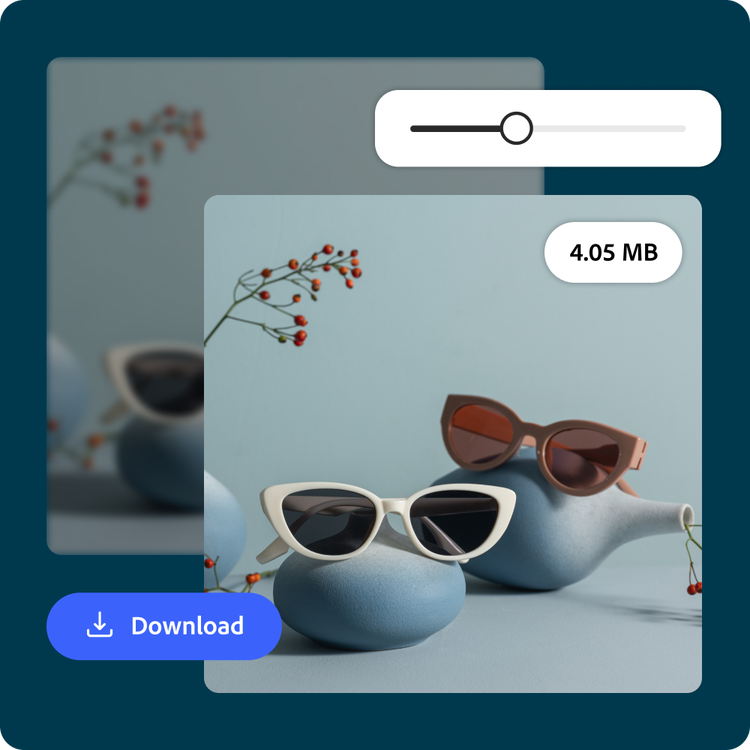
Adobe Express의 이미지 압축기는 빠른 결과를 제공합니다. 이미지 파일을 이미지 압축기에 업로드한 다음, 슬라이더 도구를 사용하여 원하는 크기(최대 40MB)로 조정하세요. 압축된 이미지는 웹사이트, 뉴스레터 또는 사용자 경험을 개선하면서 동시에 이미지를 표시하고 싶은 모든 곳에서 바로 사용할 수 있습니다.
파일 크기를 미세하게 조정합니다.
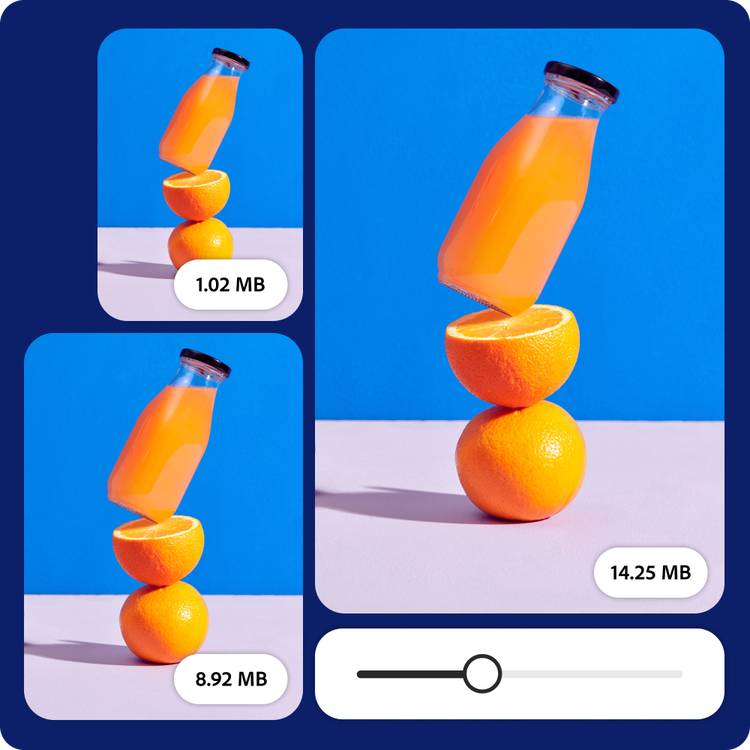
이미지를 도구에 업로드하고 슬라이더를 사용하여 원하는 정확한 크기 대 품질 비율을 미세 조정합니다. 이러한 정밀한 조정을 통해 어떤 플랫폼, 프로젝트 또는 게시물에도 유연하게 적용할 수 있습니다.
워크플로를 간소화하세요.
Adobe Express에서 바로 이미지를 압축하여 도구를 전환하거나 이리저리 이동할 필요 없이 워크플로를 간소화하세요. 이미 편집기에서 이미지를 작업 중이신가요? 다운로드하거나 재업로드할 필요 없이 바로 압축하세요. 그런 다음 ‘Adobe Express에서 열기’를 클릭하여 편집을 계속하거나, 새 이미지를 다운로드하세요.
이미지 압축기, 템플릿 등을 사용하여 온라인에서 사진을 맞춤 설정해 보세요.
Adobe Express를 사용하면 사진을 손쉽게 편집하고 맞춤 설정할 수 있습니다. 다양한 템플릿, 필터, 편집 도구를 활용하여 나만의 스타일을 완성해 보세요. 필요한 모든 기능이 하나의 앱에 담겨 있어, 눈길을 사로잡는 디자인을 만들 수 있습니다.