Adobe Firefly와 함께 미래로 나아가세요
강력한 생성형 AI 기능을 주요 Adobe 제품에서 만나보세요.


크리에이티브 생성형 AI
AI가 생성한 배경 이미지로 시선을 사로잡는 제품 사진을 만드는 방법을 살펴보세요.
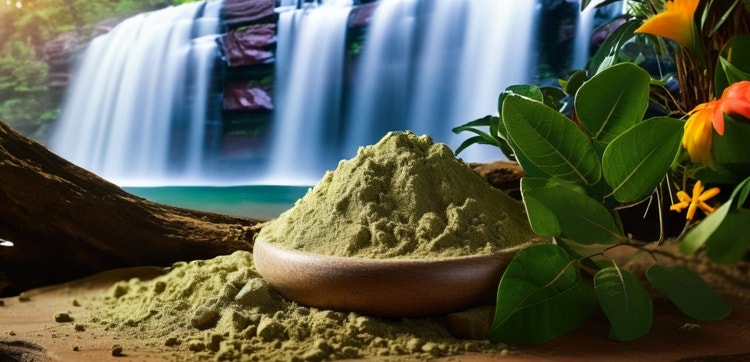
이제 막 온라인 스토어를 시작하는 1인 창업자도, 적은 마케팅 예산으로 신제품을 출시해야 하는 소규모 기업에도, 고품질의 제품 사진은 필수입니다. 하지만 소비자들은 웹 사이트, 소셜 피드, 잡지 등에서 끊임없이 쏟아지는 광고에 시달리고 있습니다. 차별화된 이미지로 시선을 빠르게 잡아야만 고객과 소통을 시작할 수 있습니다.
Adobe Firefly와 같은 생성형 AI 툴을 사용해 보세요. 많은 예산을 들이거나 스튜디오를 빌리지 않아도 전문가 수준의 제품 이미지를 만들 수 있습니다.
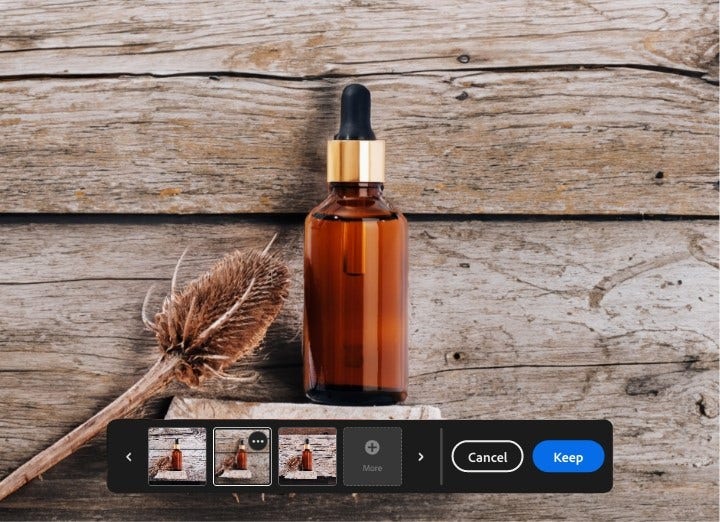
제품 포토그래피에 AI가 생성한 배경을 사용하면 브랜드의 개성을 한껏 강조하는 세련되고 매력적인 이미지를 제작할 수 있습니다. 방법은 간단합니다. 생성형 AI로 따뜻한 목재 질감의 테이블, 산들바람이 부는 바다, 생동감 넘치는 물결 등 제품을 돋보이게 하는 ‘AI 배경’을 생성한 다음, 실제 제품 사진과 결합하면 됩니다.
만들고 싶은 장면만 구상하세요. 전문 조명, 소품, 카메라 없이도 간단한 텍스트 프롬프트로 매력적인 배경을 얼마든지 만들 수 있습니다.
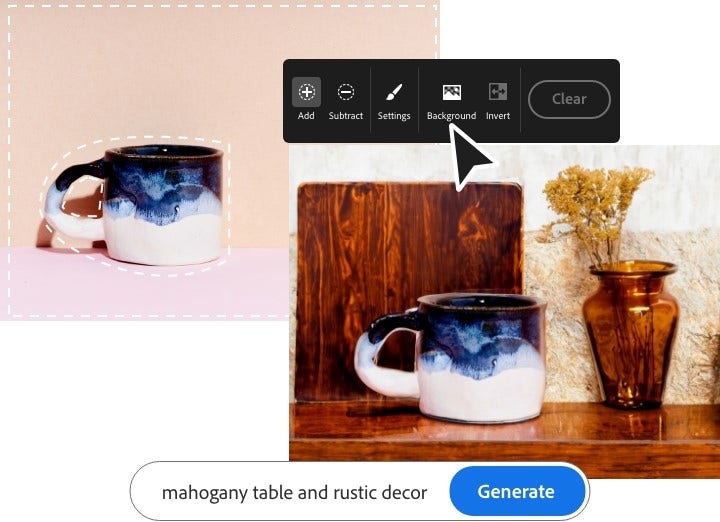
제품에는 저마다 고유한 특성이 있으며, 이는 제품 사진에서도 나타나야 합니다. 진정 효과가 있는 입욕제는 세련되고 모던한 욕실과 가장 잘 어울릴 것입니다. 유기농 애완동물 사료는 맑고 깨끗한 느낌의 초원을 배경으로 할 때 자연이 주는 건강함을 오롯이 전달할 수 있습니다. 컬러풀한 머리핀은 밝은 색상의 트렌디한 소품을 곁들여 배치하면 시선을 끌 수 있습니다.
하지만 제품과 잘 어울리는 이미지를 만드는 일은 비용과 시간이 많이 소요되고, 간단하지도 않습니다. 전문 인력과 예산이 부족한 1인 기업, 스타트업, 중소기업에는 큰 부담입니다. 글로벌 기업도 사정은 마찬가지입니다. 마케팅 예산이 언제 삭감될지 모르기 때문입니다. 제품 사진에 대한 새로운 접근 방식이 필요한 이유입니다. 고객과 소통하고, 제품의 핵심 메시지를 알리려면 브랜드 페르소나를 설정하고 강렬한 시각적 표현을 통해 메시지를 전달하는 것이 중요합니다. 재미, 진정성, 고급스러움, 편안함 등 브랜드의 분위기는 그래픽 디자인을 통해 전달할 수 있으며, 이를 위한 필수 기반이 바로 제품 사진입니다.
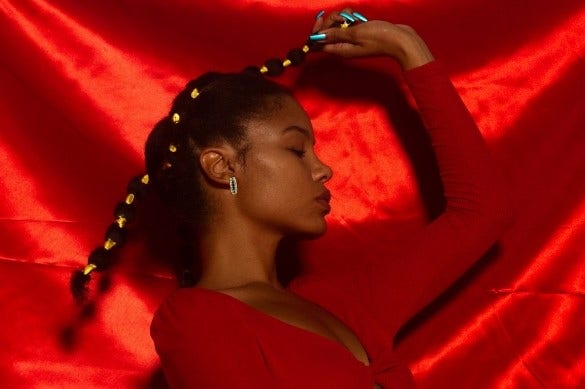
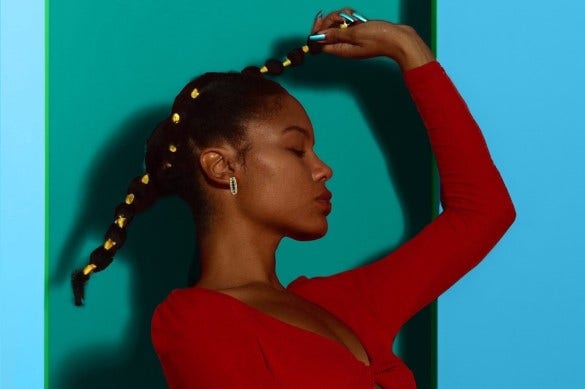
Adobe Firefly의 ‘텍스트를 이미지로'또는 ‘생성형 채우기’ 등 생성형 AI 툴을 통해 프롬프트를 자유롭게 작성하여 핑크색 대리석 상판, 분주한 도심의 거리 풍경 등 원하는 배경 사진을 생성해 보세요. 프롬프트를 입력하면 생성 툴이 모든 단어를 인식하고 중요도를 평가한 다음, 적절한 데이터를 수집하여 설명이 반영된 이미지를 조합합니다. 즉, 프롬프트로 입력된 작업을 즉시 처리하여 원하는 배경 이미지를 생성합니다. 기존 이미지가 이미 있는 경우, 이미지 스타일 변환 기능을 사용하여 새 이미지에도 동일한 스타일을 적용할 수 있습니다.
때로는 의도와 다른 결과물을 얻을 수도 있지만, 이것이 반드시 나쁜 것만은 아닙니다. 생각했던 것과는 다른 의외의 결과물을 바탕으로 창작을 빠르게 시작하고, 새로운 영감을 얻을 수 있기 때문입니다.
한편, 생성형 AI의 기능은 프롬프트 내용과 거의 정확히 일치하는 이미지를 생성하도록 계속해서 발전하고 있습니다. 따라서 사용자도 프롬프트를 다양하게 작성해 보고 실험해 봐야 합니다. 예를 들어 '희뿌연 연기 효과'를 생성하고 싶다면 '연기' 외에도 ‘안개’, ‘박무’와 같은 단어도 사용해 보세요. 이에 대한 자세한 내용은 AI 아트 프롬프트 작성 방법을 참조하세요.
제품 사진에 대한 기반 지식과 AI 툴 사용법을 익히면 제품 사진에 다양한 스타일을 적용해 보면서 소셜 피드, 이벤트 전단지 등에 사용할 새로운 콘텐츠를 빠르게 만들 수 있습니다.
생성형 AI가 크리에이티브 작업에서 훌륭한 AI 사진 편집기 겸 어시스턴트 역할을 해주므로, 디자이너는 브랜드 홍보를 위한 맞춤형 아트워크 제작에 더욱 집중할 수 있습니다.
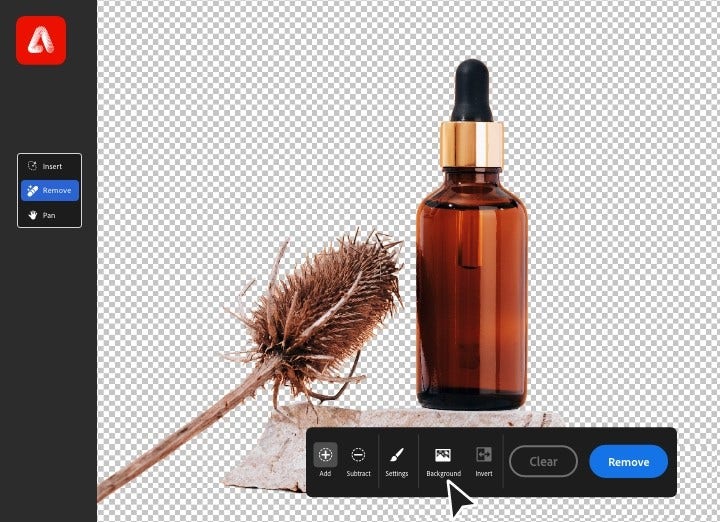

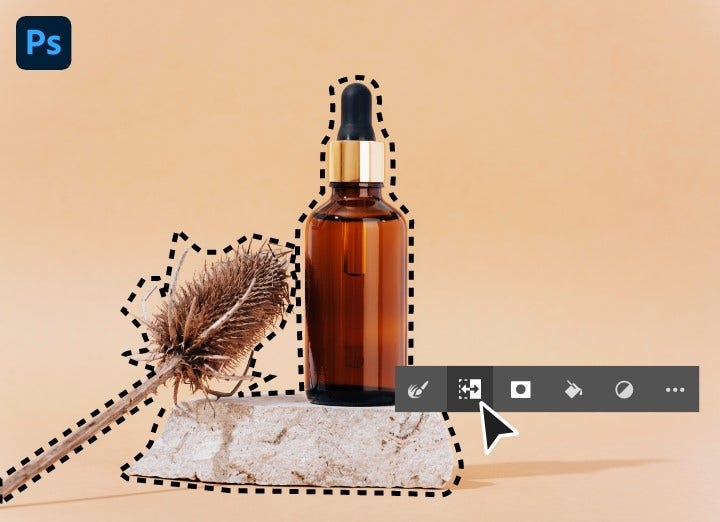
제품을 분리하기 위해, 피사체를 선택하여 원하는 크기의 새 파일에 복사하여 붙여 넣은 다음, 캔버스에 배치합니다. 상황별 작업 표시줄에서 ‘피사체 선택’을 클릭한 다음, ‘선택 영역 반전’ 아이콘을 클릭하여 배경을 선택합니다.
![Firefly에서 텍스트 프롬프트 오버레이와 [생성] 버튼이 표시된 AI 생성 제품 사진 및 배경](https://www.adobe.com/kr/cc-shared/fragments/products/firefly/discover/ai-generated-backgrounds-for-product-photography/media_198b711adbb2065fd11cb87ba0272f22b00ced58f.jpg?width=750&format=jpg&optimize=medium)
![나무와 빨간 리본이 포함된 AI 생성 제품 배경 위의 병과 꽃 및 [삽입] 버튼](https://www.adobe.com/kr/cc-shared/fragments/products/firefly/discover/ai-generated-backgrounds-for-product-photography/media_1a81ad2a521e37c213366e0ed1be94d576c6fb41e.jpg?width=750&format=jpg&optimize=medium)

Firefly에서 ‘삽입’을 클릭한 다음, 새로운 개체를 표시할 영역을 칠합니다. 정확히 칠하려고 애쓰지 않아도 됩니다. 표시하려는 모양과 비슷하게 만들면 됩니다. 예를 들어, 나무 테이블 상단에 빨간색 리본을 배치하고 싶다면 그 위에 곡선을 그린 다음 프롬프트 필드에 ‘빨간색 리본’을 입력하고 ‘생성하기’를 클릭합니다. 결과물을 확인하고, 마음에 들지 않는다면 지금까지의 동일한 단계를 거쳐 결과를 조정합니다.
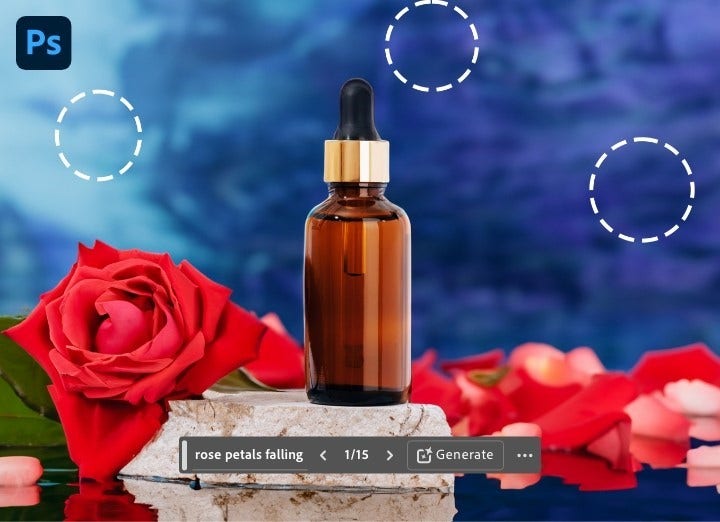
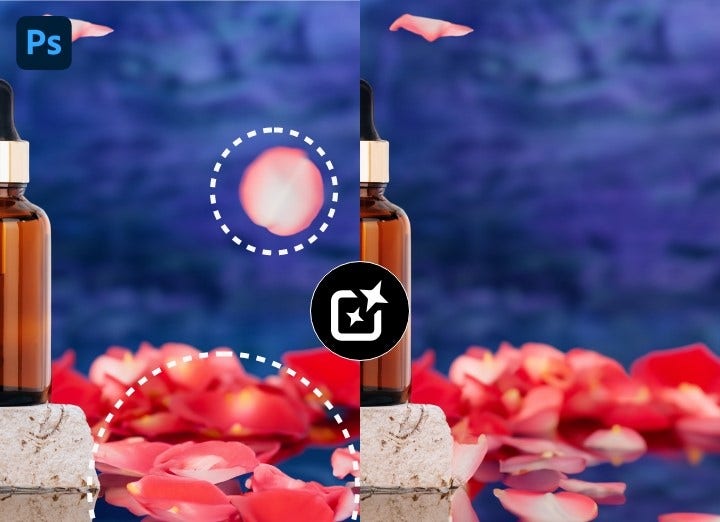
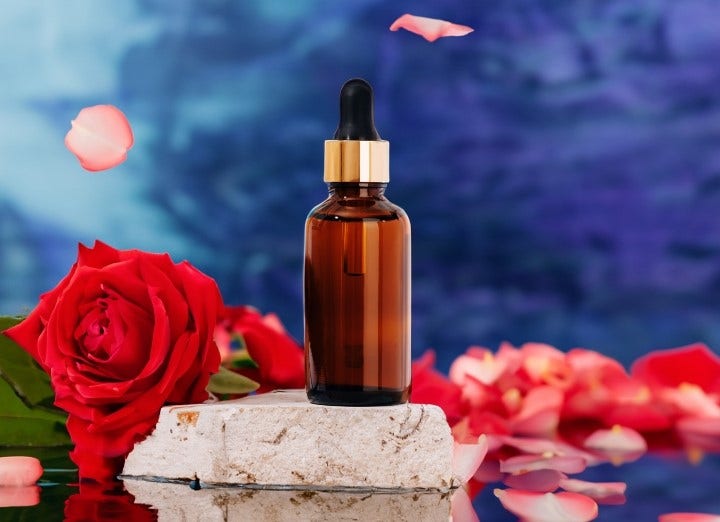
Photoshop에서 선택 툴을 사용하여 추가 항목을 표시할 영역을 선택합니다. 화장품에 어울리는 이미지를 생성하기 위해 프롬프트에 ‘장미 꽃잎이 떠 있는 물 위에 놓인 개체’를 작성했다고 가정해 보겠습니다. 공중에서 장미 꽃잎 몇 개가 흩날리게 하고 싶다면 영역을 선택하고 '떨어지는 장미 꽃잎'을 입력한 후 '생성하기'를 클릭하세요. ‘생성형 채우기'로 편집하면 해당 편집 내용이 별도의 생성형 레이어에 만들어지므로 디자인의 다른 부분에 영향을 주지 않으면서 내용을 조정하거나 요소를 제거할 수 있습니다.
![[제거] 기능이 선택된 상태로, 풀밭과 흐린 하늘의 AI 생성 배경 속에 자리한 병 제품 샷](https://www.adobe.com/kr/cc-shared/fragments/products/firefly/discover/ai-generated-backgrounds-for-product-photography/media_1a316a5a7c5f3c04d4e2d0761724bd7428518fd48.jpg?width=750&format=jpg&optimize=medium)
프롬프트에 ‘구름이 떠 있는 푸른 하늘과 잔디가 무성한 초원에 놓인 개체’를 입력한 결과, 구름이 가득한 푸른 하늘을 배경으로 제품이 표시됐지만 예상보다 구름이 많다면 이를 없앨 수 있습니다. Firefly에서 ‘제거’를 클릭하고 제거하려는 구름 위를 칠한 다음 '생성하기’를 클릭하면 됩니다. 변경된 이미지를 확인하며 계속해서 프롬프트를 추가, 제거, 조정하세요. 이러한 과정을 통해 제품 사진에 가장 잘 어울리는 AI 배경을 얻을 수 있습니다.
Photoshop의 선택 툴을 사용해 이미지에서 제거할 요소를 선택합니다. 예를 들어, 꽃잎이 너무 많이 생성되어 몇 개를 제거하고 싶다면 꽃잎 한두 장을 선택한 다음 상황별 작업 표시줄에서 ‘생성하기’를 클릭하고 프롬프트 필드를 비워둡니다. 그러면 개체가 제거되고 주변 이미지와 어울리는 새로운 콘텐츠로 채워집니다.
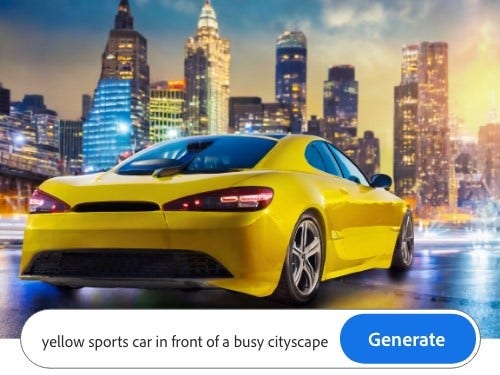
‘번화한 도시 풍경 앞’, ‘흰색 스터코 벽 위’, ‘별들로 가득한 은하계에 떠 있는’ 등 배경에서 개체를 어느 부분에 놓고 싶은지 자세히 설명합니다. 예를 들어, 플랫 레이를 만들려면 ‘밝은 녹색 표면 위의 개체, 오버헤드 샷’과 같은 설명을 입력합니다.
‘제거’ 기능은 큰 요소는 물론, 원본 사진에 남은 작은 그림자, 어두운 가장자리 등 제품 이미지의 품질을 떨어뜨리는 결점을 지우는 데도 사용할 수 있습니다. Photoshop에서 프롬프트 없이 ‘생성’ 기능을 사용하여 동일한 작업을 수행할 수 있습니다.
![딸기와 우유가 있는 Firefly 생성 배경과 선택된 상태의 [제거] 기능 및 편집 도구](https://www.adobe.com/kr/cc-shared/fragments/products/firefly/discover/ai-generated-backgrounds-for-product-photography/media_1705c5b20494abefa9cd840701d6025a918c257f8.jpg?width=750&format=jpg&optimize=medium)

제품 이미지를 검토하고 AI 프롬프트를 사용해 그 효과를 재현해 보세요. 제품의 배경 이미지를 설명하여 이미지를 생성할 수 있습니다. 해당 이미지를 생성하려면 어떤 단어를 사용해 얼마나 정확하고 구체적으로 설명해야 하는지를 알 수 있습니다.
많은 제품 사진은 개체가 놓인 부분과 배경 표면에 영향을 받습니다. 대리석, 플라스틱, 금속 등의 단어를 사용해 원하는 질감의 배경과 개체를 생성할 수 있습니다.

Based on your location, we think you may prefer the United States website, where you'll get regional content, offerings, and pricing.


