Adobe Photoshop에서 사진을 레이어로 추가하기
복잡한 콜라주를 만들든 편집할 사진을 가져오든, Photoshop 레이어를 자유자재로 다루는 유용한 방법을 확인해 보세요.
무료 앱 다운로드 | Photoshop 무료 앱 다운로드 플랜 및 가격 보기 | Photoshop 플랜 및 가격 보기
Photoshop에서 이미지를 레이어로 추가하는 단계별 가이드
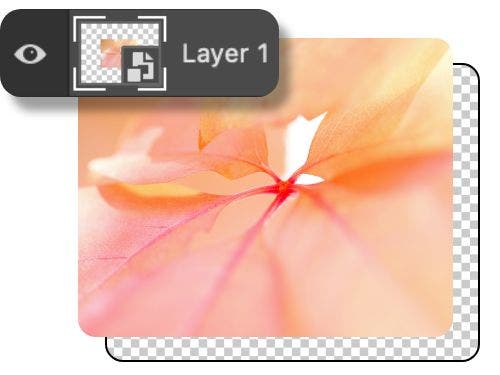
드래그 앤 드롭
이미지나 사진을 레이어로 만드는 가장 간단한 방법은 Photoshop 캔버스 영역으로 드래그하는 것입니다. 그러면 앱에서 새 이미지에 대한 레이어를 자동으로 생성합니다.
포함된 또는 연결된 개체 배치
다른 위치에 있는 이미지를 포함하려면 '파일 › 포함 가져오기'로 이동합니다. 연결한 원본 이미지를 편집하면 연결된 모든 위치에서 업데이트된다는 점을 기억하세요.
스캐너 또는 기타 디바이스에서 가져오기
메뉴 바에서 '파일 › 가져오기 › 디바이스에 있는 이미지'를 선택하면 카메라, 스캐너, 기타 연결된 디바이스에서 직접 사진을 가져올 수 있습니다.
복사 및 붙여넣기
새 레이어를 만들면 간단하게 이미지를 복사하여 붙여넣을 수 있습니다. 마우스 오른쪽 버튼을 클릭한 다음, macOS에서는 Command + C, PC에서는 Ctrl + C를 사용하세요.
스마트 오브젝트와 레이어 마스크를 통한 레이어 수정
레이어 패널은 작업 공간을 제어하는 주요 툴 중 하나입니다. 레이어를 추가로 만들거나, 배경 레이어를 수정하거나, 새로운 요소를 추가하거나, 기존 레이어를 조정할 때 사용합니다. 다음 툴은 거의 모든 유형의 편집 작업을 시작하는 데 도움이 됩니다.
스마트 오브젝트
스마트 오브젝트 기능을 사용하면 해상도 손실이나 영구적인 변경 없이 변형과 변경을 적용할 수 있습니다. Photoshop은 포함된 개체를 배치할 때 자동으로 스마트 오브젝트로 변환합니다. 스마트 오브젝트를 사용하면 다음과 같은 작업이 가능합니다.
- 원본 이미지 데이터를 손실하지 않으면서 레이어의 크기 조정, 회전, 기울이기, 왜곡 또는 비틀기
- Adobe Illustrator와 같은 앱의 벡터 아트 작업
- 원본을 훼손하지 않고 필터를 적용하고 언제든지 필터 편집 가능
- 레이아웃 디자인 시 나중에 교체할 수 있는 저해상도 이미지 사용
스마트 오브젝트의 픽셀 데이터는 변경할 수 없습니다. 혼합 모드와 같은 기능을 사용하려면 래스터화해야 합니다. 래스터화란 벡터 그래픽을 픽셀 그래픽으로 변환하는 것을 의미합니다. '레이어 래스터화'를 선택하면 기존 레이어의 픽셀을 수정할 수 있습니다.
레이어 마스크
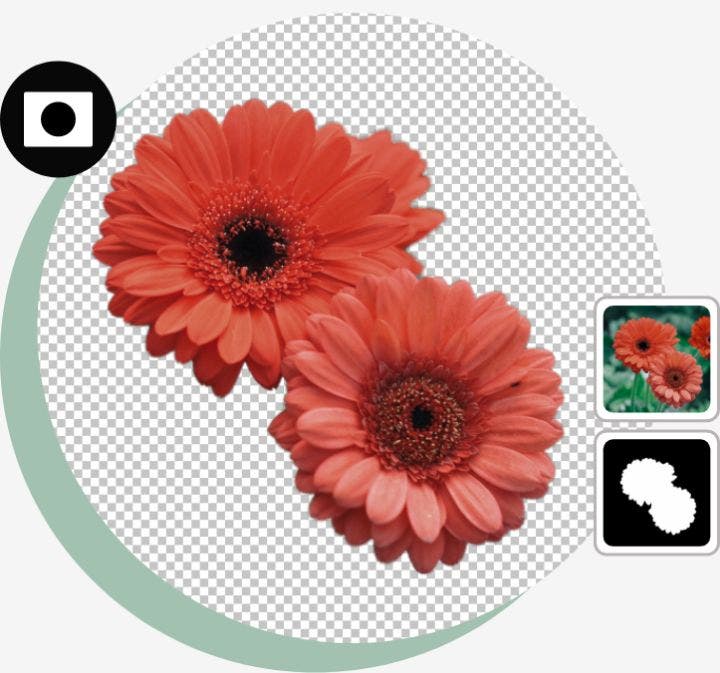
레이어 마스크 기능을 사용하면 작업 과정의 어느 시점으로든 돌아가 실수를 수정하거나 작업을 취소할 수 있습니다. 이 기능은 픽셀을 완전히 삭제하는 대신 숨깁니다. 레이어 마스크를 활성화하는 방법은 다음과 같습니다.
- 레이어 패널에서 레이어를 선택합니다.
- 패널 하단의 '레이어 마스크 추가' 버튼을 클릭합니다.
- 기본적으로 흰색 레이어 마스크가 생성됩니다.
레이어 마스크에서는 흰색, 검은색, 회색으로 작업합니다. '브러시'로 마스크에 흰색을 칠하면 해당 레이어가 드러나고, 검은색을 칠하면 가려집니다. 회색을 칠하면 그 중간이 됩니다. 이런 방식으로 불투명도를 다양하게 표현할 수 있습니다.
Mac과 Windows 디바이스 모두에서 더 많은 Photoshop 기본 기술을 배울 수 있습니다. 튜토리얼과 가이드를 통해 사진 편집과 그래픽 디자인 실력을 한층 더 키워보세요.