Photoshop 기능
혼합 모드를 사용한 사진 병합
배경과 전경에 화려한 패턴과 혼합 모드 색상을 적용해 멋진 혼합 효과와 상상을 초월하는 근사한 이미지를 만들어 보세요.


Photoshop 기능
배경과 전경에 화려한 패턴과 혼합 모드 색상을 적용해 멋진 혼합 효과와 상상을 초월하는 근사한 이미지를 만들어 보세요.

원본 이미지를 변경하지 않고도 색상과 패턴을 합성하여 독특한 효과를 만들 수 있습니다. 다양한 모드로 레이어를 한 단계 업그레이드해 보세요.
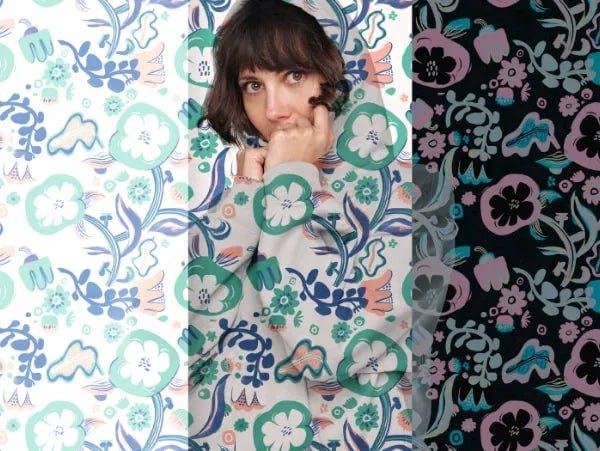
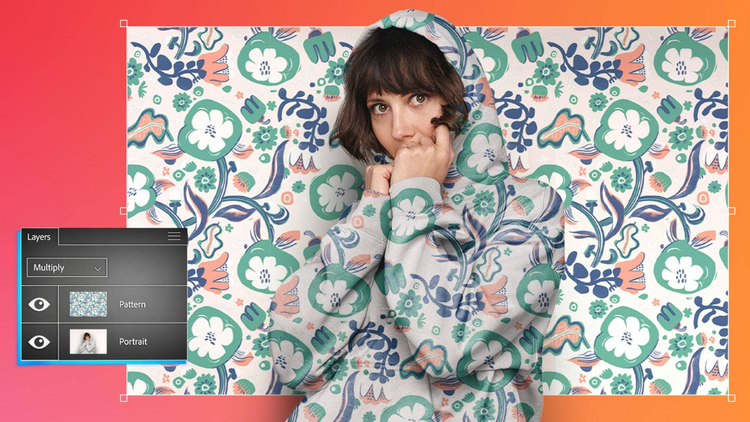
Blend modes를 사용하면 어둡게, 밝게, 대비 및 채도 조정 등 효과별로 분류된 20개 이상의 옵션을 통해 원본 이미지를 변경하지 않고도 레이어에 변화를 줄 수 있습니다. 예를 들어, [곱하기] 모드는 그림자는 그대로 유지하면서 색상을 어둡게 만듭니다.
Blend modes에서는 레이어 순서가 중요합니다. 아래에 있는 레이어에 영향을 주므로, 특정 영역을 대상으로 하려면 레이어를 그룹화하세요. 레이어 순서는 레이어 패널에서 언제든지 재배열할 수 있습니다.


Blend modes에 마우스를 대면 해당 레이어에 적용될 효과를 미리 볼 수 있으므로 마음에 드는 효과를 간편하게 선택할 수 있습니다.
Based on your location, we think you may prefer the United States website, where you'll get regional content, offerings, and pricing.


