#f5f5f5
Photoshop 기능
Photoshop에서 개체의 색상을 변경하는 방법
그래픽 디자인과 사진 편집의 기본 기술은 색상과 색상 범위를 조정하는 것입니다. Adobe Photoshop으로 모든 색상을 자유롭게 활용해 보세요.
무료 앱 다운로드 | Photoshop 무료 앱 다운로드 플랜 및 가격 보기 | Photoshop 플랜 및 가격 보기
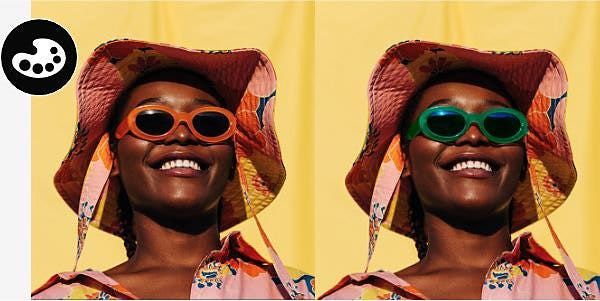
언제든 자유롭게 원하는 색상으로!
디자인 작업 중 사진의 색상을 빠르게 변경해야 할 때가 있습니다. Photoshop은 작업 흐름에 맞춰 색상을 수정할 수 있는 툴을 제공합니다. 왜 이런 작업이 필요한지, 어떤 툴을 사용할 수 있는지 알아보세요.
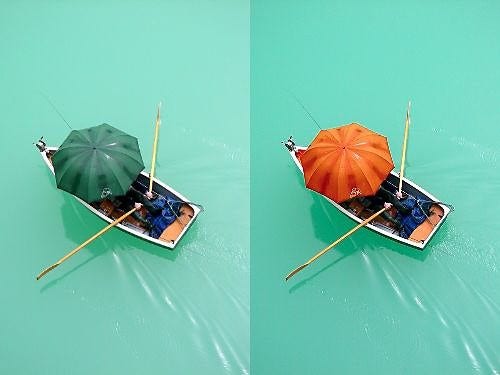
개체의 색상을 변경하는 이유
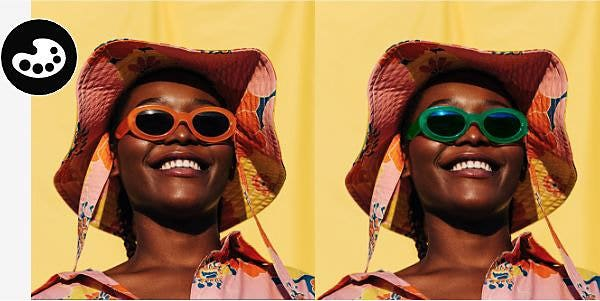
사진의 다른 부분과 어울리게 만들고 싶을 수도 있고, 판매 중인 제품을 다양한 색상으로 보여주고 싶을 수도 있습니다. 또는 단순히 개체를 돋보이게 하거나 이미지의 다른 색상과 조화를 이루도록 하고 싶을 수도 있습니다. 이처럼 다양한 이유로 개체의 색상을 변경하게 됩니다.
정교한 색상 편집
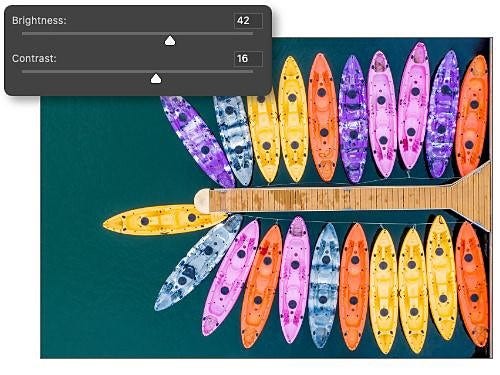
픽셀 단위까지 편집하세요. Photoshop에서는 색조 슬라이더, 채도 수준, 밝기, 기타 색상 조정을 정교하게 할 수 있으므로 아주 세밀하게 색상을 변경할 수 있습니다.
마스크로 안전하게 편집
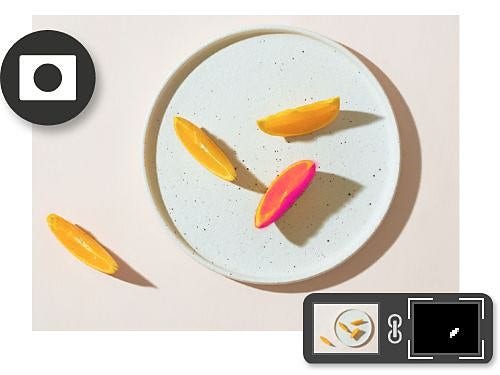
조정 레이어, 레이어 마스크, 혼합 모드와 같이 원본을 훼손하지 않는 편집 툴을 사용하면 이미지의 픽셀 데이터를 변경하지 않고도 다른 색상으로 어떻게 보일지 확인할 수 있습니다. 쉽게 만들고, 쉽게 되돌릴 수 있습니다.
어떤 팔레트에서도 편집 가능
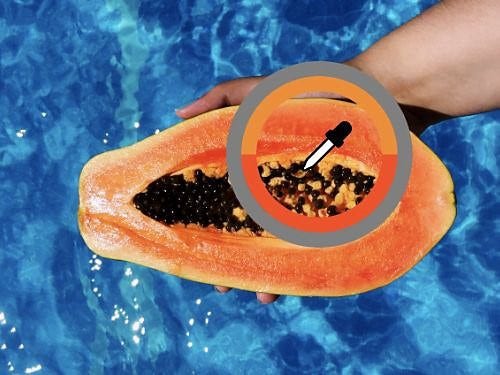
RGB, CMYK, 회색 음영 중 어떤 색상 모드로 작업하든 상관없습니다. 디자인에 필요한 색상 모드를 사용하거나 직접 만들 수 있습니다. 스포이드 툴을 사용하면 일치하는 색상을 쉽게 찾을 수 있습니다. 이 외에도 다양한 방법으로 원하는 색상을 정확하게 포착할 수 있습니다.
개체의 색상을 바꾸는 방법
다음 네 단계를 따라 새로운 색조의 개체를 만들 수 있습니다. 색상을 조정하는 다양한 방법도 살펴보세요.
- 선택
원하는 선택 툴을 사용하여 변경하고자 하는 개체나 레이어를 선택합니다. - 조정
조정 패널에서 '색조/채도' 아이콘을 선택하여 새 조정 레이어를 생성합니다. - 마스크 적용
썸네일 이미지에서 선택 영역 위에 흰색 레이어 마스크가 표시됩니다. 원하는 영역에 정확히 적용되도록 마스크를 수정하세요. - 색상 강화
속성 패널에서 색조와 채도 슬라이더를 조절하여 원하는 새로운 색상을 만듭니다.
색상을 다루는 더 많은 방법을 알아보세요.
아래 Photoshop 튜토리얼에서는 색상 매칭 방법과 배경색, 전경색, 기타 색상 옵션을 바꾸는 고급 기술을 소개합니다. 보다 쉽게 작업물의 색상을 제어하고 수정할 수 있습니다.
색상을 변경하는 다양한 방법
색상 수정은 디자인에서 가장 어려운 작업 중 하나입니다. Photoshop이 제공하는 다양한 방식으로 모든 색상을 자유롭게 표현하는 방법을 알아보세요.
title
Photoshop에서 개체의 색상을 변경하는 방법을 배워보세요.
ContentType
Features
tags
caas:content-type/features,caas:products/photoshop,caas:product-categories/photo,caas:features/retouch
description
Adobe Photoshop으로 4단계만에 개체 색상을 변경해 보세요. 그래픽 디자인과 사진 편집의 핵심 기술입니다.
cardImage
cardImageAltText
Photoshop에서 개체의 색상을 변경하는 방법을 배워보세요.