Photoshop 기능
Adobe Photoshop에서 콜라주 만들기
사진 콜라주는 테마나 콘셉트를 효과적으로 표현하는 좋은 방법입니다. 튜토리얼과 콜라주 템플릿을 활용해 다양한 유형의 콜라주를 순식간에 만드는 방법을 알아보세요.


Photoshop 기능
사진 콜라주는 테마나 콘셉트를 효과적으로 표현하는 좋은 방법입니다. 튜토리얼과 콜라주 템플릿을 활용해 다양한 유형의 콜라주를 순식간에 만드는 방법을 알아보세요.
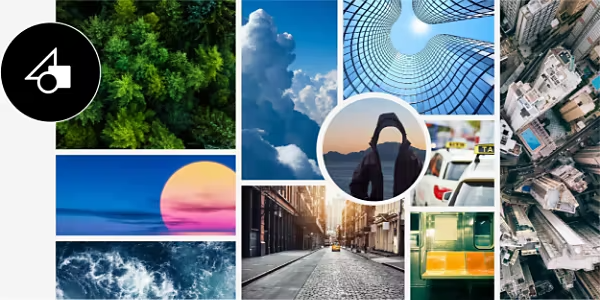
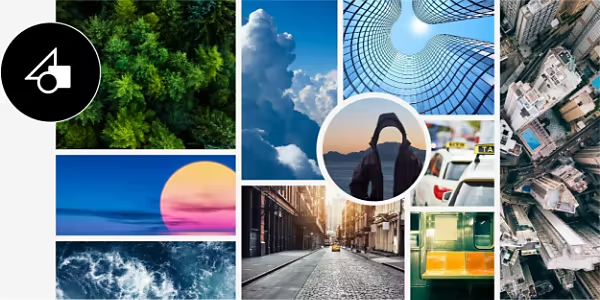
콜라주를 통해 다양한 미디어를 하나의 매력적인 이미지로 조합할 수 있습니다. Photoshop에서 수십 가지 독특한 디지털 콜라주를 만들어 보세요.
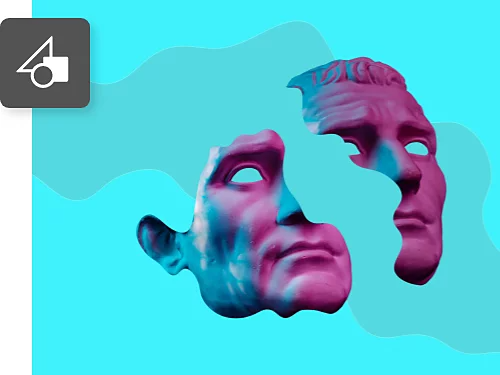
콜라주는 서로 다른 요소들을 조합하여 새로운 의미를 지닌 이미지를 만드는 예술 또는 그래픽 디자인의 한 형태입니다. 콜라주에는 사진, 그림, 벡터 일러스트레이션 등 다양한 요소가 포함될 수 있습니다.
콜라주를 만들 때는 요소의 위치를 조정하고 크기를 변경해야 합니다. 크기를 조절하고 싶은 이미지를 선택한 후, '편집 › 자유 변형'을 선택하고 선택 영역의 모서리를 드래그하세요(Shift 키를 누르면 콘텐츠가 왜곡되지 않습니다).
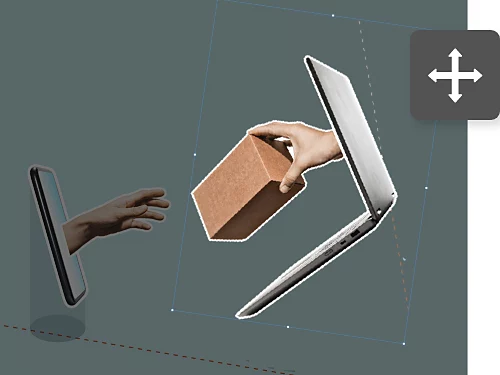
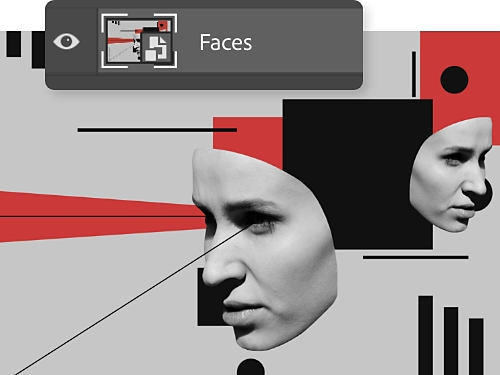
새 이미지를 Photoshop 프로젝트로 드래그하면 자동으로 새 레이어로 추가됩니다. 이미지를 마우스 오른쪽 버튼으로 클릭하여 고급 개체로 변환하면 업스케일하거나 축소 및 이동할 때 원본의 픽셀과 이미지 품질을 유지할 수 있습니다.
콜라주가 처음인 사용자라면 수십 가지 무료 템플릿을 이용해 보세요. Adobe Stock에서 찾아보거나, Photoshop 앱에서 '파일 › 새로 만들기 › 사진'을 선택하고 추천 템플릿을 살펴볼 수 있습니다. 세련된 디자인을 원하는 대로 채우고 수정하여 나만의 스타일로 완성하세요.

콜라주는 가져오기와 이동만으로도 간단히 만들 수 있습니다.
다음과 같은 콜라주 기법 아이디어를 다음 프로젝트에서 활용해 보세요.

브러시 작업, 연필 드로잉, 사진 등을 결합하여 시각 향연을 펼쳐보세요. Kyle T. Webster의 무료 브러시 툴을 설치하여 작품에 독특한 텍스처를 더할 수 있습니다.
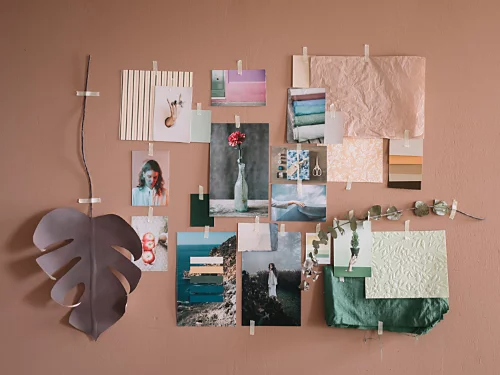
콜라주는 사진을 전시하는 훌륭한 방법입니다. 다양한 테마와 아이디어를 중심으로 콜라주를 구성해 보세요.

다양한 사진과 아트워크 조각을 매력적으로 배치하여 이벤트나 쇼를 효과적으로 홍보할 수 있습니다.
여러 이미지를 조합한 합성 사진으로 깊은 인상을 남겨보세요. 이 놀라운 혼합 아트워크는 콜라주보다 조금 더 자연스러운 조화를 이룹니다.

아래의 가이드를 통해 더 멋진 콜라주를 만들고 Photoshop 실력을 향상시켜보세요.


Adobe Stock에는 상상하는 모든 프로젝트를 위한 템플릿이 있습니다. 이러한 템플릿을 활용하면 기본 콜라주는 물론 다양한 디지털 아트를 더 쉽고 빠르게 창작할 수 있습니다.

오버레이와 함께, 다른 효과로 이미지를 중첩하면 놀라운 결과를 얻을 수 있습니다. 콜라주와 유사한 이 기술로 프로젝트에 활력을 불어넣는 방법을 배워보세요.
연간, 매월 청구
₩78,100/월(부가세 포함)
데스크탑 및 iPad용 Photoshop을 비롯한 20개 이상의 Creative Cloud 앱을 이용하세요.
Based on your location, we think you may prefer the United States website, where you'll get regional content, offerings, and pricing.



