#F8F8F8
Photoshop 기능
시선을 사로잡는 놀라운 합성 사진
Photoshop에서는 상상 이상으로 손쉽게 합성 이미지를 만들 수 있습니다. 여러 사진의 레이어를 결합하여 요소를 병합하고 조화로운 이미지를 만들어 보세요. 개체 선택, 피사체 선택, 빠른 선택, 자동 선택 등 다양한 툴로 독창적인 합성 이미지를 만들 수 있습니다.
무료 앱 다운로드 | Photoshop 무료 앱 다운로드 플랜 및 가격 보기 | Photoshop 플랜 및 가격 보기

레이어를 쉽게 추가하여 합성 이미지를 만들어 보세요.
개체 선택, 피사체 선택, 빠른 선택, 자동 선택 등을 사용하여 Photoshop에서 개체를 선택하고 조정해 보세요.

개체 선택
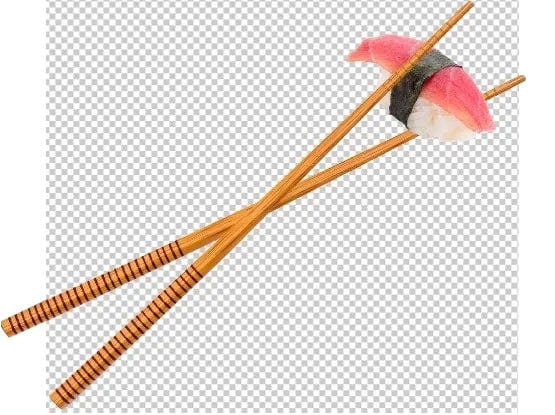
Photoshop의 '개체 선택'을 사용하면 이미지 간 개체를 쉽게 선택하고 이동할 수 있습니다. 직사각형 또는 올가미 모드로 개체 주위에 선택 영역을 그리면 자동으로 선택해 줍니다. 그런 다음 개체를 제거하고 다른 이미지에 추가할 수 있습니다.
피사체 선택
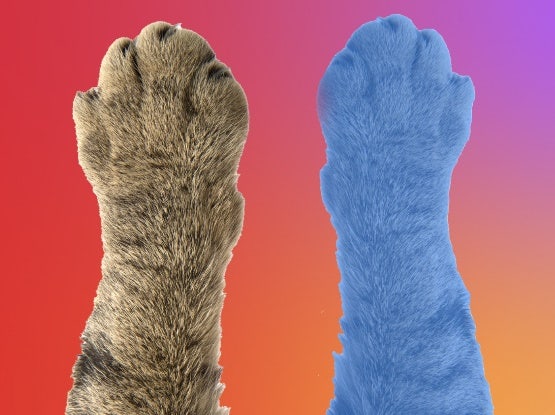
'피사체 선택'은 이미지에서 가장 두드러진 피사체를 선택합니다. 사람, 동물, 차량 등 주요 피사체를 식별하고 자동으로 선택해 줍니다.
빠른 선택
빠른 선택을 사용하면 이미지의 일부만 선택할 수 있습니다. 선택하려는 영역 위로 클릭하고 드래그하세요. 자동으로 유사한 톤을 선택하고 이미지 가장자리에서 멈춥니다.
자동 선택
일관된 색상 영역의 이미지를 선택합니다. 색상 범위를 지정하면 자동 선택 도구가 해당 영역을 선택하고 제거하는 데 도움을 줍니다.

{{photoshop}}에서 레이어를 사용하여 이미지를 결합하는 방법
- 오려내기
개체 선택, 피사체 선택, 배경 제거, 자동 선택 도구를 사용하여 이미지 내 특정 영역을 오려냅니다. - 이미지 결합
오려낸 각 부분을 캔버스에서 새로운 단일 문서로 드래그합니다. - 재배치
'이동' 툴을 사용하여 개체를 드래그하고 '변형'을 선택하여 회전 및 크기를 조절합니다. - 레이어
'레이어' 패널에서 이미지를 쌓는 순서를 재배열하여 앞뒤 위치를 변경합니다. 눈 아이콘을 클릭하면 레이어가 표시되거나 가려집니다.
{{questions-we-have-answers}}
Photoshop에서 레이어를 추가하면 어떤 이점이 있습니까?
Photoshop에서 레이어를 추가하면 이미지의 다양한 요소를 개별적으로 작업할 수 있습니다. 즉, 다른 부분에 영향을 주지 않고 더 쉽게 편집하거나 재배열하고 효과를 적용할 수 있습니다.
Photoshop에서 레이어를 재배열할 수 있습니까?
Photoshop의 레이어 패널에서 레이어를 위아래로 드래그하여 재배열할 수 있습니다. 이렇게 하면 레이어가 쌓이는 순서가 변경되어 어떤 레이어가 다른 레이어 앞에 나타날지 결정됩니다.
title
시선을 사로잡는 깜쪽같은 합성 사진
ContentType
Features
tags
caas:content-type/features,caas:products/photoshop,caas:product-categories/photo,caas:features/photo-effects
description
개체 선택, 피사체 선택, 빠른 선택, 자동 선택 등을 활용하여 독창적인 작품을 만들어 보세요.
cardImage

cardImageAltText
시선을 사로잡는 놀라운 합성 사진