Photoshop 기능
Adobe Photoshop에서 선택 해제하기
Photoshop에는 수십 가지의 선택 방법이 있습니다. 또한 언제든지 선택을 해제할 수 있으므로, 프로젝트의 다양한 영역을 자유롭게 탐색해 보세요.
무료 앱 다운로드 | Photoshop 무료 앱 다운로드 플랜 및 가격 보기 | Photoshop 플랜 및 가격 보기

다양한 선택 툴을 마음껏 시도하세요.
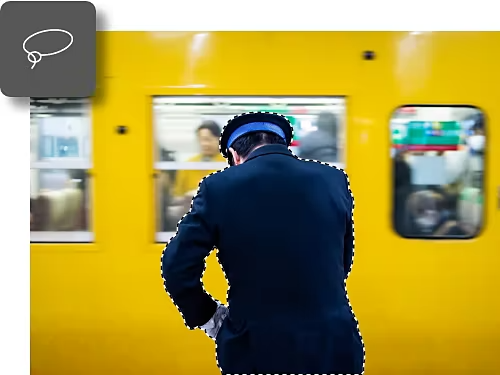
모든 요구를 충족하는 선택 툴
Photoshop에서 선택 기능은 특정 영역만 편집할 수 있게 해주는 강력한 툴입니다. 앱 내에는 9가지 선택 툴이 있습니다. 초보자의 경우 '올가미'를 이용해 수동으로 선택하거나, '피사체 선택'을 사용해 자동으로 선택할 수 있습니다.
세밀한 선택 해제 옵션
편집하려는 부분을 선택하는 것만큼이나 선택을 해제하는 것도 중요합니다. Photoshop은 개체나 레이어를 선택 해제하는 여러 방법을 제공합니다. 다양한 선택과 해제를 시도하며 최적의 선택을 해보세요.
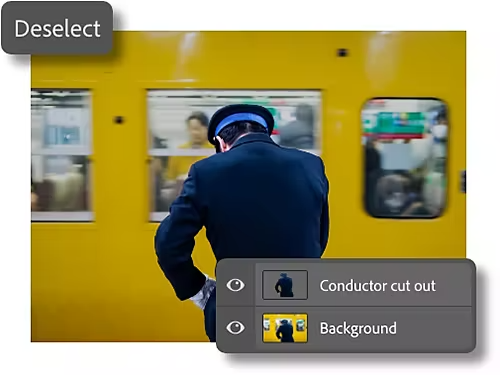
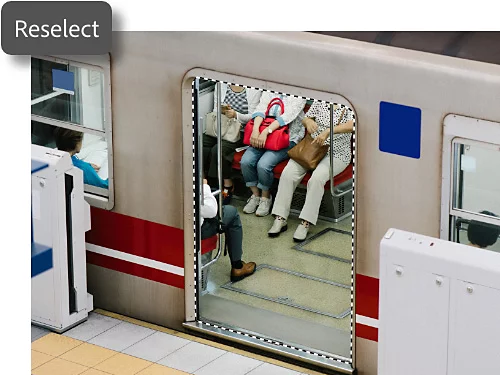
원활한 작업을 위한 재선택
때로는 실수로 선택 영역을 잃거나 이전의 선택을 복원해야 할 수 있습니다. '선택 › 재선택' 메뉴 옵션을 사용하면 마지막 선택 영역을 쉽게 복원할 수 있습니다.
Photoshop의 레이어 선택
선택 영역을 별도의 레이어로 빠르게 만들 수 있습니다. 그런 다음 편집할 때 이러한 레이어 사이를 클릭하여 선택 영역을 유지하면서 강력한 레이어 마스크를 사용할 수 있습니다.
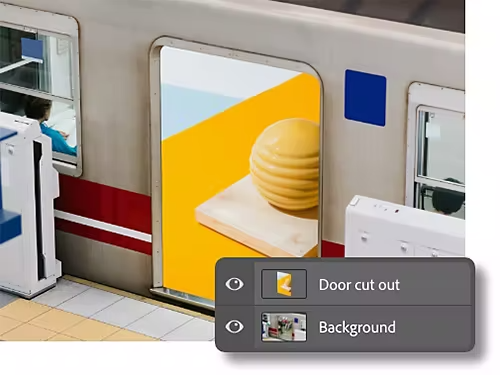
선택을 해제하는 세 가지 방법
아주 간단합니다. 다음 방법 중 작업 방식에 맞는 방법을 선택하세요.
- 단축키
키보드 단축키를 이용하면 아주 편리합니다. Windows에서는 Ctrl+D, macOS에서는 Command+D를 눌러 빠르게 선택을 해제할 수 있습니다. - 클릭
선택된 영역을 마우스 오른쪽 버튼으로 클릭한 다음 '선택 해제' 옵션을 클릭합니다. - 메뉴 바
옵션 바에서 '선택 › 선택 해제'로 이동하여 선택을 해제할 수도 있습니다.
선택 해제 기능이 필요한 이유
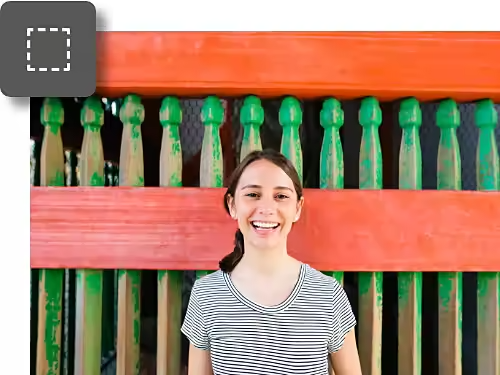
작업 완료 시
필요한 부분을 선택하고 편집을 마쳤다면, 다음 단계로 넘어가기 위해 빠르게 선택을 해제해야 합니다. 단축키와 기타 빠른 방법을 익히면 선택 영역에서 신속하게 벗어날 수 있습니다.
더 정교한 작업이 필요할 때
작업을 하다보면 때로 너무 많은 영역을 선택하게 됩니다. 이런 경우 빠르게 선택을 해제하고 새롭게 시작할 수 있습니다. 또는 '빠른 마스크'와 툴에서 '지우개'로 영역을 제거하면 선택 영역을 정교하게 다듬거나 완전히 새로운 레이어를 만들 수 있습니다.
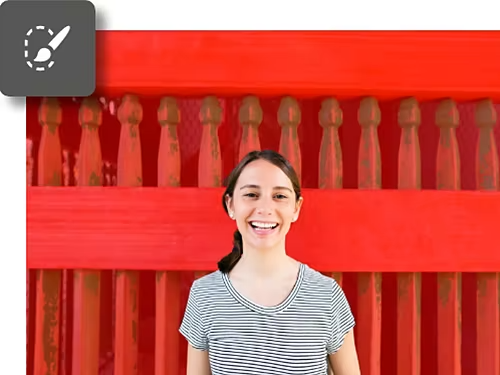
모든 선택 툴 살펴보기
선택 툴의 기본
Photoshop에는 수동 올가미부터 AI 기반의 고급 선택까지 다양한 선택 툴이 있습니다. 이 가이드에서 기본 사용법을 익힐 수 있습니다.
복잡한 영역 선택
'개체 선택' 툴과 기타 Photoshop 기능을 사용하여 복잡한 대비 구도를 만드는 방법을 배워보세요.
빠른 선택
'피사체 선택'을 사용하면 몇 번의 클릭만으로 캔버스의 원하는 영역을 선택하고 편집할 수 있습니다.
선택 및 마스크를 통한 수동 작업
'선택 및 마스크' 작업 영역은 크리에이터의 보다 자유롭고 창의적인 작업에 최적입니다.