Photoshop 기능
Adobe Photoshop에서 그림자 넣기
그림자 효과로 그래픽 디자인의 시각적인 매력과 가독성을 높이는 방법을 알아보세요.


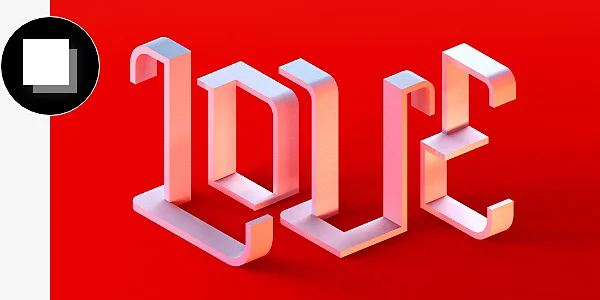
그림자 효과는 Photoshop 프로젝트의 레이어가 공중에 떠 있어 아래 배경 레이어에 그림자를 드리우는 듯한 인상을 줍니다. 이미지가 3D 공간에 존재하는 것 같은 느낌을 주기 위해, 모든 유형의 Photoshop 레이어에 그림자를 넣을 수 있습니다.
그림자 레이어를 적절하게 사용하면 사진 편집부터 그래픽 디자인까지 모든 유형의 Photoshop 프로젝트를 한층 더 돋보이게 만들 수 있습니다.
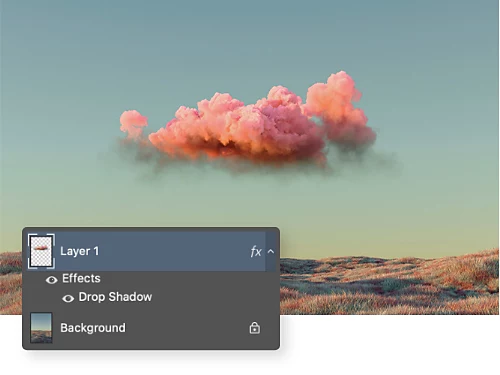
기존 사진에 새로운 요소를 추가할 때 그림자를 넣으면 자연스러운 느낌을 줄 수 있습니다.
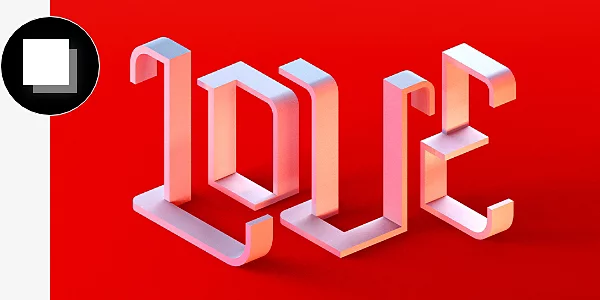
텍스트에 그림자를 추가하면 배경과 구분되어 한결 쉽게 읽을 수 있고 강조됩니다.

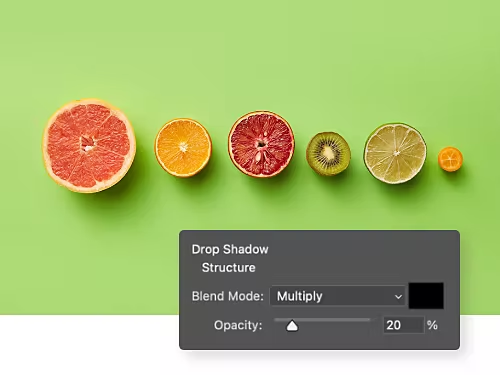
사진의 조명을 미세하게 조정할 때 그림자가 모두 일치하도록 '그림자' 설정을 조절합니다.
판매용 제품 이미지를 만든다면 그림자를 넣어보세요. 더욱 사실적으로 만들 수 있습니다.
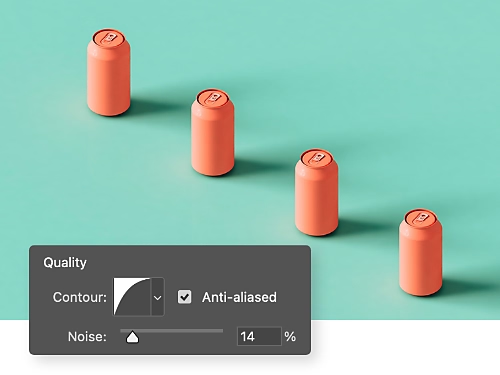
다음과 같은 단계에 따라 Photoshop에서 그림자 효과를 쉽게 사용해 보세요.
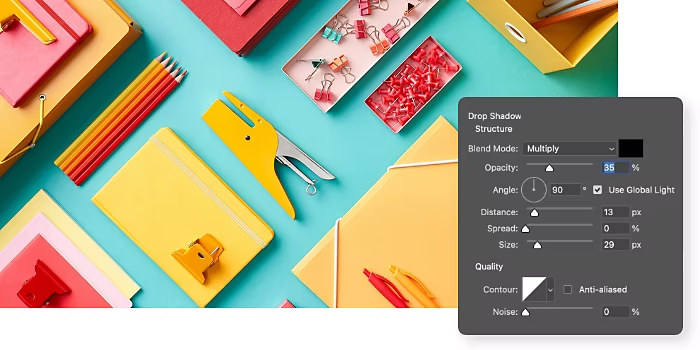
Photoshop의 '그림자 레이어 스타일' 패널에서는 다양한 유형의 그림자 효과가 있습니다. 이를 활용하여 원하는 스타일로 제어하세요.
그림자를 더 세밀하게 처리하고자 하는 고급 사용자라면 레이어 복제를 사용해 보세요. 이미지의 모든 요소에 독특한 그림자를 넣을 수 있습니다.
튜토리얼을 따라 Photoshop의 기능을 최대한 활용해 보세요.
명함에 예술적 감각을 더해 동료와 고객에게 깊은 인상을 남겨 보세요.
Photoshop으로 사진에 빈티지한 느낌을 표현하는 방법을 알아보세요.
Photoshop에서 레이어에 그림자를 추가하는 기존의 키보드 단축키는 없지만, 다음의 간단한 4단계를 통해 그림자를 추가할 수 있습니다.
네, 측면에서 그림자 크기가 점점 줄어드는 '그레이디언트 그림자'를 만들 수 있습니다. 다음 4단계에 따르세요.
네, 가능합니다. 온라인 Photoshop에서 여러 레이어에 그림자를 추가하려면 효과를 적용할 모든 레이어를 선택한 후 다음 단계를 따르세요.
또는 레이어를 그룹화하고 전체 그룹에 레이어 스타일을 적용할 수 있습니다. 이 방법을 사용하면 개별 레이어를 편집할 수 있는 유연성을 유지하면서도 일관된 그림자 효과를 적용할 수 있습니다.
연간, 매월 청구
₩78,100/월(부가세 포함)
데스크탑 및 iPad용 Photoshop을 비롯한 20개 이상의 Creative Cloud 앱을 이용하세요.
Based on your location, we think you may prefer the United States website, where you'll get regional content, offerings, and pricing.



