{{ps-features}}
쉽고 빠른 이미지 확대
사진 편집자들은 종종 대형 인쇄나 기타 작업을 위해 이미지를 확대해야 하는 일이 있습니다. Adobe Photoshop으로 다양한 매체의 여러 요구에 맞게 이미지 크기를 키우는 방법을 알아보세요.
무료 앱 다운로드 | Photoshop 무료 앱 다운로드 플랜 및 가격 보기 | Photoshop 플랜 및 가격 보기
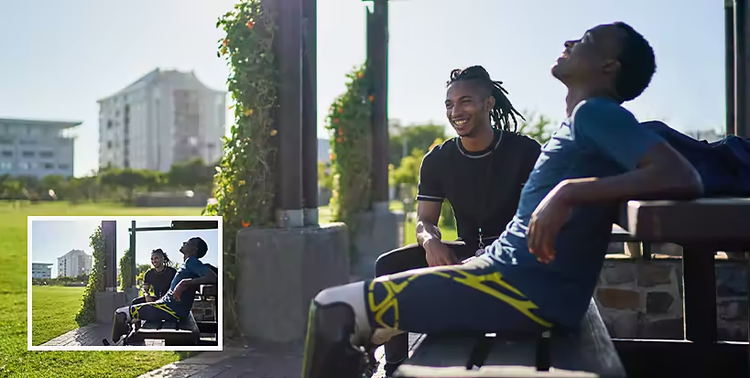
필요에 맞게 이미지 크기를 자유롭게 조정하세요.
사진 인쇄나 대형 디지털 캔버스 제작을 위해 각 매체에 맞는 파일 크기로 이미지를 확대해야 할 수 있습니다. 적절한 툴을 사용하면 고품질 해상도를 유지하면서 모든 작업에 맞게 이미지를 확장할 수 있습니다.
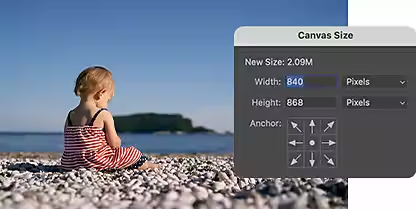
크기 조정을 위한 캔버스 조절
이미지 크기에 상관없이, '이미지' 메뉴 바에서 캔버스를 필요에 맞게 자유롭게 조정할 수 있습니다.
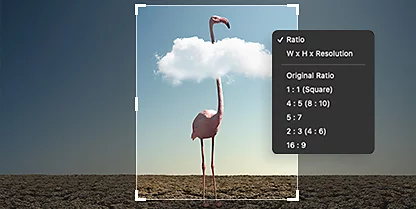
정확한 규격 유지
원본 이미지의 종횡비를 유지하면서, 그래픽 디자이너와 사진 편집자가 작업하는 다양한 사양에 맞게 크기를 변경할 수 있습니다.

픽셀 생성
사진을 확대할 때 발생하는 빈 공간을 Adobe Sensei AI가 새로운 픽셀로 채워 사진을 손쉽고 매끄럽게 개선할 수 있습니다.
품질 향상
Photoshop에서 사진을 업스케일할 때 Adobe Camera Raw 플러그인의 향상 툴을 사용하면 품질 저하 없이 이미지 크기를 늘릴 수 있습니다.
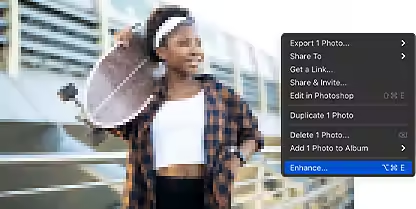
향상 플러그인으로 선명한 이미지 유지
Photoshop 툴을 사용하면 손쉽게 작은 이미지를 개선하고 크기를 조정하여 인쇄와 디스플레이에 적합하게 이미지를 제공할 수 있습니다.
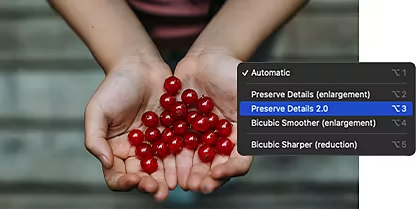
세부 묘사 유지 2.0
인공지능 기반의 Photoshop 자동 업스케일링 기술을 사용해 보세요. 이미지 크기를 조정하거나 이미지를 자른 후에도 이미지 선명도를 유지할 수 있습니다.
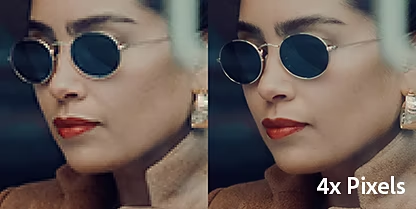
초고해상도
Camera Raw 플러그인의 초고해상도 기능으로 대형 포맷 및 고 DPI 인쇄에 최적화된 향상된 이미지를 만들 수 있습니다.
Photoshop에서 이미지를 확대하는 방법
'초고해상도' 기능을 사용하면 원본 크기의 디테일을 잃지 않고 이미지를 키울 수 있습니다. 또한 자동으로 새 이미지를 정리하고, 선명하게 만들며, 리샘플링하고 향상시킵니다.
- 열기
Camera Raw(Photoshop 필터가 아닌 플러그인)에서 원본 이미지를 엽니다. - 향상
필름스트립에서 이미지 파일을 마우스 오른쪽 버튼으로 클릭하거나 컨트롤을 클릭한 후 메뉴에서 '향상'을 선택합니다. - 초고해상도 적용
'초고해상도' 확인란을 선택합니다. 아래에 예상 소요 시간이 표시됩니다. - 저장
'향상'을 클릭합니다. 알고리즘이 작동하여 새롭게 확대된 이미지가 자동으로 생성되며, 파일 확장자로 DNG가 붙습니다.
이미지 편집 스킬 쌓기
아래 튜토리얼을 통해 이미지 크기를 조정하고 세부 작업을 위해 디지털 이미지를 향상시키는 방법을 익혀 보세요.
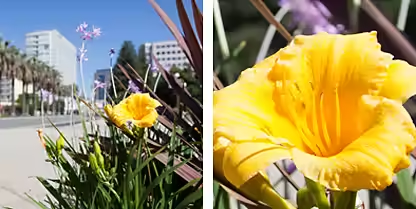
이미지 정리
Photoshop에서 화질 손실 없이 이미지를 확대하는 방법을 알아보세요. 'Raw 세부 정보' 설정을 사용하면 크기를 조정하면서 이미지를 세부적으로 다듬을 수 있습니다.