#F5F5F5
Photoshop 기능
Adobe Photoshop에서 선택 영역 반전하기
선택 영역 툴을 사용해 선택 영역 외부의 모든 부분을 분리하는 방법을 알아보세요.
무료 앱 다운로드 | Photoshop 무료 앱 다운로드 플랜 및 가격 보기 | Photoshop 플랜 및 가격 보기
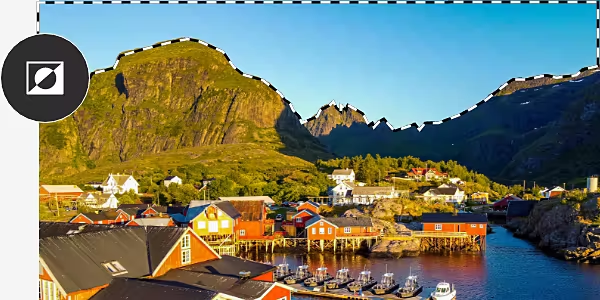
선택 영역 반전, 어떤 때 필요할까요?
Photoshop에서는 선택 영역 툴로 편집하고 싶은 이미지 부분을 선택할 수 있습니다. 하지만 선택한 영역 내부의 픽셀을 제외하고 이미지의 나머지 부분을 수정하고 싶다면 선택 영역을 반전해야 합니다. 구체적으로 다음과 같은 예를 들 수 있습니다.
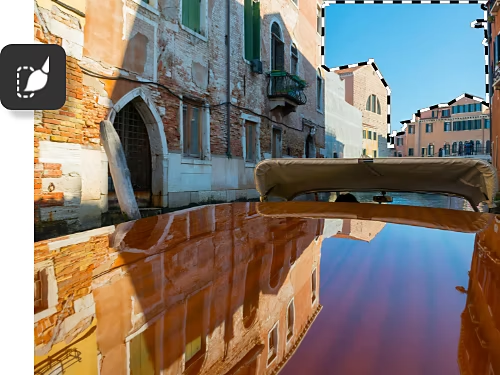
선택 영역을 제외한 나머지 부분 편집
편집하려는 영역이 광범위하다면 차라리 편집하고 싶지 않은 부분을 선택하는 것이 나을 수 있습니다. 이렇게 편집이 필요없는 부분 즉, 선택하기 쉬운 부분을 선택한 후 반전하면 작업이 한결 쉽고 빠릅니다.
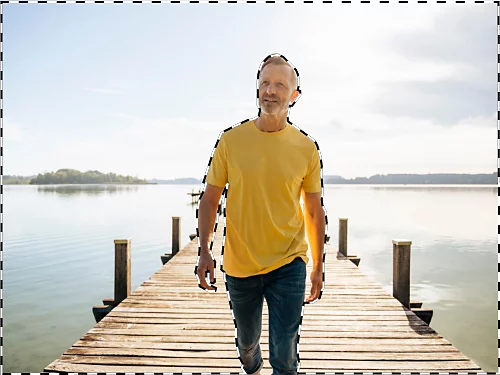
넓은 영역을 정밀하게 선택
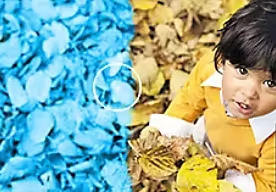
인물 사진의 배경을 바꾸고 싶으 경우, 인물 이외의 모든 요소를 선택하는 것은 어려울 수 있습니다. 이 경우 인물을 선택한 후 반전하는 것이 더 쉽습니다. 그래픽 디자인에서 작은 부분을 제외한 모든 영역의 색상 범위를 변경하고 싶을 때도 마찬가지입니다.
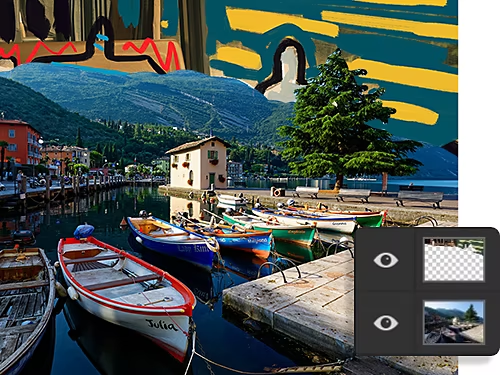
배경 조정을 위한 준비
반전 선택을 사용해 이미지의 배경을 분리한 후 화려한 아트워크로 대체해 보세요.
대규모 마스크 설정
반전된 선택 영역을 레이어 마스크로 전환하면 이미지의 다양한 부분을 숨기거나 표시할 수 있습니다.
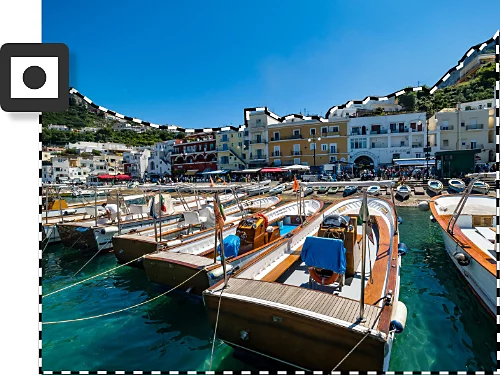
Photoshop에서 선택 영역을 반전하는 방법
- 도구 선택
오른쪽 도구 모음에서 선택 툴을 선택합니다. 선택 윤곽, 올가미, 자동 선택 등 모두 사용 가능하지만, 개체 선택, 피사체 선택, 빠른 선택 툴이 가장 간단합니다. - 영역 선택
선택 툴을 사용해 변경하고 싶지 않은 이미지 부분 주위에 테두리를 만듭니다. - 반전
선택 영역을 마우스 오른쪽 버튼으로 클릭하고 '선택 영역 반전' 옵션을 선택합니다. 또는 상단 메뉴 바에서 '선택 › 반전'을 선택합니다.
Photoshop의 선택 영역 반전 관련 FAQ
Photoshop에서 ‘선택 영역 반전’을 위한 단축키는 무엇입니까?
마우스를 사용하지 않고 기존 선택 영역을 반전하려면 PC에서는 Ctrl+Shift+i를, Mac에서는 Command+Shift+i를 누릅니다.
선택을 취소하려면 어떻게 해야 합니까?
영역을 잘못 선택하여 다시 선택하고 싶다면, PC에서는 Ctrl+Z를, Mac에서는 Command+Z를 눌러 실행을 취소합니다.
선택 영역의 테두리를 확장하거나 축소하려면 어떻게 해야 합니까?
활성화된 선택 영역의 테두리를 확장하려면 Shift 키를 누른 채 더 넓히고 싶은 영역을 선택합니다. 선택 영역의 테두리를 축소하려면 Alt 키(Mac에서는 Option 키)를 누른 채 테두리를 줄이고 싶은 부분을 선택합니다.
선택 영역이 반전되었는지 어떻게 확인합니까?
이미지의 나머지 부분이 선택되었는지 확실하지 않다면, 캔버스 가장자리를 확인해 보세요. 이전 선택 영역을 둘러싸고 있던 ‘행진하는 개미’ 효과(작은 점선으로 된 움직이는 선)가 이미지 외곽을 따라 움직인다면, 선택 영역이 성공적으로 반전된 것입니다.
선택 영역 반전을 통해 작업의 한계를 넓히세요.
선택 영역을 반전하는 방법을 익혔으니 이제 튜토리얼에서 반전된 선택 영역으로 어떤 작업을 할 수 있는지 알아보세요.

title
Adobe Photoshop에서 선택 영역 반전하기
ContentType
Features
tags
caas:content-type/features,caas:products/photoshop,caas:product-categories/photo,caas:features/image-adjustment
description
Adobe Photoshop에서 선택 영역 반전의 의미와 반전 방법, 그리고 자주 묻는 질문에 대해 알아봅니다.
cardImage
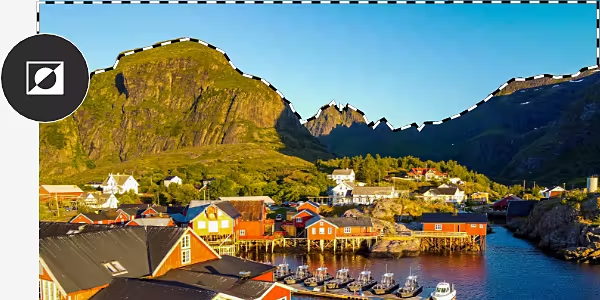
cardImageAltText
Adobe Photoshop에서 선택 영역 반전하기