Photoshop 기능
Adobe Photoshop의 올가미 툴
다재다능하고 효과적인 올가미 툴로 이미지 요소를 선택하는 방법을 알아보세요.


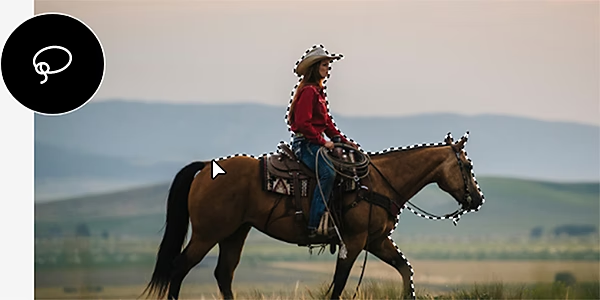
Photoshop에는 수십 가지 선택 툴이 있습니다. 그 중에서도 '올가미'는 보다 창의적인 선택이 가능한 최적의 툴입니다.
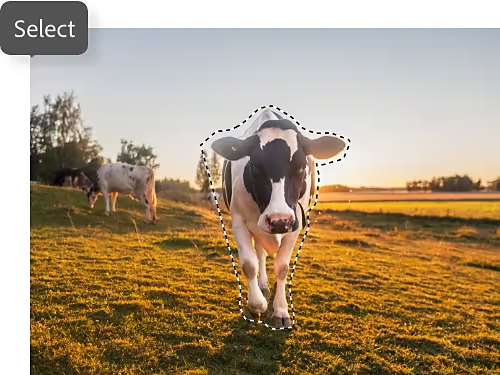
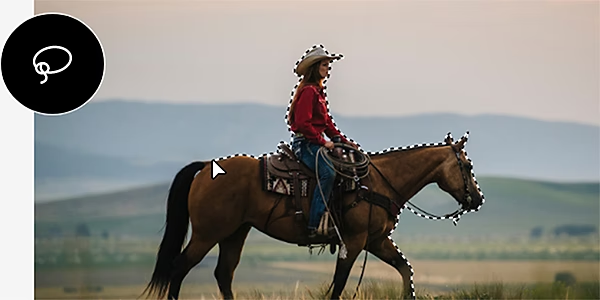
일반적인 올가미 툴은 자유형 선택 툴입니다. 즉, 개체의 가장자리에 자동으로 달라붙거나 사용자가 선택하려는 대상을 예측하지 못합니다. 올가미를 놓은 곳이 바로 선택 영역이 됩니다. 하지만 Photoshop은 끝점과 시작점 사이의 작은 간격을 연결하여 모양을 완성하도록 도와줍니다.
Photoshop의 다른 선택 툴과 마찬가지로, 올가미 에는 더 스마트하고 빠르게 작업하도록 돕는 추가 기능이 있습니다. 기존 선택 영역에 추가하거나, 제거하거나, 교차시킬 수 있으므로 원하는 방식으로 정밀하게 이미지 요소를 선택할 수 있습니다.
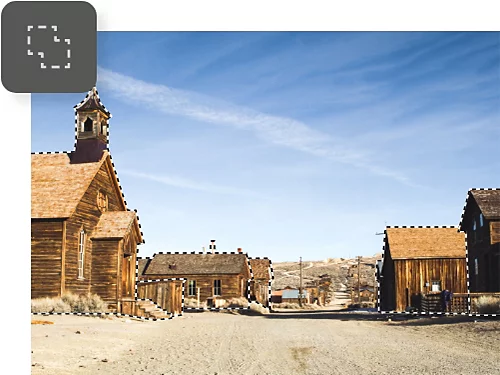
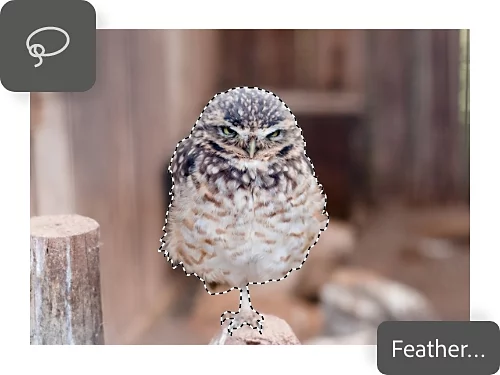
페더링과 앤티앨리어싱 설정을 통해 올가미의 거칠기를 조정하여 가장자리를 부드럽거나 날카롭게 만들 수 있습니다. 페더값이 높을수록 선택 경계가 흐려져 자연스러운 테두리를 연출합니다. 앤티앨리어싱은 선을 매끄럽게 만듭니다.
자석 올가미, 다각형 올가미로 자유형 선택 방식을 조정할 수 있습니다. 자석 올가미는 AI의 기능을 활용하여 개체의 가장자리에 달라붙으려 하고, 다각형 올가미는 자유형 선을 직선으로 바꿔 다각형 모양을 만듭니다.
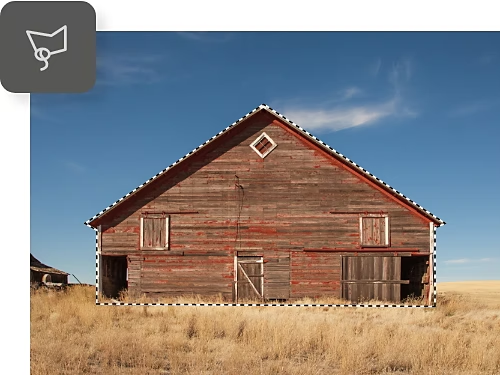
올가미를 사용하여 영역을 선택하고 싶지만, 이 툴이 어떤 프로젝트에 적합한지 잘 모르겠다면 다음과 같은 아이디어를 참고해 보세요.

다양한 올가미 툴은 사각형이나 타원형 선택 영역으로는 캡처하기 어려운 영역, 그리고 AI를 사용해 명확하게 선택할 수 있는 피사체가 아닌 경우를 위해 설계되었습니다. 더 창의적인 부드러운 형태를 따라 그리거나, 합성 이미지를 위해 영역을 거친 형태로 선택할 수도 있습니다.
선택 및 마스크 기능을 사용하면 별도의 선택 환경으로 들어가 올가미와 다른 Photoshop 선택 툴을 함께 사용할 수 있습니다. 예술가처럼 선택 영역을 그리고 편집해 보세요.
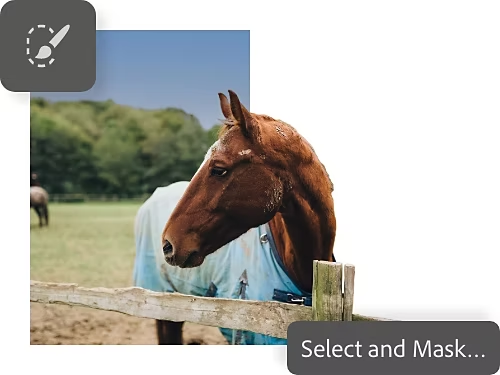
다음과 같이 간단한 3가지 단계로 필요한 요소를 선택할 수 있습니다.
Photoshop 튜토리얼에서 선택 영역을 더욱 다양하게 활용하는 방법과 함께, 다른 편집 스킬까지 확인해 보세요.
자석 올가미와 선택 윤곽 툴 등을 사용하여 더욱 세밀하게 선택하는 방법을 알아보세요.
여러 이미지를 하나로 합성하여 작품의 예술성을 한층 높일 수 있습니다. Photoshop에서 어떻게 하는지 알아보세요.
이미지 결합
선택 작업을 하기 전에 개별 사진을 먼저 손봐야 할 수도 있습니다. 테마에 맞춰 이미지를 편집하거나 유사한 방식으로 리터치하는 방법을 확인해 보세요.
픽셀화 효과로 클래식한 비디오 게임 느낌을 연출하거나, 개인정보 보호를 위해 얼굴을 흐리게 처리해 보세요.
연간, 매월 청구
₩78,100/월(부가세 포함)
데스크탑 및 iPad용 Photoshop을 비롯한 20개 이상의 Creative Cloud 앱을 이용하세요.
Based on your location, we think you may prefer the United States website, where you'll get regional content, offerings, and pricing.



