#1e1e1e
사진
오래된 사진을 멋지게 복원하기
Adobe Photoshop의 편집 기법을 이용하여 세월의 흔적이 가득한 사진의 품질을 향상시키는 방법을 살펴봅니다.

디테일을 살리며 불필요한 요소 지우기
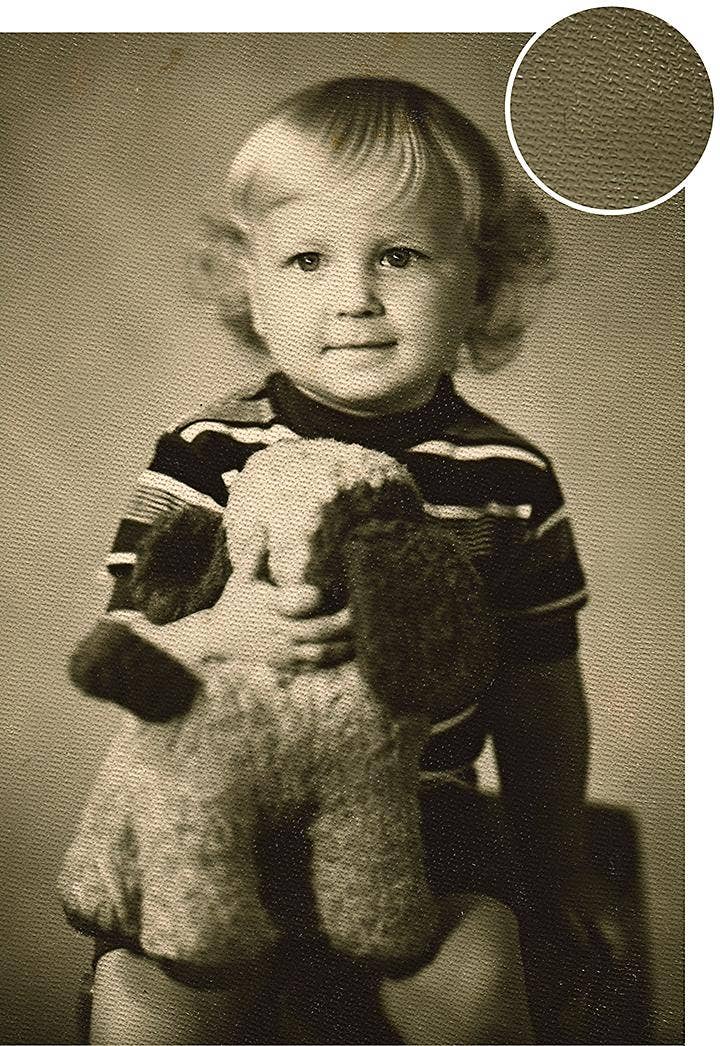
오래된 흑백 사진을 스캔하면 이미지에 벌집 모양의 패턴이 나타납니다. 이같은 종이 질감은 인화된 사진에 처리된 실크 마감 때문입니다. 반점 제거 필터와 가우시안 흐림 효과 혼합 모드 등을 활용하면 부드러운 느낌을 줄 수 있지만 디테일이 사라질 수 있습니다. Adobe Photoshop을 사용해 보세요. 이미지의 많은 부분을 그대로 유지하면서 오래된듯한 질감을 빠르게 제거할 수 있습니다.
옛날 사진의 현대화
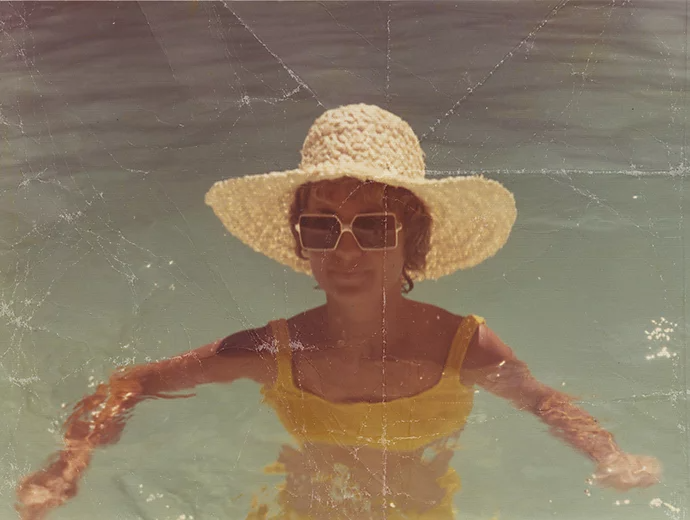
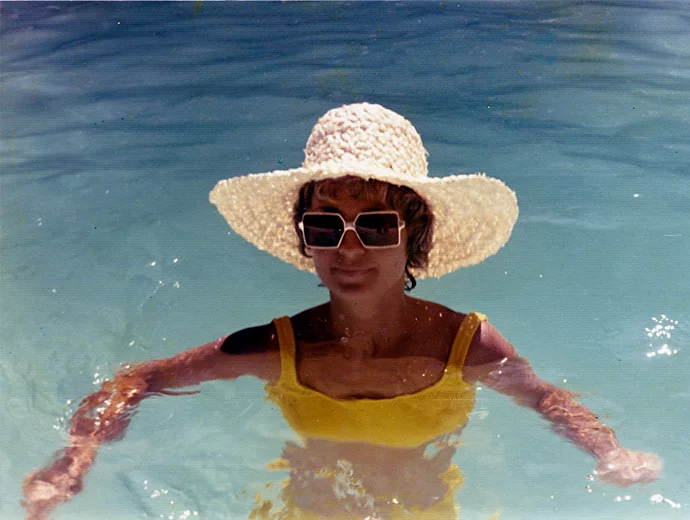
오래된 필름 사진에 켜켜이 쌓인 생활 오염과 구김, 거친 인화 질감 등은 스캔한 디지털 파일에도 고스란히 나타납니다. Adobe Photoshop에서 편집 툴을 사용하면 이러한 요소들을 말끔히 제거할 수 있습니다.
사진에서 노이즈 는 질감을 가리키는 또 다른 용어입니다. 이미지에서 그레인과 배경 패턴을 제거하는 '노이즈 감소'는 스캔한 사진의 품질을 향상시키는 중요한 기능입니다. 빈티지 그레인 효과를 제거하고, 색상을 추가하고, 투명한 오버레이로 사진을 어둡게 하고, 스크래치 또는 옛 사진 현상 기법으로 생긴 결함 등을 깨끗하게 지울 수 있습니다.
원본을 훼손하지 않는 편집
Photoshop의 레이어 패널을 사용해 보세요. 디테일을 훼손하거나 편집이 불가능한 수정에 대한 걱정 없이 원본 이미지를 그대로 유지하면서 선명하게 만들 수 있습니다. 디테일을 훼손하지 않으며 편집 시 조정 레이어, 고급 개체 등의 기능을 이용하면 원본 사진의 픽셀을 변경하지 않고도 여러 가지 효과와 필터를 실험하며 현대적인 사진으로 만들 수 있습니다. 사진은 수천 마디의 말보다 강력합니다. 노이즈를 줄이는 것만으로도 세월과 함께 희미해진 옛 사진의 메시지를 선명하게 소환할 수 있습니다.
'고급 개체'는 원본 이미지를 유지하면서 상위 레이어에 다양한 효과를 적용하는 방법입니다. 전문 사진 편집자 Jesús Ramirez는 고급 개체의 유용성에 대해 다음과 같이 말합니다. "고급 개체는 여러 개의 레이어를 담는 컨테이너와 같습니다. 비파괴적 방식으로 조정, 왜곡, 필터, 변형 효과를 적용할 수 있죠. 참고로 파괴적 방식은 변경 사항이 영구이 적용되는 것을 의미하고, 비파괴적 방식은 다시 원본으로 돌아와 변경하거나 조정한 내용을 완전히 제거할 수 있다는 의미입니다."
Photoshop의 고급 개체 기능을 이용하면 원본을 훼손하지 않는 비파괴적 편집으로 사진 크기를 확대, 축소, 회전하고, 원근을 변경할 수 있습니다. 연결된 레이어 마스크를 사용하면 고급 개체의 모든 인스턴스가 편집할 때마다 자동으로 업데이트됩니다.
노이즈를 제거하는 일반적인 방법
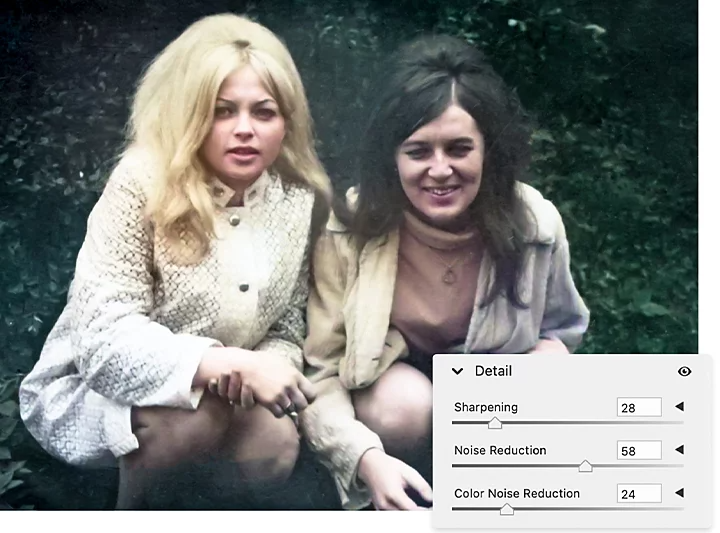
Photoshop에 있는 Adobe Camera Raw의 노이즈 감소 슬라이더를 사용하면 스캔한 사진에 나타난 종이 질감을 제거할 수 있습니다.
1. Photoshop으로 이미지를 가져오거나 드래그하여 놓습니다.
2. 왼쪽 툴바에 있는 자르기 툴을 사용하여 사진을 취향에 맞게 자르거나 확대합니다.
3. 오른쪽 컨트롤 패널에서 이미지를 클릭하고 아래로 스크롤하여 '고급 개체로 변환’을 선택합니다.
4. 상단 내비게이션 툴바에서 필터 › Camera Raw 필터를 클릭합니다.
5. 오른쪽에 있는 세부 › 노이즈 감소를 클릭하고 원하는 결과가 나타날 때까지 슬라이더를 조정합니다.
디테일하게 조정하기
노이즈를 줄인 다음에는 부분 대비, 노출, 채도와 같은 다른 슬라이더를 사용하여 이미지를 세밀하게 조정해 한층 세련되게 만들 수 있습니다.
노이즈를 제거하는 다른 방법
스캔한 이미지에 지우기 힘든 흠집이나 스크래치가 있으면 다음과 같은 픽셀 혼합 방식을 이용해 보세요.
마스크로 일부 영역만 선명하게 만들기
Camera Raw 필터의 '선명 효과’ 툴을 사용하면 불필요한 노이즈를 제거할 때 감소된 영역의 선명도를 다시 높일 수 있습니다. Windows는 Alt 키, Mac은 Option 키를 누른 다음, 선명하게 만들고 싶지 않은 영역이 다시 검정색으로 가려질 때까지 마스크 슬라이더를 오른쪽으로 밉니다.
"마스크 슬라이더를 오른쪽으로 밀면 이미지의 가장자리가 표시되기 시작합니다. 흰색 영역은 선명 효과가 적용되고 검정색 영역은 효과가 적용되지 않습니다. 이때 배경에 영향을 주지 않도록 마스크 슬라이더를 조금씩 조정해야 합니다"라고 Ramirez는 말합니다.
적합한 흐림 효과 찾기
다양한 흐림 효과 모드를 사용하여 이미지를 부드럽게 만듦으로써 노이즈를 제거할 수 있습니다. 흐림 효과, 더 흐리게, 렌즈 흐림 효과는 모두 피사체에 초점을 맞춘 채 배경 디테일을 흐리게 만듭니다. 표면 흐림 효과는 이미지 경계를 유지하면서 이미지를 부드럽게 만듭니다.
필터 메뉴에서 원하는 흐림 효과를 선택합니다. 그러면 더 많은 조정 슬라이드가 포함된 새 대화 상자가 표시됩니다. 낮은 값부터 시작해 불필요한 노이즈가 흐려질 때까지 슬라이더를 오른쪽으로 조금씩 밀어 적용합니다.

편집이 어려운 스크래치 제거하기
수년에 걸쳐 생긴 스크래치나 자국은 그 세월만큼이나 쉽게 제거되지 않습니다. 이런 경우에는 조금 다른 방식으로 수정합니다. Photoshop에서 이미지를 열고 편집 내용을 적용할 새 레이어를 만듭니다. 그런 다음 수정 작업의 유형에 따라 다음 3가지 툴 중 하나를 사용하여 새 사진처럼 복구합니다.
스팟 복구 브러시로 깔끔하게 보정
스팟 복구 브러시는 Photoshop에서 기본으로 사용되는 복구 툴입니다. 선택한 전체 영역을 복구하거나 조정할 대상에 따라 크기, 경도, 간격 등 특정 값을 설정해 얼룩을 제거합니다.
복제 도장으로 세밀하게 보정
복제 도장은 한 곳의 픽셀을 복사해 다른 영역에 해당 픽셀을 칠하는 툴입니다. Windows는 Alt 키, Mac은 Option 키를 누른 상태에서 복사하려는 영역을 클릭한 다음, 원하는 영역에 복사한 질감을 칠합니다.
내용 인식 패치로 큰 얼룩 가리기
스팟 복구 브러시를 누르고 패치 툴을 선택하면 큰 개체, 스크래치, 얼룩을 지울 수 있습니다. 내용 인식 툴의 패치 옵션을 선택하고, 숨길 픽셀 영역을 고르고, 그 주위에 선택 영역을 그립니다. 그런 다음 교체하려는 픽셀이 있는 영역에 이 선택 영역을 드래그합니다.
Photoshop은 AI 이미지 업스케일 툴과 같은 다양한 툴을 제공합니다. 이를 활용하면 다락방에 방치되어 먼지만 쌓이던 빈티지 사진이나 오랜 세월의 흔적이 느껴지는 사진을 액자에 넣고 싶을 만큼 멋진 사진으로 만들 수 있습니다. 옛 앨범 속 낡고 닳은 빛바랜 사진을 꺼내 스캔한 다음, 나만의 감성과 현대적인 감각을 더해 보세요.
기고자
https://main--cc--adobecom.aem.live/cc-shared/fragments/seo-articles/do-more-lightroom-color-blade
기타 추천 항목
title
오래된 사진을 멋지게 복원하기
ContentType
Article
tags
caas:content-type/article,caas:products/lightroom,caas:products/photoshop,caas:product-categories/photo
description
사진 복원 시 Adobe Photoshop의 편집 기법을 이용하여 오래된 사진의 품질을 향상시키는 방법을 살펴봅니다.
cardImage
cardImageAltText
사진에서 거친 질감 제거 방법