

이미지 크기 조정 방법 따라하기
단계별 튜토리얼을 통해 이미지 크기와 해상도를 조정하는 방법을 배워보세요.


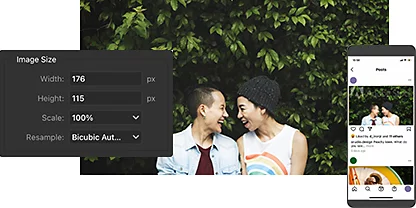
'이미지 › 이미지 크기'를 클릭하여 너비와 높이를 조정하거나, 인치당 픽셀(PPI) 단위로 이미지 해상도를 변경할 수 있습니다. 이렇게 하면 이미지 파일의 크기가 영구적으로 변경됩니다.
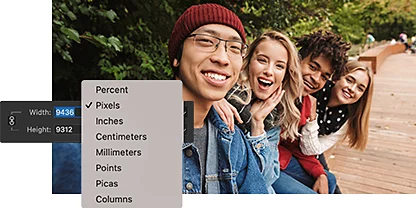
너비 또는 높이 옆의 드롭다운 메뉴를 클릭하여 측정 단위를 변경합니다. 픽셀, 인치, 센티미터, 원본 크기의 백분율 등 다양한 옵션 중에서 선택할 수 있습니다.

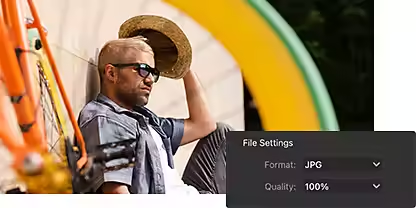
원본 크기 파일은 그대로 유지하면서 작은 크기의 파일을 새로 만들고 싶다면, 즉 Photoshop에서 품질 손실 없이 사진 크기를 조정하려면 '파일 › 다른 이름으로 내보내기'를 클릭하세요. 내보내기 기능을 사용하면 픽셀을 조정하거나, 백분율로 축소하거나, 품질을 낮춘 JPEG로 내보낼 수 있습니다.
'다른 이름으로 내보내기' 또는 '이미지 크기' 대화 상자에서 이미지를 확대하거나 축소하여 이미지를 용도에 맞는 적절한 크기로 조정할 수 있습니다.
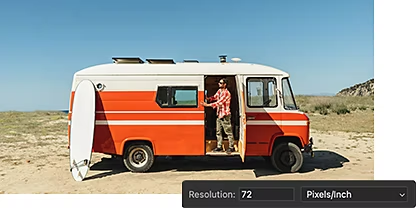
용도에 따라 필요한 이미지 해상도가 다릅니다. 대부분의 웹 용도에는 72PPI면 충분하지만, 고품질 인쇄물을 위해서는 300PPI 이상의 높은 해상도가 더 적합합니다.
보간 방법을 선택하여 이미지의 데이터 리샘플링 방식을 지정할 수 있습니다. 대개는 자동을 선택하여 Photoshop이 알아서 결정하도록 하는 것이 좋지만, 이미지를 축소할 때는 '쌍입방 더 선명하게'가, 확대할 때는 '쌍입방 더 매끄럽게'가 좋은 선택입니다.
이미지 크기 기능을 사용하여 이미지 크기를 변경하려면 다음 단계를 따르세요. 사진을 영구적으로 변경하기 전에 '파일 › 다른 이름으로 저장'을 선택하여 새 버전의 사진을 생성하는 것이 좋습니다. 이렇게 하면 원본 이미지를 그대로 유지할 수 있습니다.
쉽게 따라할 수 있는 튜토리얼과 함께 이미지 크기를 조정하는 방법을 더 자세히 알아보세요. Adobe Lightroom에서 해상도를 개선하는 간단한 방법도 확인할 수 있습니다.
웹용 Photoshop(Beta)의 흐림 효과를 사용하면 기존의 자르기 비율을 유지하면서 쉽게 사진 크기를 조정할 수 있습니다. 이를 이용하려면 유효한 Adobe Creative Cloud 구독과 Photoshop이 필요합니다. 이미지 크기를 조정하려면 다음 단계를 따르세요.
1. 이미지 > 이미지 크기로 이동합니다.
2. 비율을 유지하도록 링크 아이콘이 활성화되어 있는지 확인합니다.
Photoshop에서 드래그하여 이미지 크기를 조정하려면 다음 단계를 따르세요.
1. Photoshop에서 이미지를 엽니다.
2. Ctrl + T(Mac의 경우 Cmd + T)를 눌러 '변형'을 선택합니다. '편집 > 자유 변형'으로 이동해도 됩니다.
3. Shift 키를 누른 채 변형 상자의 모서리 중 하나를 드래그합니다. 이렇게 하면 이미지의 종횡비가 유지됩니다.
4. 마우스 버튼을 놓으면 변형이 적용됩니다.
또는 '이미지 크기' 대화 상자를 사용하여 이미지 크기를 조정할 수 있습니다. '이미지 > 이미지 크기'로 이동한 후 '너비'와 '높이' 필드에 원하는 크기를 입력하세요. 이미지의 종횡비를 유지하려면 '비율 유지' 확인란을 선택합니다.
Photoshop에서 레이어 스타일이 적용된 이미지의 크기를 조정하려면 '레이어' 패널에서 해당 레이어 를 선택하고, '레이어 > 레이어 스타일 > 효과 비율 조정' 을 선택합니다. FX 아이콘을 마우스 오른쪽 버튼으로 클릭하고 '효과 비율 조정'을 선택할 수도 있습니다. 적절한 비율을 입력하거나 슬라이더를 드래그하세요. '미리보기'를 선택하면 이미지의 변경 사항을 미리보기 할 수 있습니다.
경우에 따라 레이어를 스마트 오브젝트로 변환하는 것이 좋을 수 있습니다. 그러면 Ctrl+T(Mac에서는 Cmd+T)를 누르거나 '편집 > 자유 변형' 을 선택하여 변형 툴을 사용할 수 있습니다. Shift 키를 누른 상태에서 변형 상자의 모서리 중 하나를 드래그하면 종횡비를 유지할 수 있습니다.
연간, 매월 청구
₩78,100/월(부가세 포함)
데스크탑 및 iPad용 Photoshop을 비롯한 20개 이상의 Creative Cloud 앱을 이용하세요.


