사진의 새로운 매력을 발견해 보세요.
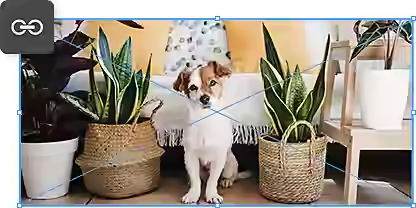
때로는 각도를 조정하는 것만으로 사진을 더욱 멋지게 만들 수 있습니다. 이미지를 시계 방향 또는 반시계 방향으로 90도 돌려 세로에서 가로로 바꿔보세요. 180도 뒤집은 거울 이미지로 더 큰 변화를 줄 수도 있습니다. 약간 회전하고 싶거나 완전히 다른 시점으로 바꾸고 싶은 경우 모두 Photoshop에서 가능합니다.
두 단계로 이미지 회전
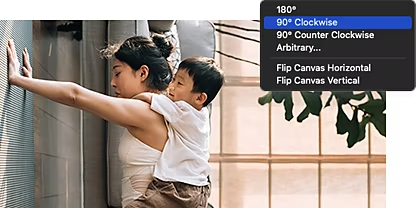
- Photoshop에서 이미지를 열고 '이미지 > 이미지 회전'으로 이동합니다.
- 이미지 회전 옵션에서 시계 방향 90도, 반시계 방향 90도, 180도 중에서 선택합니다.
- Photoshop에서 원하는 각도로 이미지를 회전하려면 위의 단계를 따르되 이미지 회전 메뉴에서 '임의의 각도...'를 선택하세요. 정확한 각도를 입력하고 시계 방향 또는 반시계 방향을 선택한 후 '확인'을 클릭합니다.
다양한 회전 툴
Photoshop에서는 다양한 방법으로 이미지를 회전할 수 있으며, 원하는 모습을 얻는 데 도움이 되는 특정 기능이 있습니다. 모든 툴을 테스트해보고 가장 적합한 방법을 찾아보세요.
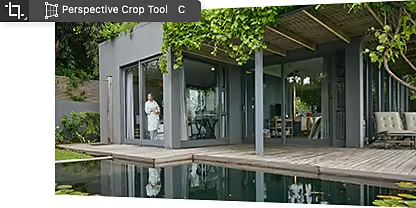
원근 자르기 툴로 이미지 기울이기
이미지의 각도를 조정하려면 '자르기' 툴을 길게 누르고 도구 모음에서 '원근 자르기'를 선택합니다. 그런 다음 커서를 사용하여 변경하고 싶은 영역 주변에 테두리 상자의 경계를 배치하세요.
변형 및 자유 변형 툴 사용
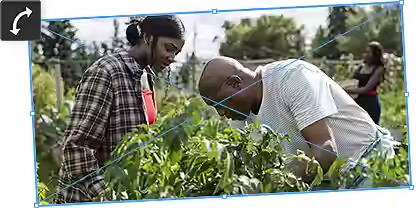
이미지를 회전하면서 동시에 다른 종류의 변형을 적용하고 싶다면 '자유 변형' 툴을 사용해 보세요. 또는 '편집 > 변형'으로 이동하여 '비율 조정', '기울이기', '왜곡', '비틀기' 등 원하는 변형을 정확히 선택할 수 있습니다.


보기 회전 툴로 전체 사진 이동
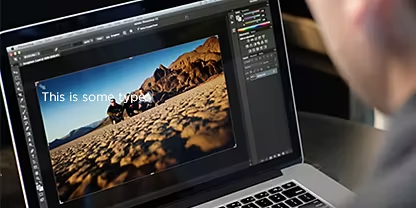
'보기 회전'을 사용하면 전체 이미지를 특정 각도로 기울이거나 거꾸로 돌릴 수 있습니다. 한 번의 간단한 단계로 피사체와 배경을 포함한 모든 개별 레이어가 동시에 이동합니다.
이미지 회전으로 거울 효과 만들기
거울 이미지를 만들거나 캔버스를 뒤집으려면 '이미지 회전' 명령을 사용하여 이미지를 가로 또는 세로 축을 기준으로 180도 회전하세요.

사진에 새로운 매력을 더하는 회전 기능
Photoshop에서 회전하는 방법을 익히는 것만으로도 모든 사진을 빠르게 개선할 수 있는 필수 기술을 갖추게 됩니다. 아래 튜토리얼에서 이미지를 뒤집고, 기울이고, 회전하는 방법에 대해 더 자세히 알아보세요.
title
Adobe Photoshop에서 이미지 회전하기
ContentType
Features
tags
caas:content-type/features,caas:products/photoshop,caas:product-categories/photo,caas:features/image-adjustment
description
이미지 회전, 자유 변형, 원근 자르기 등 Photoshop의 툴을 사용하여 이미지를 회전하고, 뒤집고, 원근감을 변경하는 다양한 방법을 알아보세요.
cardImage
cardImageAltText
Adobe Photoshop에서 이미지 회전하기