Photoshop 기능
작품에 깊이를 더하는 Adobe Photoshop 텍스처
Photoshop에서 텍스처를 매끄럽게 적용하는 방법을 알아보고, 간단한 단계를 통해 포스터나 웹 디자인을 한층 더 돋보이게 만드세요.
무료 앱 다운로드 | Photoshop 무료 앱 다운로드 플랜 및 가격 보기 | Photoshop 플랜 및 가격 보기
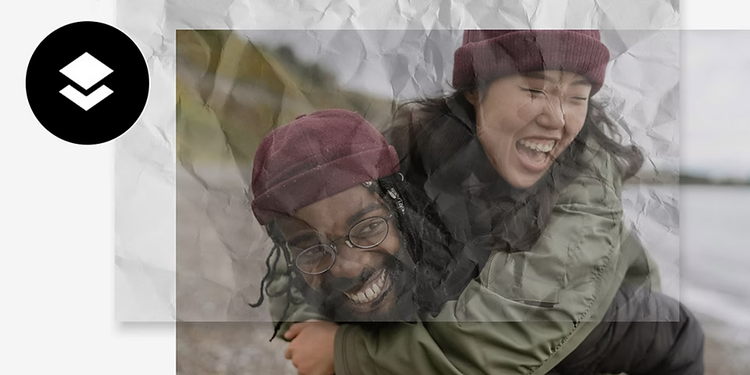
텍스처 오버레이로 독특한 효과를 연출하세요.
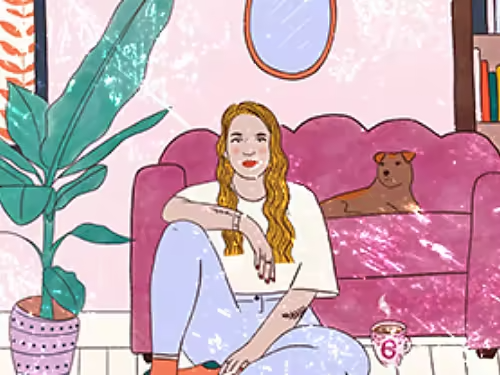
색다른 질감의 디자인
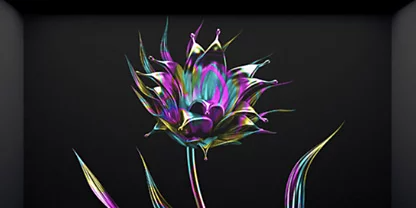
텍스처는 벡터 그래픽과 웹 디자인에 시각적 흥미를 더하는 훌륭한 방법입니다. 수채화 텍스처, 나무 등 매력적인 오버레이로 단조로움을 깨뜨려 보세요.
깊이가 더해진 사진
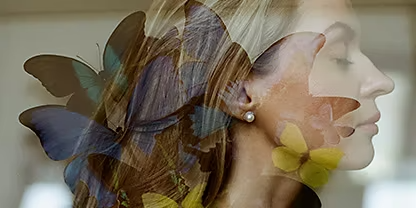
오래된 종이 텍스처나 캔버스 텍스처를 사용해 사진에 세월의 흔적을 담아보세요. 그런지 텍스처 같은 추상적인 효과를 적용해 더욱 세련된 분위기를 연출할 수도 있습니다.
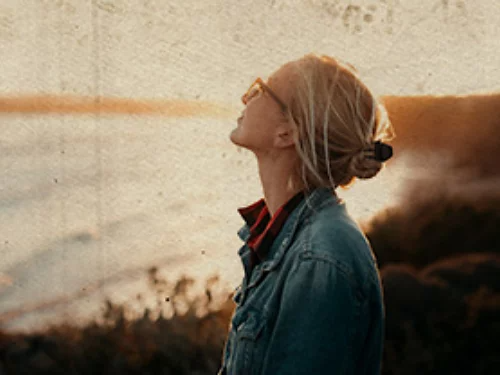

다양한 텍스처 실험
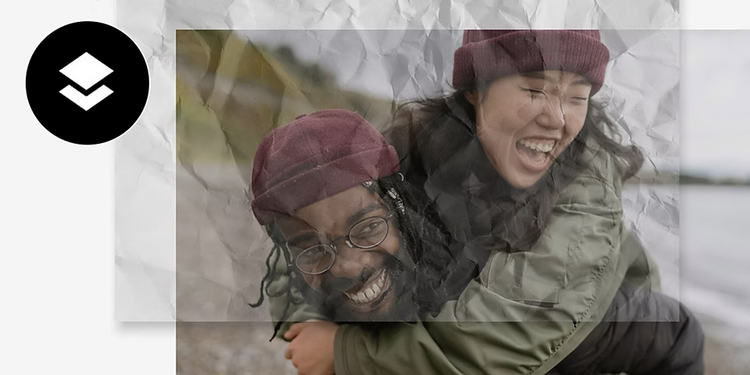
텍스처는 다재다능한 툴입니다. 배경 이미지의 색상 그레이디언트를 부드럽게 편집하거나, 흥미로운 효과로 텍스트에 레이어를 입혀 타이포그래피를 돋보이게 만들어 보세요.
섬세한 감성 표현
Photoshop 브러시를 사용해 프로젝트의 특정 영역에 텍스처를 적용해 보세요. 텍스처 브러시를 사용하면 기존 이미지 위에 그리고 스케치할 수 있으며, 유기적인 선에 특히 효과적입니다.
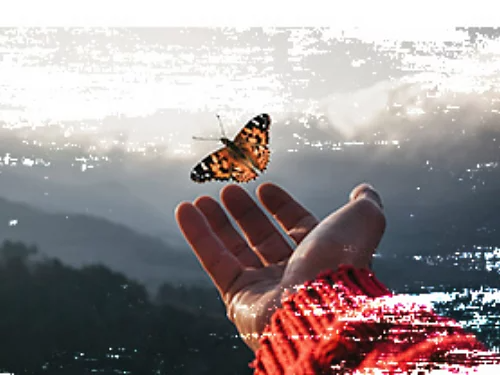
원하는 텍스처를 찾아보세요.
은은한 금속 질감, 눈에 띄는 하프톤 효과 등 Photoshop에는 미적 감각을 표현하는 데 도움이 되는 다양한 텍스처가 있습니다.
무료 텍스처 팩
Adobe Stock에서 제공하는 무료 고해상도 텍스처 팩으로 시작해 보세요. 라이브러리를 살펴보며 다양한 효과를 실험할 수 있습니다.
나만의 텍스처 만들기
원하는 효과를 찾지 못했다면, 고품질 사진을 텍스처 템플릿으로 만든 후 혼합 모드를 사용해 다른 이미지에 레이어로 적용할 수 있습니다.
이미지에 텍스처를 추가하는 방법
간단한 단계를 따라 사진에 텍스처를 적용해 보세요.
- 시작하기
Photoshop을 열고 텍스처를 추가할 이미지를 불러옵니다. - 선택
'파일 › 가져오기'를 선택한 후 저장된 텍스처 이미지를 찾아 추가합니다. - 레이어 만들기
레이어 마스크 썸네일을 클릭하여 활성화합니다. 레이어 마스크가 활성화되면 픽셀을 마스크에 복사할 수 있습니다. 레이어 패널에서 텍스처 이미지를 배경 이미지 위에 배치하세요. - 선택
맨 위 레이어가 선택되어 있는지 확인합니다. - 혼합
'레이어' 패널 상단 왼쪽에서 혼합 모드를 '일반'에서 '오버레이'로 변경합니다. - 조정
다양한 혼합 모드를 시도해 보고 불투명도 슬라이더를 조정하여 이미지의 텍스처 효과를 변경해 봅니다. - 완성
프로젝트를 PSD 파일로 저장하거나 PNG 또는 JPEG로 내보내면 온라인에서 쉽게 공유할 수 있습니다.
Photoshop 텍스처 관련 자주 묻는 질문
Photoshop 텍스처 효과에 대해 더 자세히 알아보세요.
텍스처로 브러시를 만드는 과정은 여러 단계를 거치지만 프로젝트에 사실적인 깊이감을 더할 수 있습니다. 다음은 텍스처를 브러시로 만드는 기본적인 방법입니다.
1. Photoshop에서 텍스처를 열고 이미지 > 조정 > 밝기 및 대비 로 이동하여 대비를 100으로 조정합니다.
2. 올가미 툴을 사용하여 원하는 텍스처 영역을 선택합니다. 그런 다음 편집 > 브러시 사전 설정 정의 로 이동하여 새 브러시의 이름을 지정합니다.
배움의 여정을 계속하세요.
텍스처를 활용하는 방법은 다양합니다. 이 튜토리얼을 통해 크리에이티브 프로젝트에 예술적 효과를 적용하는 방법을 알아보세요.