ميزات PHOTOSHOP
كيفية تغيير حجم الطبقة في Adobe Photoshop.
اكتشف كيف يمكن لأداة التحويل الحر أن تساعدك في تعديل جزء واحد من صورتك دون تغيير باقي العناصر.
احصل على التطبيق | احصل على تطبيق Photoshop عرض الخطط والأسعار | عرض خطط Photoshop وأسعاره
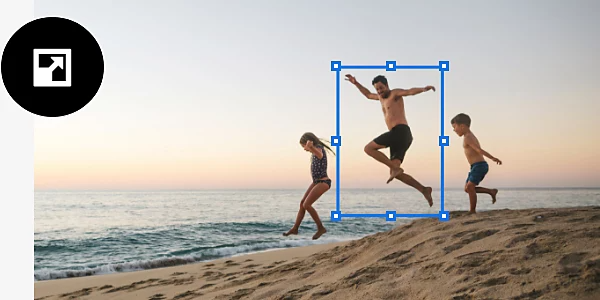
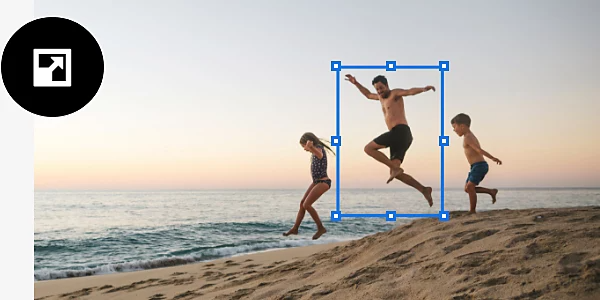
هناك أسباب عديدة لتغيير حجم الطبقات.
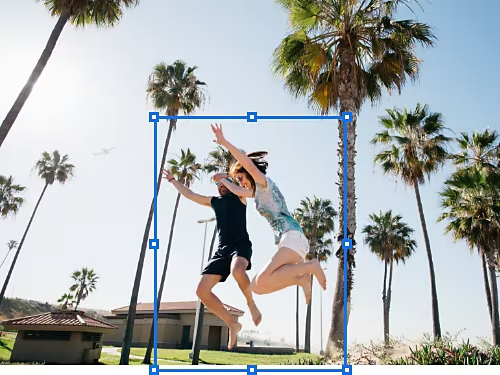
قم بتدرج العناصر للحصول على منظور مناسب.
أضف نخلة إلى صور عطلتك وكبّر حجمها لتناسب المشهد، أو اجعل رأسك أصغر في تلك الصورة العائلية المحرجة.
تغيير حجم النص.
تضيف نصًا إلى صورتك؟ ضع كلماتك في طبقة منفصلة وعدّل الحجم حتى تترك تأثيرًا حقيقيًا.

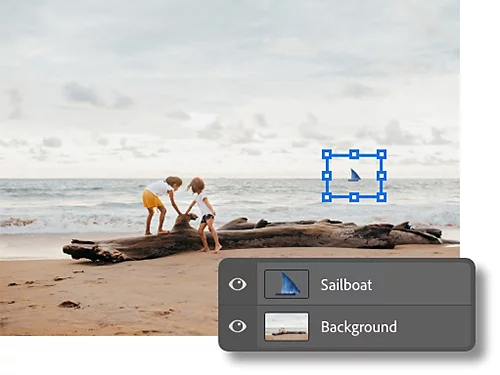
اجلب التوازن إلى تصميمك.
سواء كنت تصمم شعارًا أو عملًا فنيًا، يمكنك زيادة أو تقليل حجم طبقة العنصر لتحقيق التوازن في تكوينك.
احم وحدات البكسل الخاصة بك.
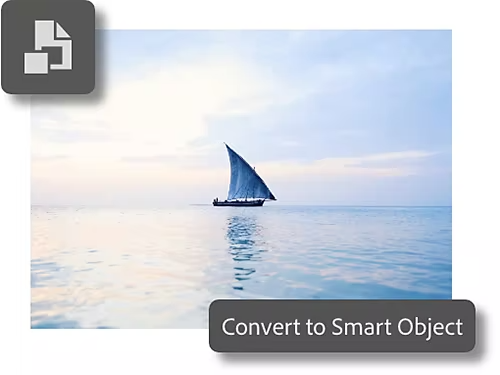
تغيير حجم الصورة بشكل متكرر قد يقلل من جودتها. استخدام الكائنات الذكية لتغيير حجم الطبقة يحافظ على وضوح صورتك دون إتلاف البكسل.
كيف أغير حجم الطبقة في Photoshop؟
يمكنك تعديل حجم الطبقة باستخدام أداة التحويل الحر في أربع خطوات بسيطة.
- حددها:
من لوحة الطبقات، حدد الطبقة أو الطبقات التي تريد تغيير حجمها. - حوّلها:
حدد تحرير › تحويل حر. - غيّر حجمها:
أثناء الضغط على مفتاح Shift لتجنب تشويه الصورة، انقر واسحب زوايا أو حواف حدود التحويل لتغيير الحجم أو تدوير المحتوى. - اكملها:
اضغط Enter (على Windows) أو Return (على macOS) لإنهاء التغييرات.
هل هناك طريقة أخرى لتغيير حجم الطبقة؟
إذا كنت تريد إجراء تعديلات دقيقة على حجم طبقتك، استخدم أداة التحويل الحر لضبط قيم الحقول.
- حددها:
حدد أداة التحريك من شريط الأدوات على اليمين. - اعرضها:
حدد إظهار عناصر التحكم في التحويل من شريط الخيارات. - انقر عليها:
انقر على مربع الإحاطة المحيط بالطبقة المحددة. - اضبطها:
أدخل النسب المئوية المطلوبة بجانب العرض والارتفاع لتغيير حجم الطبقة إلى قيمة محددة. انقر بالزر الأيمن داخل حقل النسبة المئوية لاختيار وحدة قياس مختلفة مثل البكسل أو السنتيمتر أو البوصة. - أنهها:
عند الانتهاء، اضغط على Enter أو حدد علامة الصح على يمين شريط القوائم.
نصائح أخرى لاستخدام الطبقات.
تعلم الاختصارات وأفضل الممارسات التي تجعل العمل مع الطبقات أمرًا سهلًا..
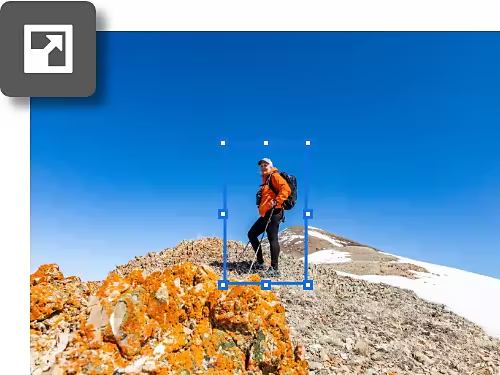
استخدم اختصار لوحة المفاتيح لتغيير حجم الطبقة بشكل أسرع.
اضغط على Ctrl+T في Windows أو Command+T في Mac للوصول الفوري إلى أداة التحويل الحر وإظهار مقابض التحجيم حتى تتمكن من ضبط حجم طبقتك.
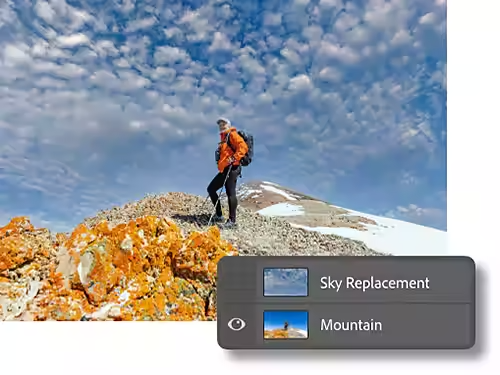
قم بتسمية طبقاتك.
عندما تعمل على مشروع يحتوي على طبقات متعددة، يمكنك إعادة تسميتها لتسهيل تحديد الطبقة التي تريد تغيير حجمها. ما عليك سوى النقر المزدوج على اسم الطبقة لتعديلها.
اعرف المزيد حول الطبقات.
استكشف الدروس التعليمية حول كيفية الاستفادة القصوى من كل طبقة.
أساسيات الطبقات.
الطبقات هي أداة متعددة الاستخدامات للتحرير غير المدمر يمكنك استخدامها لتركيب الصور معاً وإضافة تأثيرات خاصة وتحسين صورتك بطرق أخرى.
شفافية الطبقة.
من خلال ضبط إعداد شفافية الطبقة، يمكنك التحكم في مقدار ظهور الطبقة وكيفية مزجها مع الطبقات الموجودة تحتها.
الأسئلة الشائعة.
ماذا يحدث عند تغيير حجم طبقة في Photoshop؟
هل يؤثر تغيير حجم طبقة على الطبقات الأخرى في Photoshop؟
هل يمكنني تغيير حجم الطبقات بمقادير محددة في Photoshop؟
كيف يمكنني تغيير حجم طبقة من النقطة المركزية في Photoshop؟
هل هناك طريقة لإعادة تعيين الطبقات المُغيرة الحجم إلى الحجم الأصلي في Photoshop؟
ما هي أداة Photoshop المستخدمة لتغيير حجم الطبقات؟
هل يمكنني تغيير حجم عدة طبقات معًا في Photoshop؟