
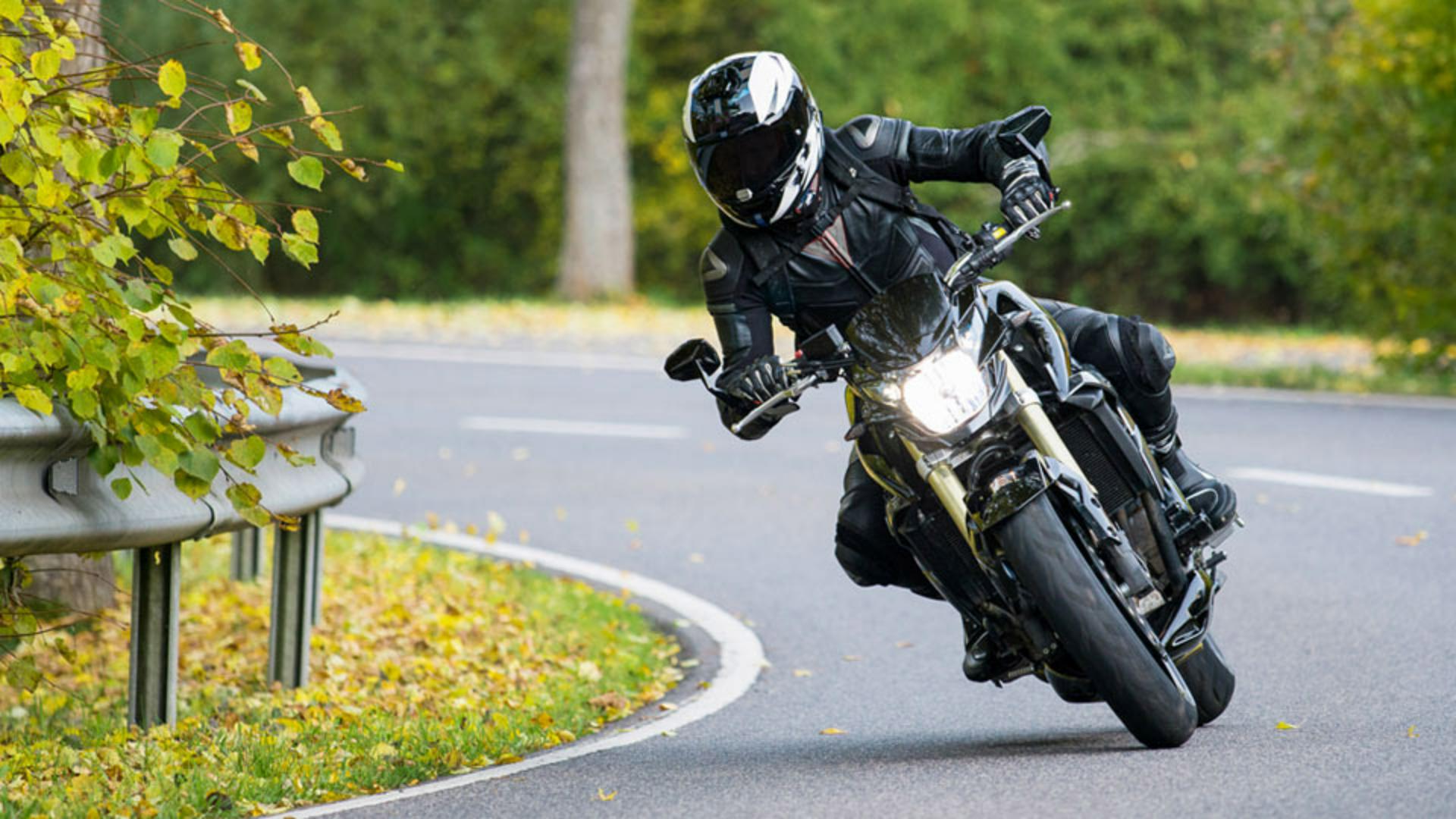
Esta es una imagen genial.
Lamentablemente, la señal de tráfico de la carretera distrae y quita el foco de la composición.
Mi nombre es Jesús Ramirez.
Y en los próximos minutos, te mostraré cómo quitar contenido no deseado de tus fotos con solo unos clics.
Para esta imagen, usaremos el Tampón de clonar, que te permite copiar contenido de un área y aplicarlo en otra.
Photoshop tiene varias herramientas para quitar contenido de las fotos, pero cada una funciona de forma diferente y tiene puntos fuertes únicos.
En esta imagen, necesitamos una con control total porque los bordes entre el motociclista y los elementos que distraen son muy finos, y necesitamos mantener la nitidez para lograr buenos resultados.
Relleno según el contenido o Pincel corrector puntual son herramientas fantásticas para eliminar objetos, pero su potencia se basa en mezclar el contenido con el nuevo entorno para crear un aspecto natural.
Para eliminar la señal sobre la cabeza del motociclista, selecciona Tampón de clonar en la barra de herramientas o pulsa la tecla S del teclado.
Me gustan mucho los atajos de teclado.
Te recomiendo usarlos si te parecen prácticos.
El Tampón de clonar te permite copiar pixeles de un área y aplicarlos en otra.
Es como copiar y pegar, pero el contenido lo pegas pintando.
Antes de hacer cualquier ajuste, haz clic en el icono Nueva capa en el panel Capas para crear una nueva.
Esta nueva capa tendrá todos tus cambios sin alterar la foto original.
Este flujo de trabajo no destructivo te permite editar y experimentar sin preocuparte por los ajustes.
Puedes volver a la imagen original si no te gustan los cambios realizados.
Para asegurarte de que el Tampón de clonar funciona con el contenido de varias capas, dirígete a la barra Opciones y establece el desplegable de Muestra en Todas las capas.
Luego, necesitas tomar muestras del área para copiar el contenido.
Debemos tomar muestras de áreas similares a las que se encuentran alrededor del objeto que quieres quitar.
En este caso, la parte verde en la esquina superior derecha coincide perfectamente con las áreas cercanas a la señal.
Para tomar muestras de un área, pulsa la tecla Alt en Windows.
En Mac, sería la tecla Opción.
El cursor debería ahora cambiar a un icono de mira.
Luego, haz clic en el área para muestrear y suelta todas las teclas.
El cursor mostrará una vista previa del contenido con el que pintarás.
Si no puedes verlo, prueba a agrandar el pincel en Ajustes de pincel en la barra Opciones y mueve el regulador de Tamaño hacia la derecha.
Sin embargo, prefiero reducir o aumentar el tamaño del pincel tocando las teclas de corchetes de apertura o cierre.
Son las teclas que hay a la derecha de la letra P en los teclados de Norteamérica.
El tamaño debe ser grande para ver, pero pequeño para que quepa en las áreas que quieres eliminar.
También puedes cambiar el tamaño de la punta del pincel mientras pintas.
Otra configuración importante en este proceso es Dureza del pincel.
Un pincel duro tiene bordes definidos y nítidos.
Un pincel suave tiene bordes menos definidos.
Puedes ajustar la dureza desde Ajustes de pincel en la barra Opciones.
El regulador de dureza irá de 0 %, un borde suave, a 100 %, un borde definido.
Yo prefiero utilizar los atajos de teclado.
Mantengo pulsado Mayús y toco el corchete de apertura o cierre para aumentar o disminuir la Dureza del pincel.
Fíjate en la vista previa de la superposición del pincel.
Cambia a medida que ajustas la Dureza del pincel con el atajo de teclado.
Para esta imagen, utiliza un pincel más suave para la parte superior de la señal.
Ahora, pasa por encima de la señal y píntala haciendo clic y arrastrando el cursor por encima.
El icono + de la derecha indica las áreas muestreadas.
El Pincel de borde suave mezclará y suavizará los colores para crear un efecto de apariencia más natural.
Pero esta dureza no funcionará para los bordes de alrededor del casco.
Esos bordes necesitan más definición y nitidez.
Puedes usar Ajustes de pincel si lo prefieres.
Aumenta la dureza del pincel a un 90 % y reduce el tamaño del pincel.
Luego, pinta por el borde del casco para terminar de quitar la señal.
Esto se ve de maravilla.
Haz clic en el icono de Ojo de la capa en el panel Capas para comparar la foto original con tu versión editada.
Ahora que sabes cómo funciona el Tampón de clonar, prueba a quitar otros elementos que distraigan de esta imagen.
Este es mi resultado después de quitar otros elementos que distraen.




