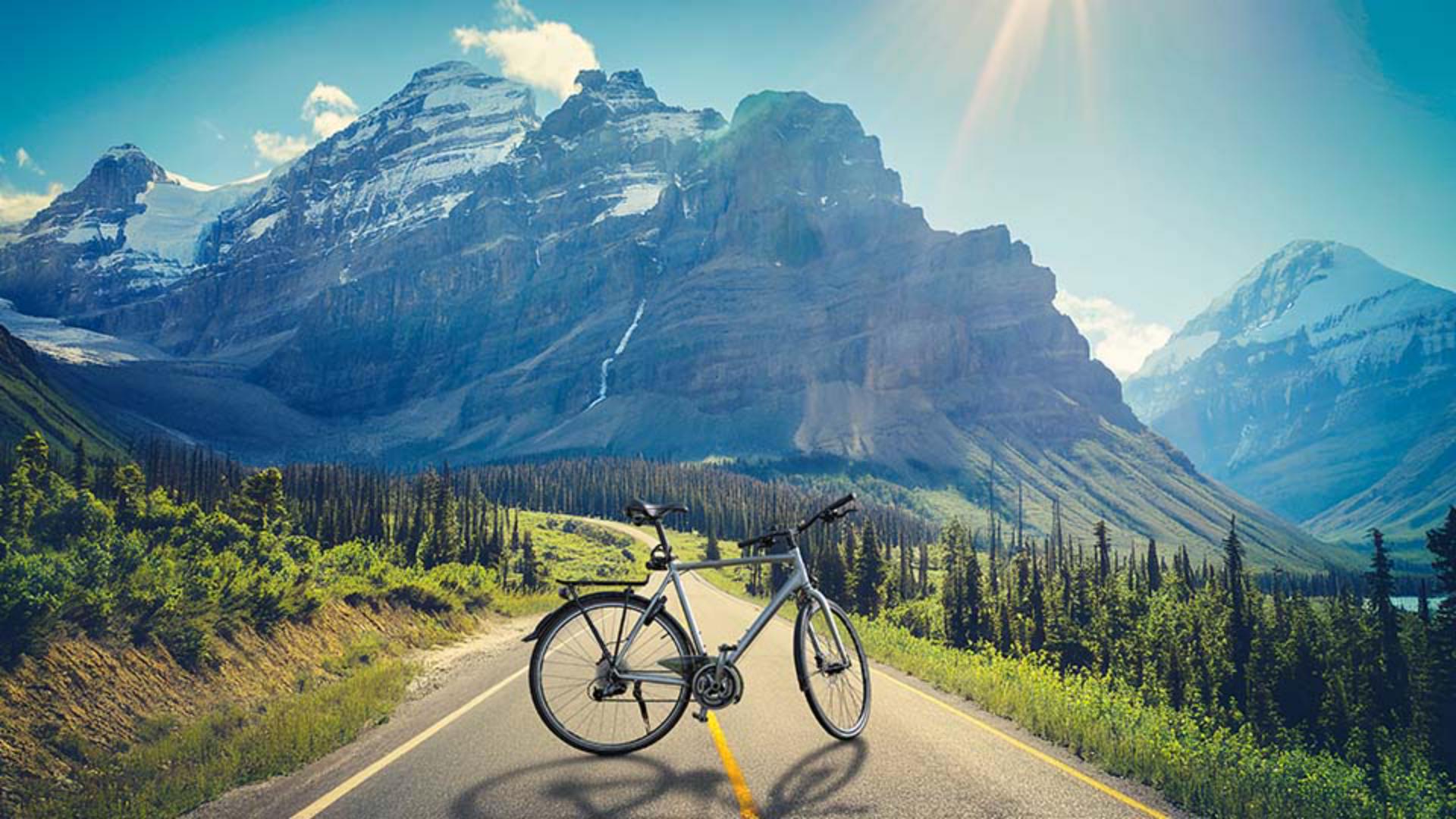
Imagen generativa de Photoshop te permite crear imágenes acordes con tu visión aunque solo tengas un boceto básico o una foto.
Hoy te enseñaré a colocar un objeto difícil de seleccionar en una escena nueva y a crear un fondo con la perspectiva adecuada.
Soy Rob de Winter.
Soy instructor certificado de Adobe, diseñador y autor de Países Bajos, y en este tutorial, aprenderás a usar Generar imagen y Relleno generativo para integrar tu sujeto en un entorno nuevo.
He abierto una foto de mi bicicleta.
Es un objeto muy difícil de seleccionar a mano, así que usaremos Eliminar fondo (nube), recién actualizada, para aislarlo.
Dale a Eliminar fondo en la barra de tareas contextual.
Imagina que quieres colocar la bici en otro entorno.
Tengo una foto con el estilo que quiero, pero no con la perspectiva.
Así que, en vez de usarla directamente, he creado un documento, he copiado en él la bici y he dibujado un paisaje con la perspectiva que necesito.
Este boceto servirá como referencia de composición.
Lo he guardado como archivo de imagen independiente.
Dale a Generar imagen en la barra de herramientas.
En el campo de texto, escribe: "paisaje verde con montañas nevadas y una carretera, la luz del sol sale tras las montañas".
Elige Foto en Tipo de contenido.
En Imagen de referencia, dale a Estilo y elige un paisaje con el estilo que quieras.
Luego, dale a Composición y escoge el boceto que creaste para definir el diseño y la perspectiva.
Mueve el regulador Intensidad a la derecha para que la imagen generada se ajuste al dibujo.
Ahora dale a Generar.
Photoshop generará tres versiones diferentes del fondo.
Elige la que mejor quede con el sujeto.
El fondo nuevo se ajusta al estilo y la perspectiva que necesitas, pero la bici parece seguir flotando.
Vamos a crear una sombra para integrarla con naturalidad.
Selecciona la capa de la bici.
Debes hacerlo para que Relleno generativo la vea y cree una sombra correcta.
Elige Pincel de selección y pinta la selección justo debajo de la bici.
Toca un poco las ruedas para dar contexto a Photoshop.
Cuando termines, dale a Relleno generativo.
En el cuadro de texto, escribe "sombra tenue" y dale a Generar.
Ahora elige la sombra más realista.
Has colocado el objeto en un fondo nuevo perfectamente adaptado al boceto y estilo elegido, todo ello en Photoshop.
Me llamo Rob de Winter y espero que el vídeo te ayude a explorar procesos creativos con Generar imagen y Relleno generativo.
Pruébalo.
Espero verte en más vídeos de Adobe.





