
Prueba estos tutoriales con Photoshop
Edita fotos para crear nuevas imágenes y gráficos.
...¡e iluminar de manera mágica el cielo de la Quebrada de Humahuaca, Jujuy, Argentina!
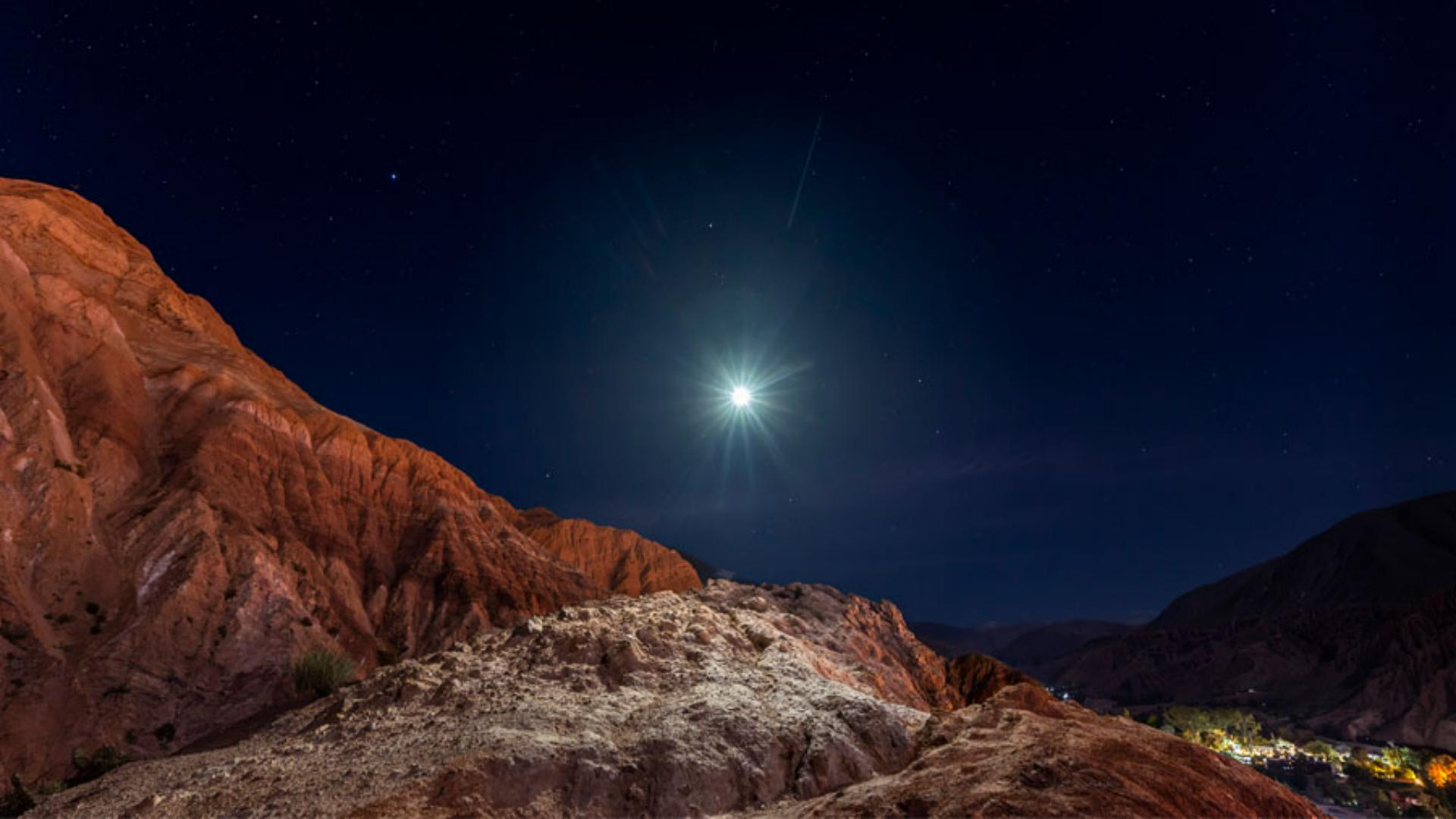
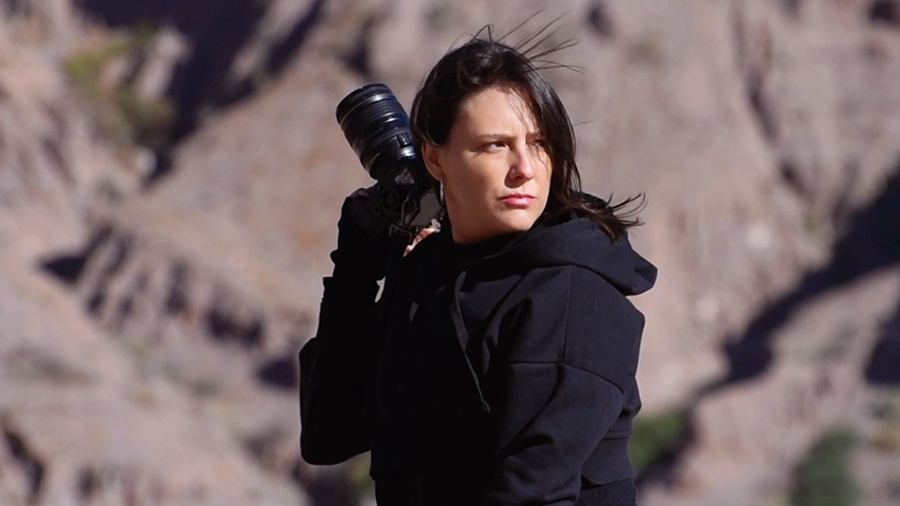
A veces, la magia no está únicamente en la toma original, sino en la postproducción. En este tutorial, de la mano de la fotógrafa Mavi Habil, descubrirás cómo crear imágenes mágicas. Con un poco de ingenio y las herramientas de Photoshop adecuadas, convertirás la simple foto de una linterna de un celular en una estrella brillante de fantasía.
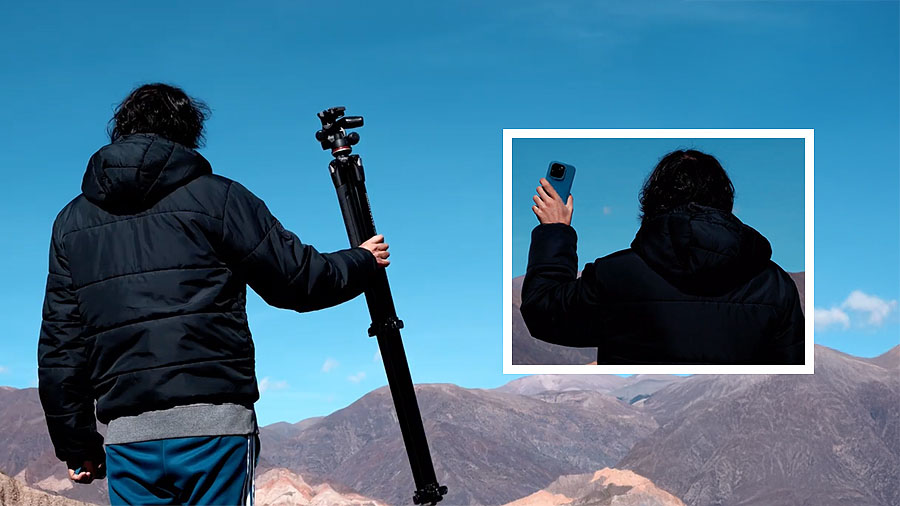
Antes de comenzar, es importante comprender la tecnología que se utilizará. La llegada de la IA Generativa a Photoshop ha revolucionado el flujo de trabajo para los creativos. Lo que antes requería horas de reconstrucción manual de un fondo, por ejemplo, con el "Tapón de clonar", ahora se resuelve en segundos.
Al borrar un personaje, la inteligencia artificial no solo elimina el objeto, sino que analiza la luz, sombra y perspectiva para "inventar" lo que hay detrás con un realismo asombroso. Esta velocidad es vital: nos libera de la parte técnica "aburrida" para que podamos dedicar toda nuestra energía a la parte creativa: crear la estrella.
Para que la estrella sea la protagonista, primero deberás limpiar la escena. Mavi te invita a borrar al sujeto original de la fotografía de una manera muy simple utilizando la potencia de la IA generativa de Photoshop.
Para poder utilizar esta herramienta en Photoshop deberás:
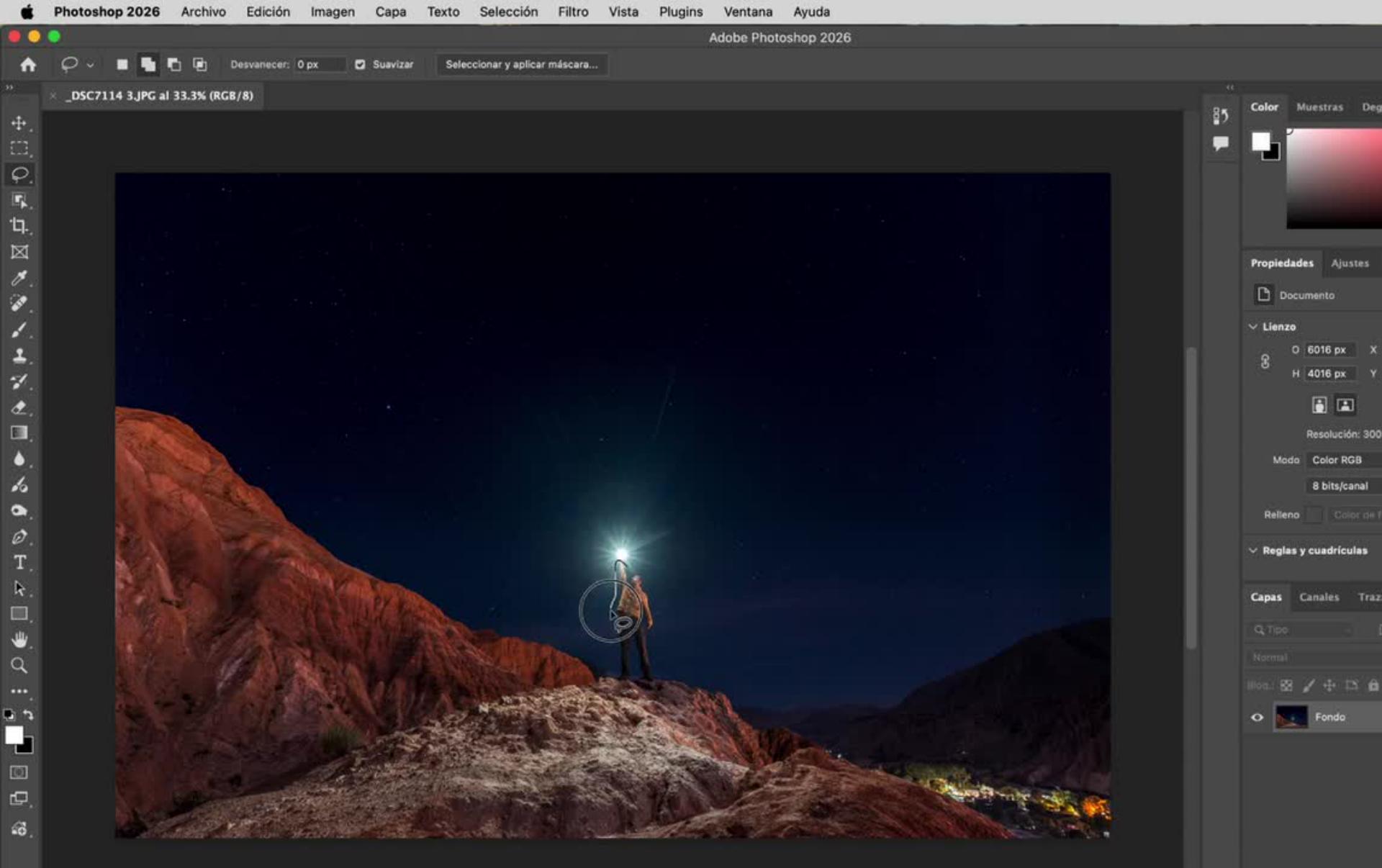
Seleccionar la Herramienta Lazo en la barra de herramientas.
Dibujar una selección holgada alrededor de la figura de la persona que sostiene la linterna.
Importante: Debes asegurarte de seleccionar solo a la persona y no seleccionar la luz de la linterna. Esa luz será la base para crear la estrella en Photoshop; si la borras, el efecto se perderá.
Dirigirte al menú Edición > Relleno generativo.
Dejar el cuadro de texto en blanco y hacer clic en "Generar".
Photoshop reconstruirá el fondo mágicamente, dejando la luz flotando en la oscuridad.
Una vez que el fondo esté limpio, unirás todas las capas visibles del proyecto en una sola vez, para seguir editando más fácilmente.
¿Por qué hacer esto? Acoplar las capas en Photoshop unifica la imagen, permitiendo, así, aplicar ajustes, filtros o degradados de manera uniforme sobre toda la composición. Esto asegura que los efectos de luz afecten tanto al fondo generado como a la luz original por igual.
Las fotos nocturnas suelen tener un enemigo: el grano o ruido, pero… ¿Qué es el ruido en una imagen? Es esa textura granulada o "arenosa" que aparece cuando tomamos fotos con poca luz (ISO alto). Para una imagen de fantasía, Mavi propone generar un poco más de suavidad.
¿Cómo suavizar el grano digital? El paso a paso es muy simple:
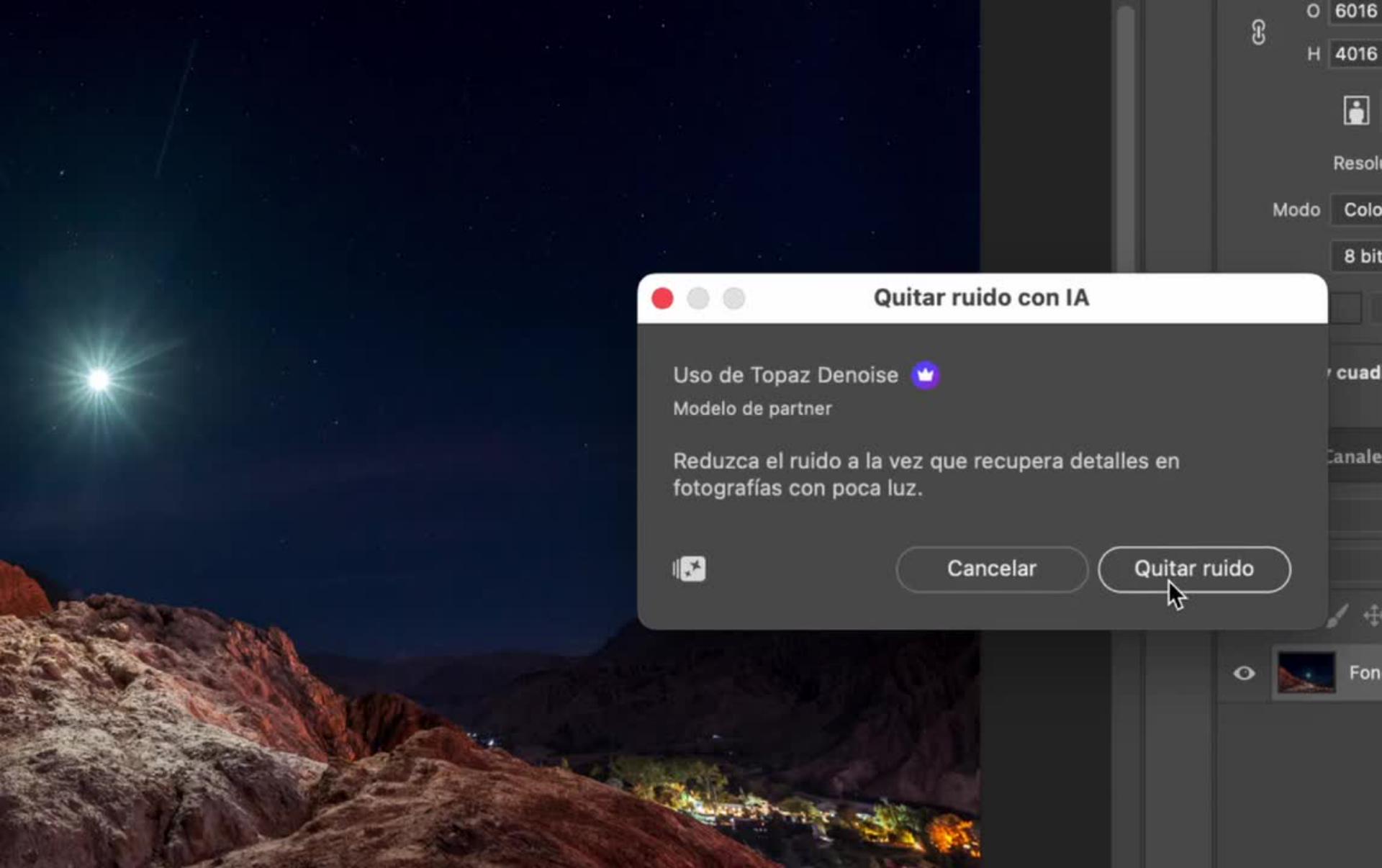
Ir al menú Filtros.
Seleccionar la opción de Quitar ruido con IA (o Reducir ruido). ¡Y listo!
Al eliminar esta distracción visual, prepararás el lienzo perfecto para el paso final: potenciar ese punto de luz hasta transformarlo en una estrella deslumbrante.
Aunque la tecnología nos ayuda a limpiar la escena en segundos, la verdadera obra de arte comenzó mucho antes: en el momento en que decidiste salir a explorar la noche con linterna en mano para desafiar la oscuridad de la montaña.
La IA puede borrar a la persona, pero solo tu ojo creativo sabe convertir ese pequeño haz de luz en una estrella creíble. Esa sensibilidad es lo que distingue un simple montaje de una imagen poderosa.
En esta etapa final, recibirás la guía experta de Mavi para que tus ajustes de brillo, color y atmósfera le den una personalidad única a tu foto. Recuerda: La magia está en la mano del creativo. Deja que la IA prepare el lienzo, pero que sea tu visión la que transforme una simple linterna en una fantasía estelar.
A veces la magia tecnológica necesita un buen soporte físico. Si te preguntas qué requiere tu PC o MAC para ejecutar procesos como el Relleno Generativo o la eliminación de ruido sin trabarse, aquí tienes los puntos clave.
A diferencia de otras herramientas antiguas, la IA generativa de Photoshop procesa gran parte de la información en la nube (los servidores de Adobe Firefly), no solo en tu disco duro. Por eso, para que funcione fluido, necesitas:
Conexión a Internet estable: Vital, ya que Photoshop envía la selección a la nube, la procesa y te devuelve las opciones generadas. Sin internet, no hay magia generativa.
Photoshop actualizado: Asegúrate de tener la última versión de Creative Cloud y Photoshop instaladas. Las funciones de IA se actualizan y mejoran mes a mes.
Memoria RAM: Aunque el procesamiento pesado sea en la nube, tener, al menos, 8 GB de RAM hará que tu flujo de trabajo entre la selección y el resultado sea instantáneo.
Para finalizar, repasemos los "ingredientes mágicos" que usamos en este tutorial. Domina estos términos y podrás no solo crear una estrella, sino cualquier fantasía que imagines en Photoshop:
Herramienta lazo: Tu bisturí digital. Permite dibujar selecciones a mano alzada. Clave para rodear objetos irregulares (como una persona) antes de editarlos.
Relleno generativo: La función estrella basada en la IA. Interpreta tus instrucciones de texto (prompts) o el contexto de la imagen para crear píxeles nuevos que no existían.
Ruido digital: El granulado o "ruido" visual que aparece en fotos oscuras. Al reducirlo, limpiamos la imagen para lograr acabados más profesionales.
Acoplar imagen: Es el acto de fusionar todas las capas en un solo fondo. Es útil al final del proceso para aplicar efectos globales de luz y color a toda la composición por igual.
Mavi Habil es una fotógrafa Argentina con más de 10 años de experiencia profesional, especializada en arquitectura, gastronomía y destinos. Ha ayudado a hoteles y emprendimientos a potenciar su contenido visual a través del color y la calidad de sus fotografías. En su carrera colaboró con agencias de publicidad, estudios de diseño y arquitectura, además de proyectos freelance. Su enfoque une imaginación, destreza y sensibilidad, transformando cada imagen en una obra impactante.
Web:https://mavihabil.myportfolio.com | Instagram:@mavihabil


All Consent Allowed


