
Da igual el comando/herramienta - de selección que uses, a menudo tendrás que mejorar y afinar una selección.
Hola, soy Seán Duggan, fotógrafo y creador con Photoshop.
Para cambios simples, - puedes ampliar o reducir selecciones, pero con algunos sujetos igual toca hacer - algo más que limpiar bordes, sobre todo en el caso de sujetos - con bordes más suaves.
En casos así, hay que ir al espacio de trabajo - Seleccionar y aplicar máscara.
Veámoslo.
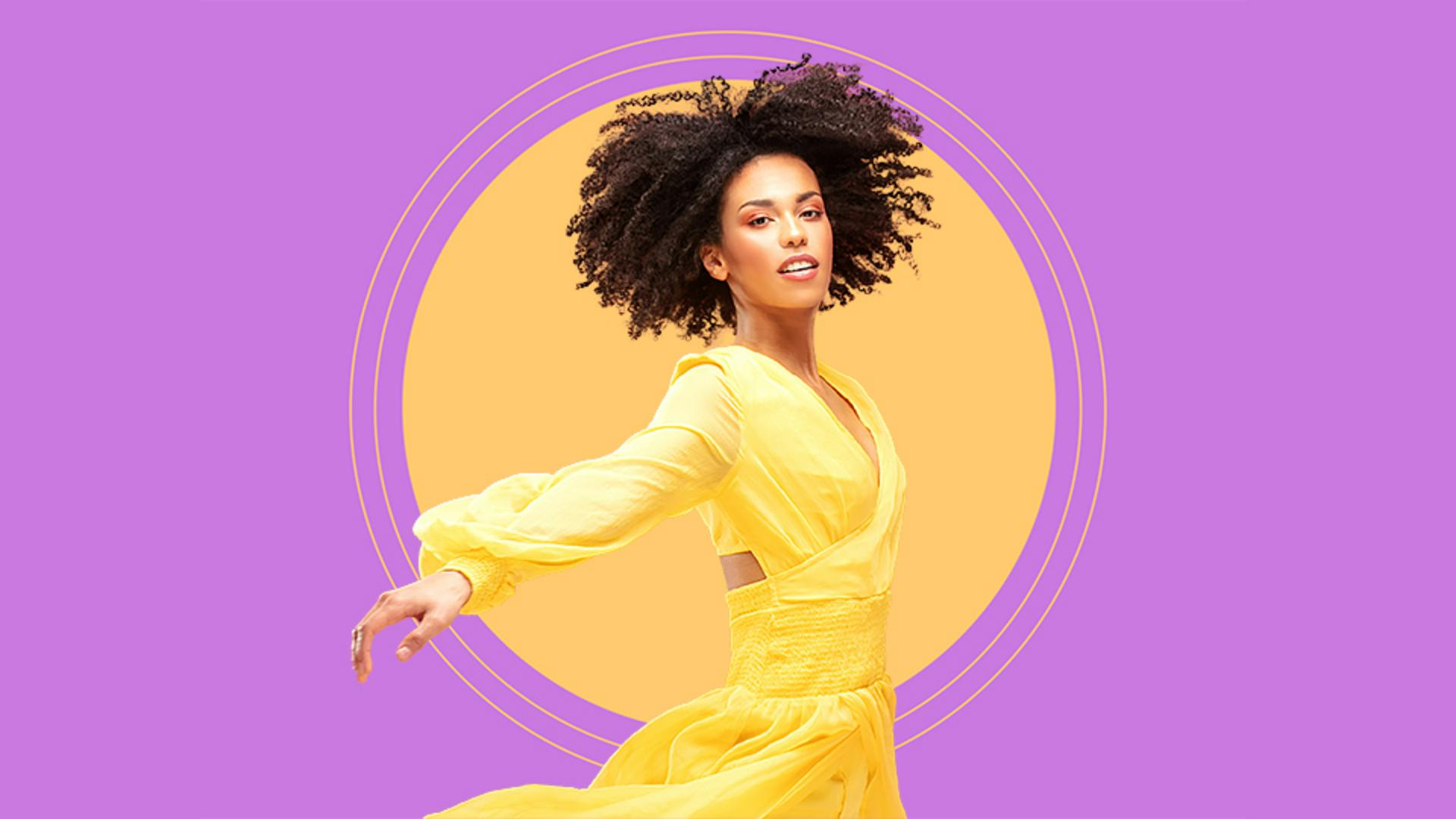
Aquí quiero seleccionar la bailarina para poder ocultar - el fondo original de la foto y mostrar debajo este diseño circular.
Con la capa Dancer activa, voy al menú Selección y elijo Sujeto.
Siempre que haya una selección - con bordes suaves como el cabello, probablemente, - se tendrá que ajustar.
Trabajaremos - en Seleccionar y aplicar máscara.
Seleccionar y aplicar máscara está - en Selección, y también aparece - como botón en la barra de opciones de las herramientas de selección.
Así, si elijo Selección rápida, tengo el botón Seleccionar y aplicar máscara en esta barra.
Seleccionar y aplicar máscara abre - un espacio que cubre temporalmente - la interfaz normal de Photoshop.
En este espacio se cuecen muchas cosas.
Veamos - algunos de los ajustes y herramientas más usados - de Seleccionar y aplicar máscara.
Empecemos por arriba a la derecha - en el menú Ver, donde se muestran - varias formas de visualizar la imagen mientras editas la selección.
Cada modo tiene asociado - un atajo de una sola letra, lo que facilita mucho - el alternar de una vista a otra.
La vista Superponer, que es la actual, muestra lo no seleccionado - como superposición de color.
El color predeterminado es el rojo, - lo cual no viene muy bien aquí porque se parece mucho - al color de fondo de la foto.
Así, clicaré esta muestra de color y, en Selector de color, - elegiré otro color.
Creo que un verde claro le irá mejor.
Si amplío para ver más de cerca, ya puedo ver las áreas - cuya selección se puede mejorar.
La mayoría están en el pelo, donde se ve que asoma - parte del fondo rosa anaranjado original.
Pero también - una pequeña zona por el cuello y hombro que hay que corregir.
La vista En capas muestra la imagen - con las capas subyacentes visibles como vista previa - de cómo quedaría la composición final.
Veamos ahora - algunos del resto de los ajustes del panel Propiedades.
En Modo Perfeccionar, - al mover el cursor sobre cada opción, verás una explicación de lo que hace.
Yo lo tengo en Según el objeto, ya que viene mejor - para perfeccionar el pelo.
En Detección de borde, Radio define - el tamaño del área de los ajustes de borde.
Algunas imágenes mejoran considerablemente con solo ajustar este control.
Suelo activar Radio inteligente porque adapta el radio automáticamente según el tipo de borde.
Desplazamiento de borde es de lo más útil - de Perfeccionamientos globales, ya que contrae - o expande los bordes de la selección.
Si amplío para ver más de cerca, verás que puedo mover - Desplazamiento de borde para aumentar o reducir el halo rosa anaranjado - en los bordes del vestido.
Pasemos a mejorar la imagen.
Pulsaré la tecla V - para volver a la vista Superponer.
Primero, corregiré la pequeña zona - por el hombro y el cuello, donde se ve parte del fondo original.
En la barra de herramientas, - activaré Selección rápida.
Si hay que redimensionar - el cursor del pincel, pulsa las teclas - del corchete izquierdo o derecho.
Recuerda que la superposición verde indica - lo no seleccionado.
En este caso, hay que clicar - el botón Restar de la barra de opciones para poder restar - esa pequeña zona de la selección.
Con cuidado, pasaré el pincel - por encima con Selección rápida.
Cómo puedes ver, se ha eliminado bien esa zona de la selección y el fondo rosa ya no asoma por ahí.
Pasemos ahora al pelo.
En la barra de opciones, - clico Perfeccionar cabello para ver si sirve.
Si no ves el botón Perfeccionar cabello, activa - una de las herramientas de selección.
Cuando lo haga, fíjate - en el pelo, que es lo que se modifica.
Ha habido una cierta mejora - en los bordes externos del pelo, pero sigue habiendo sitios donde se ve - el fondo rosa anaranjado.
En la barra de herramientas, seleccionaré el pincel Perfeccionar borde.
Este pincel hace que Photoshop repase las zonas por las que lo pasas - para que trabaje mejor los bordes.
Lo pasaré por las partes del pelo donde aún asoma - parte del fondo rosa anaranjado.
Aquí se ve.
Lo está quitando bastante bien, pero preserva los sutiles bordes del pelo.
Ya queda poco, junto a la mejilla y por aquí también.
Alejo el zoom y pulso - la tecla Y para pasar a la vista En capas y ver cómo quedará - la bailarina sobre el nuevo fondo.
Creo que queda fenomenal.
En Ajustes de salida, hay varias formas de enviar los cambios efectuados en la selección.
Como sé que quiero ocultar - el fondo de la foto original, elegiré Máscara de capa y clicaré OK para aplicar los cambios realizados - y volver al espacio de trabajo principal.
En el panel Capas está - la nueva máscara de capa que acabamos de crear de la selección.
Aquí, lo no seleccionado aparece - con un relleno negro, que oculta el fondo original - de la foto de la bailarina.
Si pulso Mayús+clic en la miniatura, se desactiva la máscara - de capa para ver toda la imagen.
Pulsaré - otra vez Mayús+clic en la miniatura para reactivarla - y mostrar el diseño circular.
Esto es solo la superficie - de las distintas formas de perfeccionar una selección - con Seleccionar y aplicar máscara.
Ahora que ya lo conoces - y sabes un poco cómo desenvolverte, puedes empezar a usar - esta función esencial en tus proyectos. -




