
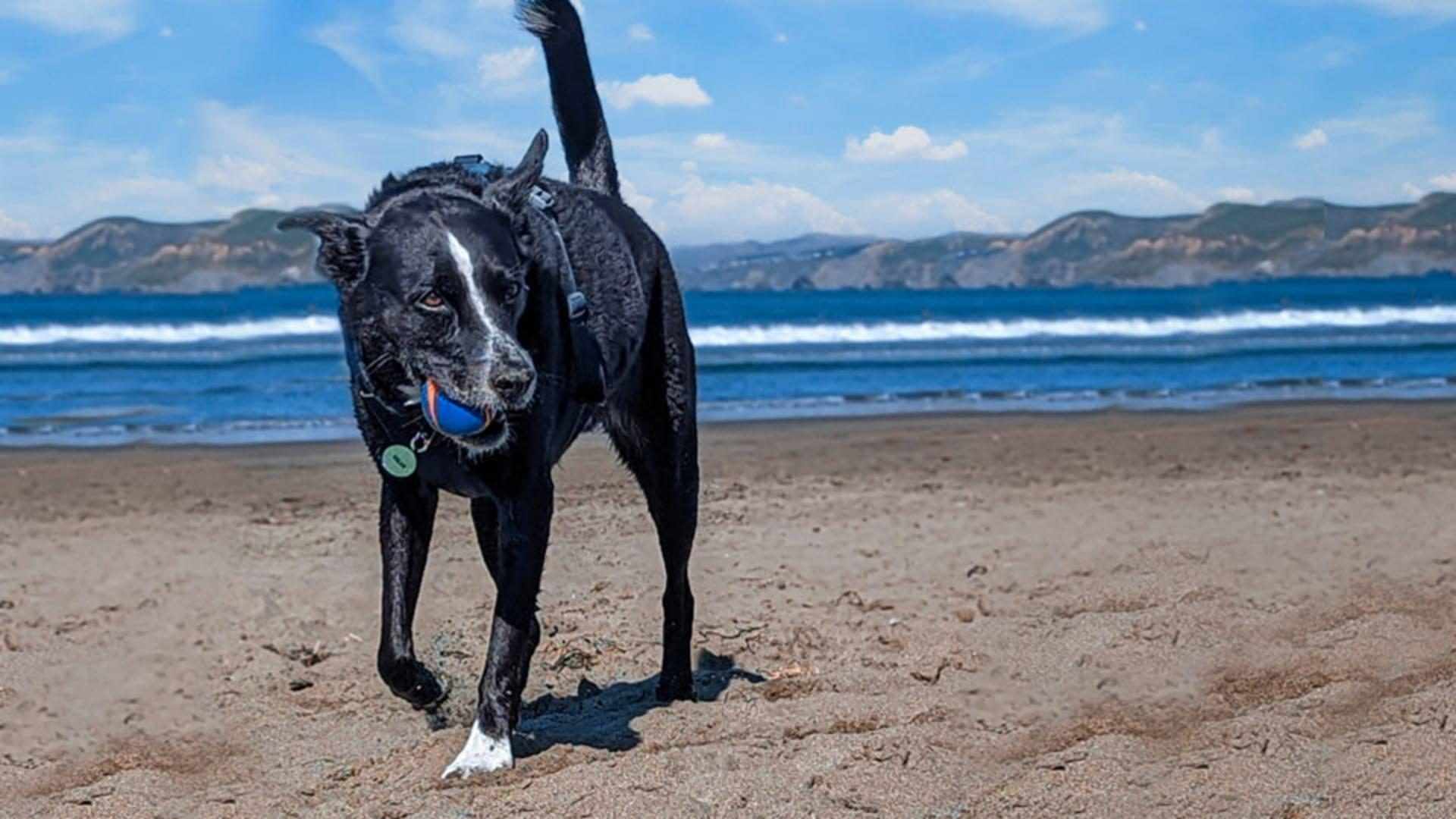
Esta es una gran toma de un perro jugando en la playa.
Desafortunadamente, las personas del fondo y las algas de delante distraen mucho.
Quitan un poco el foco de una foto que podría ser estupenda.
Mi nombre es Jesús Ramirez.
Y en los próximos minutos, te mostraré cómo quitar contenido no deseado de tus fotos con solo unos clics.
En esta imagen, usaremos la herramienta Parche, que permite seleccionar un área y moverla a otra mientras la mezcla automáticamente con el nuevo entorno.
En esta imagen, hay mucho contenido libre de distracciones similar a las áreas con los detalles no deseados.
Será sencillo copiar contenido de una parte y ubicarlo en otra, mientras permites que Photoshop lo mezcle de manera automática.
Relleno según el contenido podría funcionar, pero requiere más trabajo y no hay necesidad de hacerlo aquí.
Comienza habilitando Parche en la barra de herramientas.
Se encuentra anidado debajo de Pincel corrector puntual.
Antes de hacer cualquier ajuste, haz clic en el icono Nueva capa en el panel Capas para crear una nueva.
Esta capa tendrá todos tus cambios sin alterar la foto original.
Este flujo de trabajo no destructivo te permite editar y experimentar sin preocuparte por los ajustes.
Puedes volver a la imagen original si no te gustan los cambios realizados.
Luego, en la barra Opciones, selecciona Según el contenido del menú desplegable de Parche.
Esta opción te dará acceso a la casilla Muestrear todas las capas.
Si no marcas esta casilla, no puedes poner contenido en la nueva capa transparente.
La opción Según el contenido permite a la herramienta Parche analizar las áreas circundantes cuando agregas contenido para crear una fusión más natural sin marcas.
El primer paso es seleccionar los objetos que quieres eliminar.
Prefiero hacerlo en tareas más pequeñas para lograr mejores resultados.
Por ejemplo, puedes dividir el trabajo en dos partes con este grupo de personas en el fondo.
Primero, selecciona el hombre y el perro de la derecha.
Parche te permite hacerlo a mano alzada con solo arrastrar sobre la imagen.
Crea una selección aproximada.
Intenta mantener el fondo original tanto como sea posible.
Los resultados son siempre mejores cuando conservas más del fondo real.
Luego, arrastra la selección a otra área para tomar muestras del contenido.
Mira la vista previa mientras arrastras sobre la imagen.
Busca un área que coincida lo máximo posible con el fondo.
Trata de alinear cualquier patrón o línea que sea apreciable.
Cuando sueltes el botón del ratón, Photoshop mezclará las áreas y quitará al hombre y al perro de la foto.
Ahora puedes deshabilitar la selección en el menú Selección y elegir Deseleccionar.
Pero el atajo de teclado es más rápido.
Pulsa Ctrl + D en Windows o Comando + D en Mac.
Los resultados son fantásticos.
Ahora, repite el proceso con las dos personas que quedan.
Crea una selección aproximada y, luego, arrástrala sobre el contenido del que quieres tomar muestras.
De nuevo, Photoshop hace un gran trabajo.
Ahora que sabes cómo funciona Parche, prueba a quitar otros elementos que distraigan de esta imagen.
Este es mi resultado final después de eliminar los demás objetos que distraen.




