Introducción
[Jesús Ramirez]: Da nueva vida a tus imágenes de baja resolución con Aumento de escala generativa.
Soy Jesús Ramírez.
Hoy, te enseñaré a usar esta función de Photoshop para ampliar imágenes y añadirles detalles realistas.
Veremos los modelos de IA disponibles y lo que los hace únicos.
Al final, sabrás exactamente cuál utilizar y por qué.
Empecemos con esta foto de una cabaña.
Solo tiene 800 × 500 píxeles, por lo que la haremos más grande y nítida.
Para ello, ve al menú Imagen y selecciona Aumento de escala generativa...
Aquí, verás los modelos de IA disponibles en este menú.
Cada uno tiene sus puntos fuertes y ofrece controles adicionales.
Usa el modelo Firefly Upscaler para restaurar las fotos de baja resolución.
Comenzaremos con Firefly Upscaler, una buena opción para restaurar fotos de baja resolución.
Creo que funciona muy bien con paisajes.
A continuación, elige un tamaño de salida: 2x o 4x.
Las dimensiones de salida están a la derecha.
Para este ejemplo, elige 4x.
Ahora haz clic en Aumentar
Aumento de escala generativa crea un nuevo documento para la imagen aumentada.
para que Photoshop cree un nuevo documento con la imagen generada.
Puedes ver la nueva pestaña del documento aquí.
Tiene un tamaño de 3200 × 2000 píxeles, cuatro veces más que el original.
Verás dos capas: la capa original ampliada sin IA generativa y la capa generada.
Te voy a dar otro consejo: activa la herramienta Zoom y establece la vista al 100 % en la barra de opciones.
Trabaja siempre con un 100 % para evaluar con precisión los detalles y la nitidez.
Otros niveles de zoom pueden ser engañosos.
Haz clic en el icono del ojo para comparar las imágenes.
La versión generada tiene más detalles en la hierba, la textura de la madera de la cabaña y los pinos del fondo.
Es una mejora considerable.
Además, como es un documento nuevo, pulsa Ctrl + S en Windows, o Cmd + S en Mac, para guardarlo y no perder los cambios realizados.
Veamos ahora los modelos de partners.
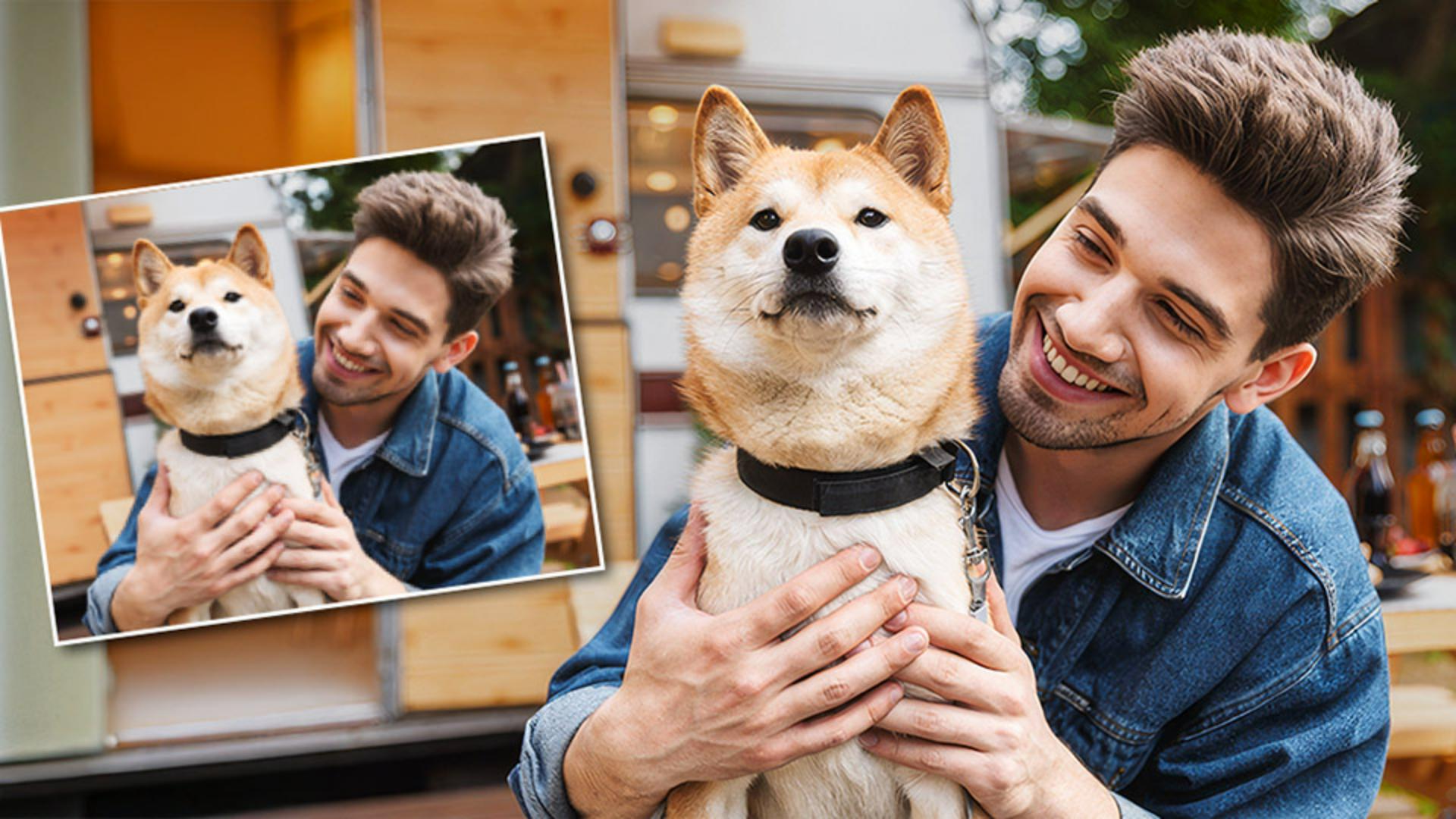
Tenemos esta foto de un hombre y un perro, también de 800 × 500 píxeles.
Para aumentarla, puedes ir a Imagen y seleccionar Aumento de escala generativa...
Topaz Gigapixel preserva y restaura los detalles naturales de la foto y mejora las caras borrosas con Recuperación facial.
Esta vez, elige el modelo de partner Topaz Gigapixel, que es mejor para fotografías reales, en las que se busca conservar los detalles naturales y no crear otros nuevos.
Como contiene un rostro, puedes activar Recuperación facial.
Esta función analiza la foto para identificar rasgos faciales, como los ojos, la nariz y la boca.
Después, completa las texturas y los detalles que faltan usando datos de IA entrenados con miles de rostros reales.
Está diseñada para restaurar, no para cambiar las expresiones, aunque pueden darse pequeñas variaciones, ya que reconstruye los píxeles.
Establece la salida en 4x y haz clic en Aumentar.
El nuevo documento se abre de nuevo con dos capas: la versión ampliada normal y la versión mejorada con IA.
Fíjate en los detalles más nítidos en el cabello, el pelaje del perro, la chaqueta vaquera e incluso la piel.
Topaz Gigapixel mantiene una apariencia natural y realista.
Aumenta y mejora creativamente imágenes generadas e ilustraciones digitales con Topaz Bloom.
Veamos ahora cómo mejorar imágenes generadas.
Esta imagen de un koala con ropa y una cámara tiene 1024 × 1024 píxeles, que es el tamaño de imagen máximo que Firefly puede crear en Photoshop.
En el panel Propiedades, se puede ver la indicación usada para generarla.
Aunque la imagen tiene un toque de realismo, es una ilustración.
Para aumentarla, ve a Imagen y selecciona Aumento de escala generativa...
En este cuadro de diálogo, selecciona Topaz Bloom en el menú.
Este modelo está diseñado para arte generado por IA e ilustraciones digitales.
En lugar de limitarse a conservar los detalles, reinterpreta la imagen, añade profundidad y nuevas texturas artísticas.
Aquí hay un regulador de Creatividad.
Controla la libertad que tiene la IA para reinterpretar la imagen.
Con un valor bajo, es fiel al original y mejora los detalles existentes con cambios mínimos.
Con un valor más alto, añade detalles artísticos, textura en los tejidos, reflejos en el metal o pinceladas elegantes, lo que resulta idóneo para arte conceptual o ilustraciones digitales.
En este caso, ajusta el regulador Creatividad en 8 para generar más detalles y no ser tan fiel a la imagen original.
A continuación, ajusta la salida a 4x y haz clic en Aumentar.
En unos instantes, verás el nuevo documento.
Una vez generada, asegúrate de estar viendo la imagen al 100 %.
Esta vez usaremos un método abreviado.
Pulsa Ctrl + 1 en Windows o Cmd + 1 en Mac para ver la imagen al 100 %.
También puedes pulsar Ctrl + 0 o Cmd + 0 para ajustarla a la pantalla.
Te recomiendo memorizar estos métodos abreviados.
Son muy útiles en muchos casos cuando se trabaja con Photoshop.
De nuevo, voy a ampliar la vista al 100 %.
Ahora, podemos comparar el original con la generación.
Fíjate en el pelaje del koala y en la cámara que sostiene.
Ambos tienen ahora texturas y detalles más definidos.
El modelo Topaz Bloom no solo ha enfocado la imagen, sino que la ha mejorado creativamente con detalles que antes no estaban.
Este modelo no busca conservar perfectamente el realismo original, sino que está diseñado para elevar las imágenes, de modo que ofrece una versión más expresiva y de mayor calidad.
Ahora que ya sabes cómo funciona, pruébala con tus fotos.
Soy Jesús Ramírez.
Gracias por escucharme.





