
Con algunos tipos de selección, la propia imagen - y Photoshop pueden echarte una mano.
Una forma de lograrlo es con Selección, que permite detectar - bordes y diferencias de color y brillo.
Si tienes - una zona de una foto de un color distinto al del resto de la escena, puedes aprovechar esa diferencia con la herramienta adecuada y seleccionar la zona rápido.
Hola, soy Seán Duggan, fotógrafo, - y creador con Photoshop e instructor.
Veamos cómo lograrlo - con la herramienta Selección rápida.
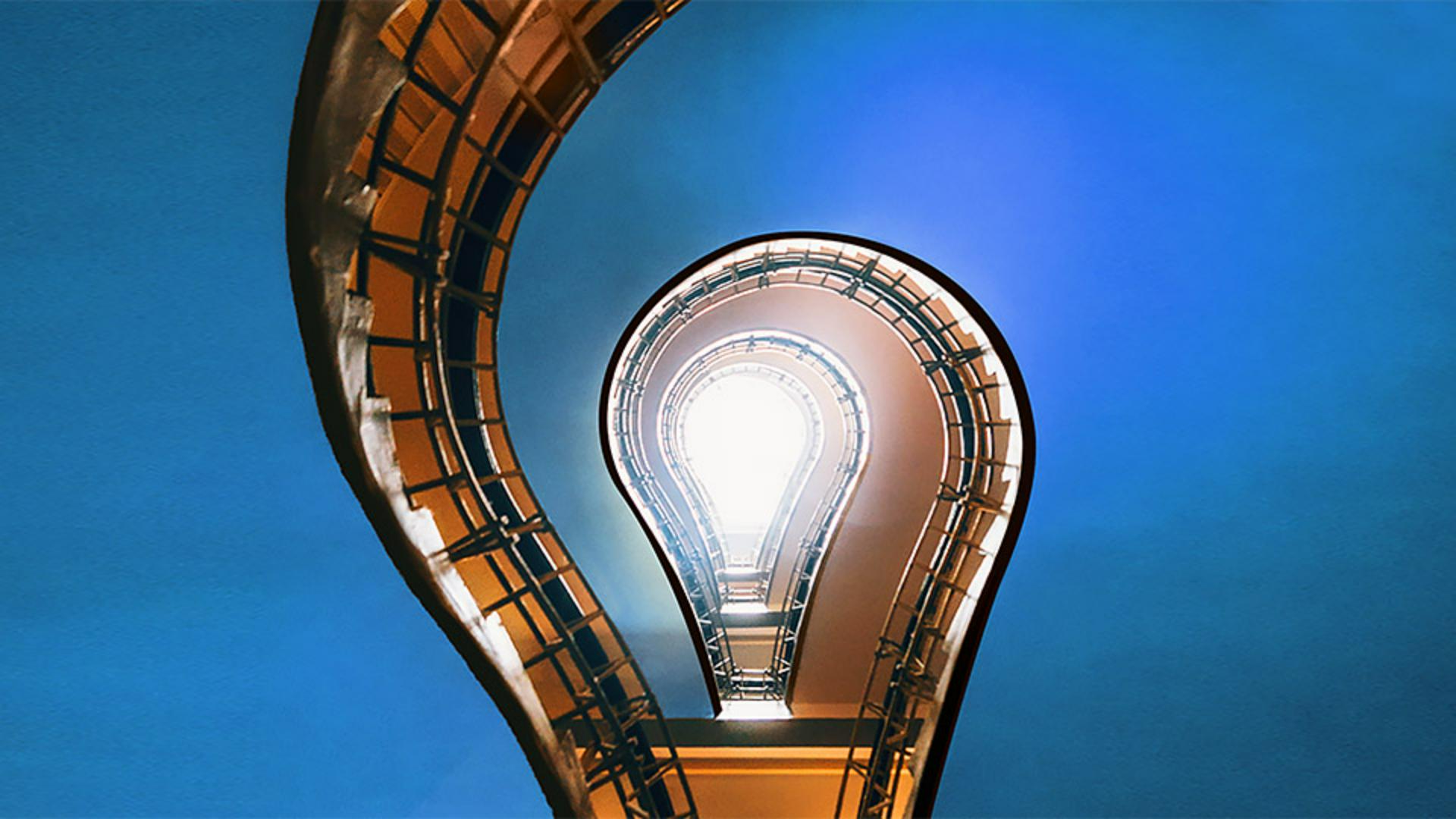
En esta foto, que mira hacia arriba - por el hueco de una escalera hasta el cielo varios pisos arriba, quiero seleccionar - la mayor parte del techo naranja a ambos lados de la imagen y aplicar un ajuste a esa zona.
Dado que esta zona tiene - un color y un brillo distintos a los de la estructura de la escalera, Selección rápida es - una buena opción para esta selección.
En la barra de herramientas, - mantendré clicado el icono de la herramienta Selección de objetos - para abrir el menú y elegir la herramienta Selección rápida.
Esta usa - una interfaz de pincel, como se ve por la forma circular del cursor.
Puedes cambiar - el tamaño del pincel de selección en el menú Opciones de pincel - a la izquierda en la barra de opciones.
También puedes cambiar - el tamaño del pincel mediante un atajo utilísimo: pulsando la tecla del corchete derecho - para agrandar el pincel o la del corchete izquierdo - para reducirlo.
Yo definiré - el cursor del pincel en 100 píxeles.
El tamaño se indica aquí arriba, a la izquierda en la barra de opciones.
Junto a este menú, - están los iconos de Selección nueva, Añadir y Restar.
La herramienta está configurada - en Selección nueva.
Selección rápida funciona arrastrando - la zona que quieres seleccionar.
Lo haré aquí arriba a la izquierda.
Empiezo por aquí y verás que la selección aumenta - a medida que arrastro.
Ha saltado - y seleccionado una buena porción.
Una función utilísima - de la herramienta Selección rápida es que cuando inicias una selección, se pasa automáticamente - al modo Añadir a selección.
Como ves, el icono Añadir está seleccionado a la izquierda - en la barra de opciones.
Puedo seguir arrastrando por esta parte del techo - para añadirlo a la selección.
Ahora, añadiré - a la selección el lado derecho del techo.
Empezaré por aquí, - cerca de la zona del cielo, entre estas dos barandas.
Pulsaré - la tecla de corchete izquierdo un poco para reducir algo el cursor del pincel.
Empezaré a arrastrar lentamente en movimientos cortitos - para añadir esa zona a la selección.
Hasta ahora, lo ha hecho bastante bien, salvo por el error de aquí arriba.
Deja que explique lo que ha pasado, ya que siempre viene bien saber - por qué algo hace una cosa o la otra.
La causa de lo que ha pasado es que no hay una gran diferencia de brillo entre esta parte del techo y esta parte - de la pared del piso superior.
No hay - el suficiente contraste en ese borde para que Selección rápida lo reconozca - como un borde.
Por suerte, corregir esto es muy fácil.
En la barra de opciones, - clico el icono Restar y ahora basta con arrastrar la zona que quiero restar de la selección.
El atajo de teclado para restar - de una selección es mantener pulsado Opción/Alt.
Esto pinta bastante bien.
Ahora que he seleccionado - la zona que quiero cambiar, iré al panel Capas, clicaré el icono Añadir capa de ajuste de la parte inferior y elegiré Tono/saturación...
La selección ahora es una máscara de capa.
La zona seleccionada es - la blanca de la máscara de capa, y la no seleccionada es la de negro.
La negra ocultará - el ajuste de tono/saturación que voy a hacer para que afecte - solo a las zonas naranjas del techo de blanco en la máscara de capa.
En el panel Propiedades, moveré el regulador Tono - para cambiar el tono naranja a otros colores.
Algunos colores quedan muy chulos, pero creo que lo que combinará - con las zonas naranjas y amarillas del resto de la imagen es un color azul.
Voy a mover el regulador Tono - a tope a la derecha a +180.
Queda de maravilla.
Selección rápida es una opción excelente cuando puedes aprovechar - las diferencias de color y brillo ya presentes en la imagen - para hacer una selección. -




