FUNCIONES DE PHOTOSHOP
Cómo rotar una capa en Adobe Photoshop
Descubre las diversas formas de rotar una capa individual en tu proyecto de Photoshop.
Obtener la aplicación gratis | Obtener la aplicación de Photoshop gratis Ver planes y precios | Ver planes y precios de Photoshop
¿Qué significa rotar una capa?
Las capas son fundamentales para casi todas las funciones de Photoshop. Cada edición que realizas en una imagen puede superponerse como una nueva capa. Al agregar y editar capas individuales, puedes editar de manera no destructiva, y conservar la imagen original para volver al punto de partida en cualquier momento.
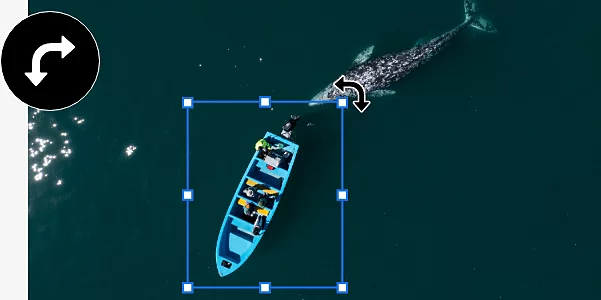
Rotar una capa es simplemente tomar una de las muchas capas en tu proyecto y girarla hacia la derecha o la izquierda alrededor de un punto fijo, sin rotar ninguna otra parte de la imagen.
¿Por qué rotar una capa?
Existen varias formas de darle el toque justo a tu imagen rotando una capa.
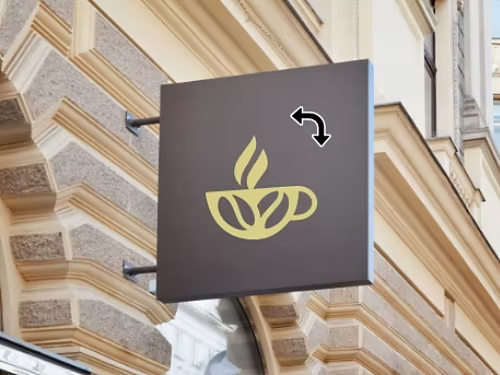
Ajustar un logotipo
Si has agregado un logotipo como capa a tu trabajo, puedes rotarlo para asegurarte de que el diseño se ve como quieres.
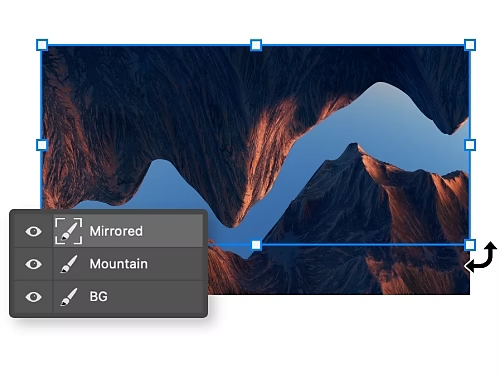
Perfeccionar una imagen reflejada
¿Deseas crear un efecto espejo? Rota la capa con la imagen duplicada para alinearla con la original.
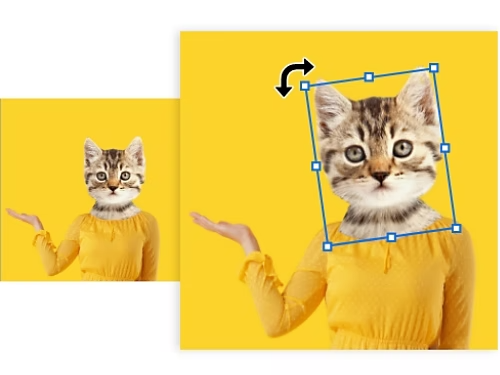
Modificar un gráfico
Rota una sola capa de un diseño gráfico para cambiar sutilmente su apariencia.
Crear una composición
Mientras manipulas una foto en una composición, puedes alterar el ángulo de un elemento que hayas agregado para integrarlo con la imagen.

¿Cómo se rota una sola capa en Photoshop?
Hay varias formas de rotar una capa.
- Usar la herramienta Mover
- Usar la herramienta Transformación libre
Usar la herramienta Mover
El método más rápido y sencillo consiste en usar la herramienta Mover para lograr el objetivo en solo tres pasos.
- Selecciónala:
En el panel Capas, elige la capa que deseas rotar. - Encuádrala:
En la barra de herramientas de la derecha, selecciona la herramienta Mover. Aparecerá un cuadro delimitador alrededor de la capa. - Rótala:
Haz clic y arrastra las esquinas para girar la capa. Mantén presionada la tecla Mayús para rotar en incrementos de 15 grados.
Usa la herramienta Transformación libre
También puedes usar la herramienta Transformación libre para rotar tu capa. Aunque es un flujo de trabajo más manual, este método ofrece más opciones para rotar tu capa un número específico de grados.
- Selecciónala:
Elige la capa que deseas rotar en el panel Capas. - Encuádrala:
En la barra de menú superior, selecciona Editar › Transformar. Aparecerá el cuadro delimitador alrededor de la capa. - Rótala:
Elige entre diferentes opciones de rotación: puedes girar 90 o 180 grados en cualquier dirección. También puedes hacer clic y arrastrar para rotar el cuadro, o ingresar el número de grados que deseas rotar la capa en la barra de herramientas superior.
¿Cuáles son algunos atajos para rotar una capa?
Agiliza tu flujo de trabajo y pasa menos tiempo navegando por menús con estos consejos y mejores prácticas.
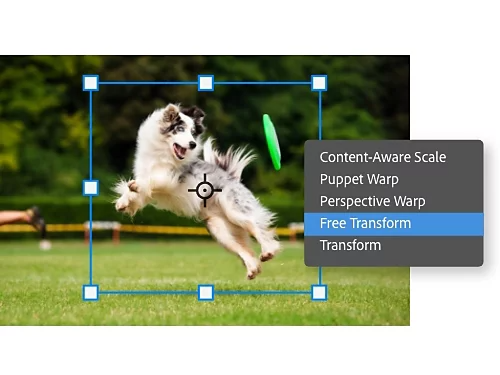
Atajos de transformación
Presiona Ctrl+T o Comando+T en Mac para abrir el menú Transformación libre o haz clic derecho en la capa y selecciona Transformación libre en el menú desplegable.
Rotar capas por lotes
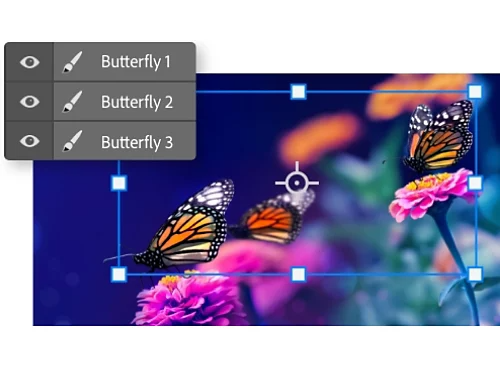
Mantén presionada la tecla Ctrl y haz clic en cada capa que deseas modificar en el panel Capas. Si usas la herramienta Mover o Transformación libre, todas rotarán juntas.
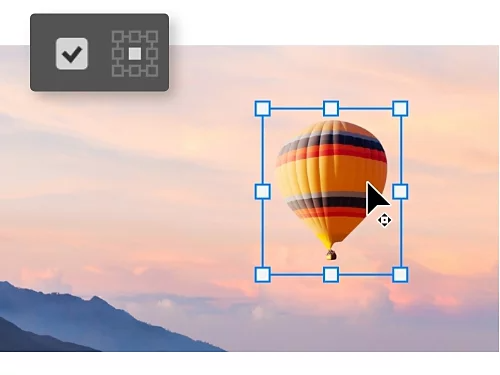
Cambiar el punto de pivote
Cuando la opción Mostrar controles de transformación está activada, puedes ver el punto de pivote sobre el cual rotará tu capa. Haz clic y arrastra el punto de pivote para colocarlo en cualquier parte del lienzo.
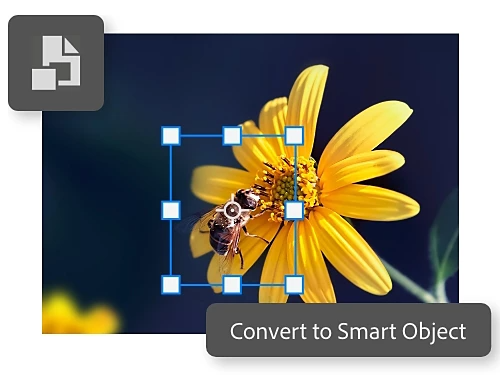
Crear un objeto inteligente
Convierte una capa en un objeto inteligente para proteger sus píxeles al rotarla o redimensionarla. Así mantendrás la calidad de la imagen a través de múltiples ediciones.
Descubre más funciones de Photoshop
Explora tutoriales para descubrir qué más puedes hacer con Photoshop.

Aplicar filtros
Los filtros son una manera rápida de hacer cambios importantes en el color y tono de una imagen.
Modificar el tamaño de la imagen
Aprende a recortar, enderezar o modificar de otra manera el tamaño de una imagen en Photoshop.
Redimensionar cualquier imagen | Redimensionar cualquier imagen