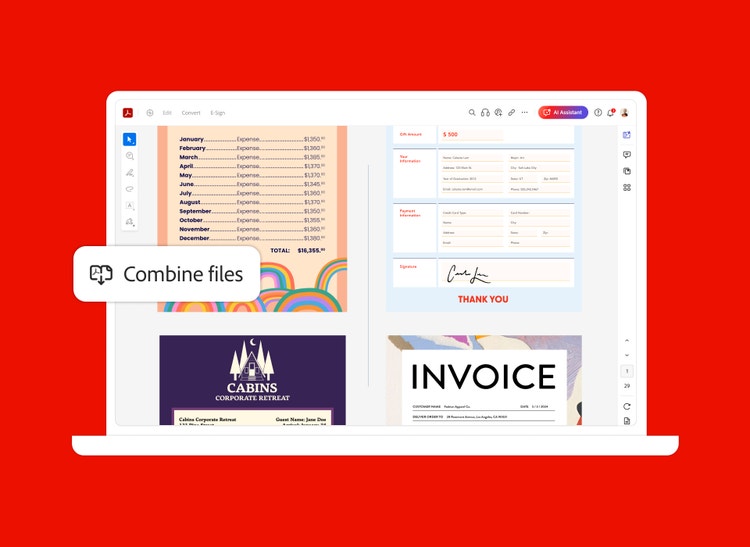

Iš įvairiausių žmonių gaunate daugybę failų – dokumentų, skaičiuoklių ir el. laiškų priedų. Dabar jums suteikiamas paprastas būdas juos visus sujungti ir sudėti į vieną PDF failą. Taip bus lengviau juos bendrinti ir siųsti.
Iš įvairiausių žmonių gaunate daugybę failų – dokumentų, skaičiuoklių ir el. laiškų priedų. Dabar jums suteikiamas paprastas būdas juos visus sujungti ir sudėti į vieną PDF failą. Taip bus lengviau juos bendrinti ir siųsti.

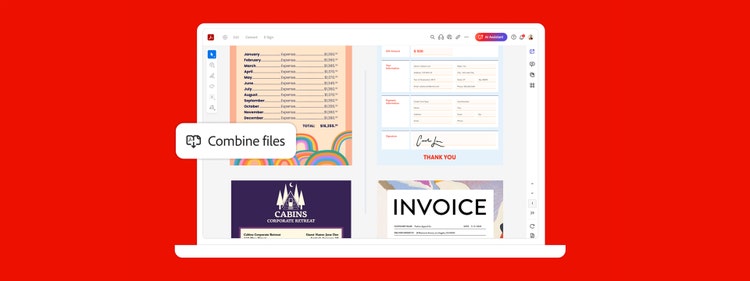
Sujunkite PDF dokumentus ir kitus failus – „Word“ dokumentus, „Excel“ skaičiuokles, „PowerPoint“ (PPT) failus, JPG, PNG ir kitus – į vieną PDF failą, kurį bus lengviau siųsti, bendrinti, archyvuoti ir peržiūrėti.

Naudodami „Acrobat“ PDF jungimo įrankį galite sujungti ir tvarkyti PDF dokumentus iš bet kurios naršyklės. Naudodami „Acrobat Reader“ programą mobiliesiems galite pasinaudoti ir PDF įrankiais, kurie leidžia pakeisti PDF puslapių eiliškumą, juos ištrinti arba pasukti.

Tiesiog nuvilkite failų miniatiūras ir pertvarkykite sujungtą PDF failą sudėliodami puslapius norima tvarka. Puslapių eiliškumą galite tvarkyti net sujungę kelis failus į vieną PDF dokumentą.

Naudodami žymes, antraštes, poraštes ir puslapių numerius galite naršyti po PDF failą. Pritaikykite puslapius pridėdami fonus ir vandens ženklus.
Pasinaudokite pateikiamais patarimais ir išnaudokite daugiau „Adobe Acrobat“ galimybių:

Sujunkite failus ir tvarkykite PDF dokumentus naudodami mūsų nemokamą internetinį įrankį. Juo galite pritaikyti puslapius, juos pasukti, ištrinti ir dar daugiau. Tai galite padaryti dabar, tiesiog naršyklėje.
18,30 € per mėn.
su PVMKonvertuokite, redaguokite, pasirašykite el. parašu, apsaugokite.
24,19 € per mėn.
su PVMMūsų visapusiškas PDF failų apdorojimo sprendimas su konvertavimo ir redagavimo galimybėmis, pažangia apsauga ir galingomis el. parašų funkcijomis.
Mūsų „Acrobat“ ekspertas jums padės.
Ieškote „Acrobat Reader“?
Filtrai
Rūšiuoti
Populiarumas
Abėcėlės tvarka
coll-no-results-text
Kategorijos
PATOBULINKITE REZULTATUS
Uždaryti
Specialūs pasiūlymai – atsidaro naujame lange
filtruoti pagal kategoriją
IŠTEKLIAI
1 rezultatas
rezultatų
coll-result-mobile-text
rezultatai
1 rezultatas
rezultatų pagal
1 rezultatas
rezultatai
Pagal jūsų užklausą rezultatų nerasta
Pagal užklausą rezultatų nerasta
Rodyti daugiau
coll-all-filters-text
coll-filters-category-text
coll-filters-applied-text
coll-filters-results-text
coll-filters-reset-text

„Adobe“ labai daug dėmesio skiria asmeninės informacijos apsaugai. Kad užtikrintume jūsų paskyroje esančios informacijos saugumą, naudojame saugiųjų jungčių lygmenį (SSL) – pramonės standartą, taikomą asmeniniams duomenims internete užšifruoti.

Kurkite, redaguokite, peržiūrėkite ir pasirašykite e. parašu PDF dokumentus. Viskas vienoje programoje.