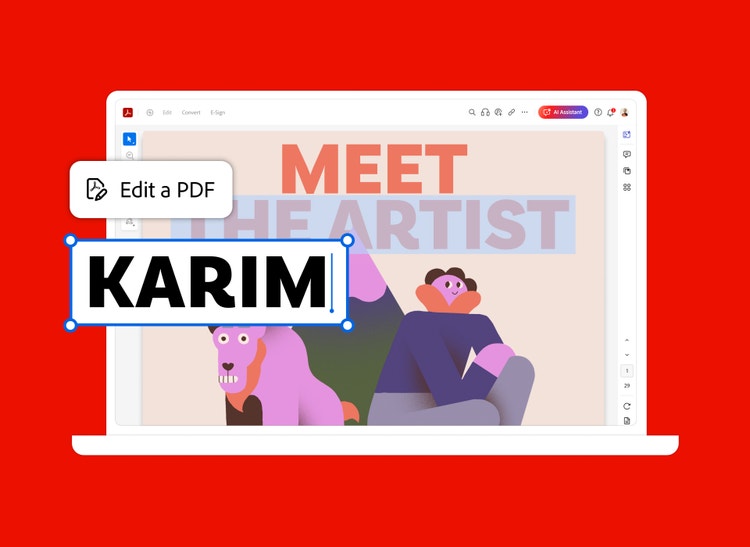


Tarkime, kad reikia redaguoti popierinį dokumentą arba PDF failą, bet nerandate originalaus failo. Naudodami „Adobe Acrobat“ galite lengvai atnaujinti turinį, kad ir kur būtumėte. Parodysime, kaip tai padaryti.


Tarkime, kad reikia redaguoti popierinį dokumentą arba PDF failą, bet nerandate originalaus failo. Naudodami „Adobe Acrobat“ galite lengvai atnaujinti turinį, kad ir kur būtumėte. Parodysime, kaip tai padaryti.

Pakeiskite PDF tekstą ar grafiką tiesiog savo faile. Norėdami pridėti naują pastraipą, ištaisyti rašybos klaidą arba pertvarkyti PDF puslapius, tiesiog spustelėkite arba bakstelėkite. Galite net pridėti vaizdų arba apkarpyti nuotrauką.

Toliau dirbkite produktyviai, kad ir kur būtumėte, naudodami „Acrobat Reader“ programą mobiliesiems planšetiniame kompiuteryje arba mobiliajame įrenginyje. PDF formatą galite naudoti bet kuriame įrenginyje.

Dėl viso puslapio redagavimo funkcijos PDF redagavimo priemonėje pridėjus teksto langelių, eilučių ir sąrašų pastraipos ir formatavimas pritaikomi automatiškai.

Integruotoji rašybos patikra automatiškai pataiso jūsų atliktus teksto pakeitimus, o funkcija „Rasti ir pakeisti“ leidžia ištaisyti kiekvieną žodžio, frazės ar datos atvejį.
Pasinaudokite pateikiamais patarimais ir išnaudokite daugiau „Adobe Acrobat“ galimybių:
Redaguokite nuskaitytus failus ›

Išbandykite mūsų internetinį įrankį, kuriuo galite lengvai redaguoti PDF failus. Galite pridėti tekstą, komentarus ir piešinius – būdami prie darbo stalo arba kelyje. Išbandykite dabar tiesiog savo naršyklėje arba mobiliajame įrenginyje.
18,30 € per mėn.
su PVMKonvertuokite, redaguokite, pasirašykite el. parašu, apsaugokite.
24,19 € per mėn.
su PVMMūsų visapusiškas PDF failų apdorojimo sprendimas su konvertavimo ir redagavimo galimybėmis, pažangia apsauga ir galingomis el. parašų funkcijomis.
Mūsų „Acrobat“ ekspertas jums padės.
Ieškote „Acrobat Reader“?
Filtrai
Rūšiuoti
Populiarumas
Abėcėlės tvarka
coll-no-results-text
Kategorijos
PATOBULINKITE REZULTATUS
Uždaryti
Specialūs pasiūlymai – atsidaro naujame lange
filtruoti pagal kategoriją
IŠTEKLIAI
1 rezultatas
rezultatų
coll-result-mobile-text
rezultatai
1 rezultatas
rezultatų pagal
1 rezultatas
rezultatai
Pagal jūsų užklausą rezultatų nerasta
Pagal užklausą rezultatų nerasta
Rodyti daugiau
coll-all-filters-text
coll-filters-category-text
coll-filters-applied-text
coll-filters-results-text
coll-filters-reset-text

„Adobe“ labai daug dėmesio skiria asmeninės informacijos apsaugai. Kad užtikrintume jūsų paskyroje esančios informacijos saugumą, naudojame saugiųjų jungčių lygmenį (SSL) – pramonės standartą, taikomą asmeniniams duomenims internete užšifruoti.

