
Įkvėpimo ieškokite bet kur.
Nesvarbu, ar kuriate prekių ženklo sistemą pasauliniam klientui, ar vietinės grupės plakatą, keliaudami fotografuokite įkvepiančias nuotraukas, tada atidarykite jas „Illustrator“ ir raskite reikiamą šriftą.


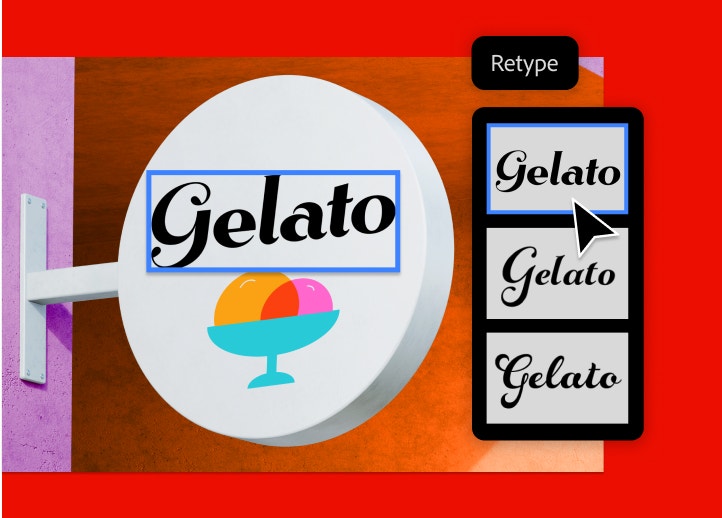
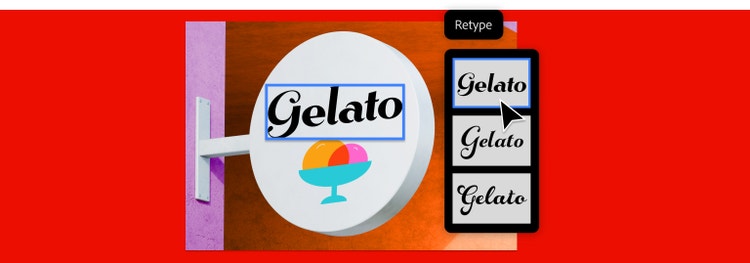
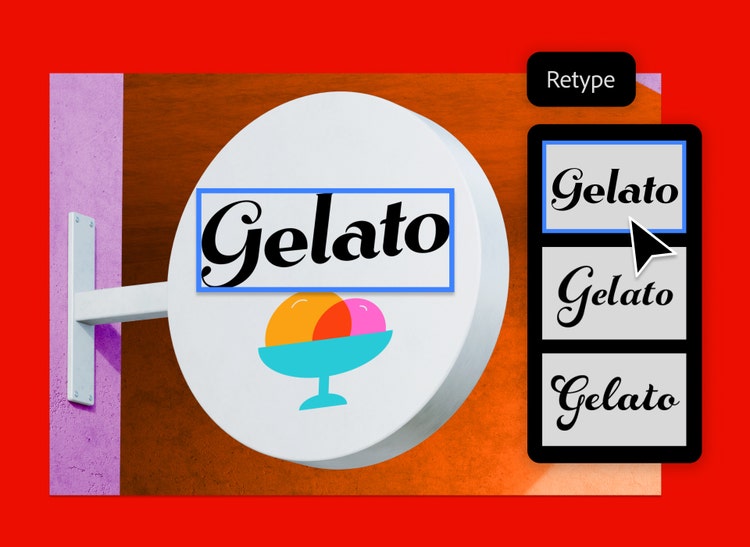
„Retype“ yra integruota su „Adobe Fonts“ ir greitai atlieka paiešką daugiau nei 30 000 šrifto stilių bibliotekoje, kad surastų kiekvienam projektui tinkamą šriftą.
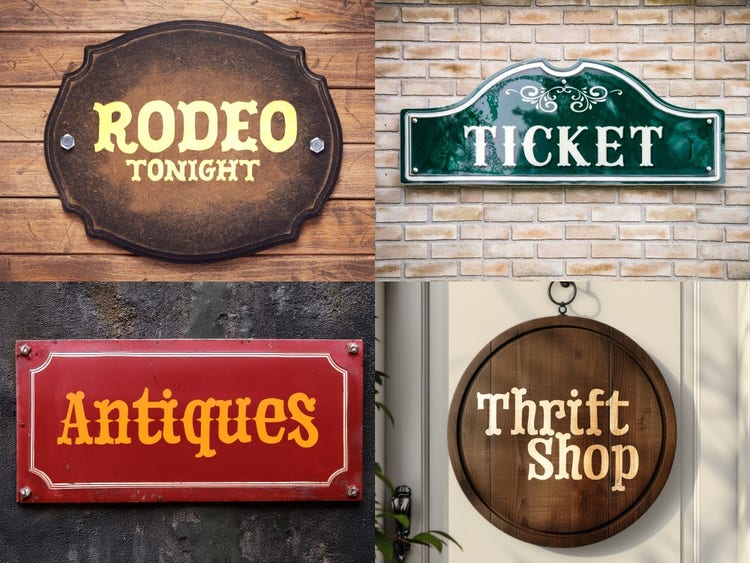
Nesvarbu, ar kuriate prekių ženklo sistemą pasauliniam klientui, ar vietinės grupės plakatą, keliaudami fotografuokite įkvepiančias nuotraukas, tada atidarykite jas „Illustrator“ ir raskite reikiamą šriftą.
Nustatykite šriftus bet kuriame vaizde, net statiškame, kad nereikėtų gaišti laiko ieškant tinkamų šrifto stilių.
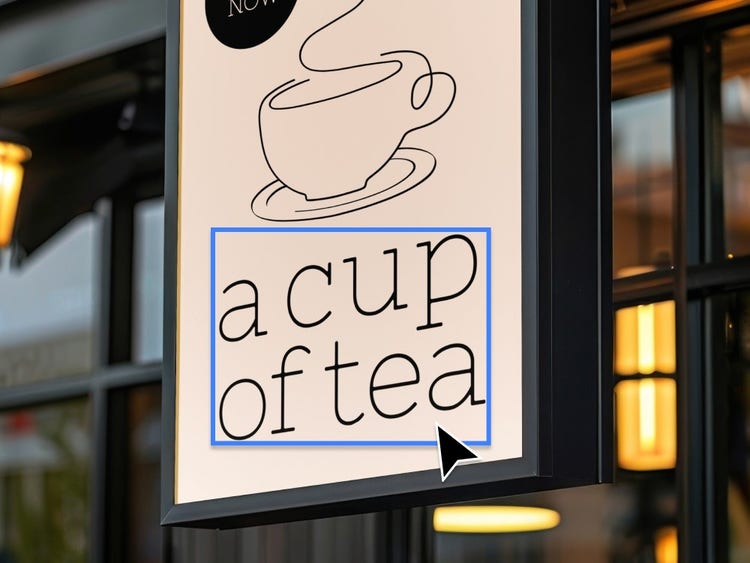
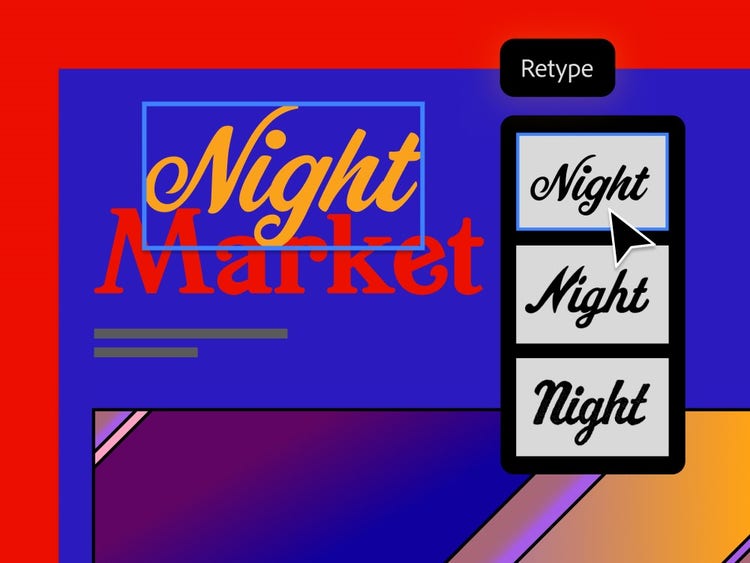
Naudokite „Retype“, kad atpažintumėte rastrinį ar apibrėžtą tekstą sename projekte, greitai rasdami daugiau kaip 30 000 šriftų iš „Adobe Fonts“ bibliotekos arba vietinės šriftų bibliotekos ir rasdami idealų atitikmenį.
„Retype“ randa artimiausią ieškomam šriftui atitikmenį, taip pat kelis panašius šriftus, kad galėtumėte eksperimentuoti su skirtingais šriftais, kol rasite tinkamiausią. Mėgstami šriftai tiesiai „Retype“ įrankyje, kad vėliau būtų lengva juos rasti.
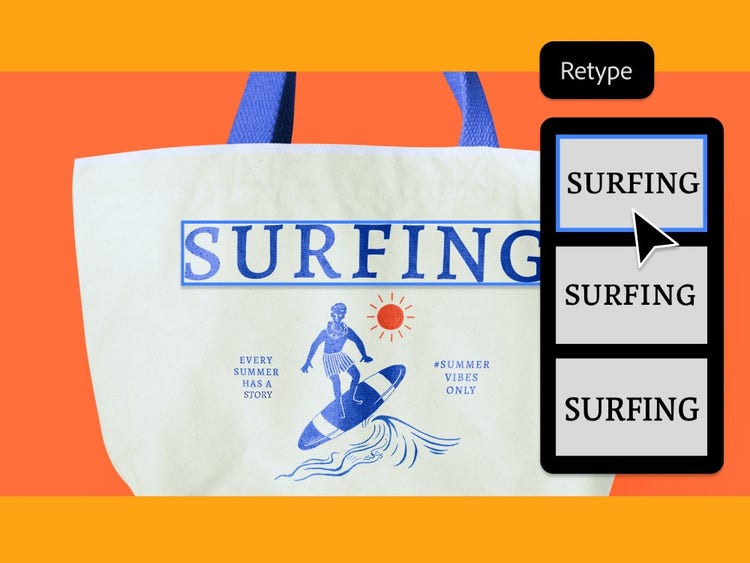
Dar niekada nebuvo taip paprasta rasti tą nepagaunamą šriftą.

Based on your location, we think you may prefer the United States website, where you'll get regional content, offerings, and pricing.


