{{illustrator-features}}
Lengvai vektorizuokite tekstą ir šriftus programoje „Adobe Illustrator“.
Sužinokite, kaip konvertavus šriftus į vektorius galima kurti aiškią, keičiamo mastelio tipografiją, kuri atrodo ryškiai bet kokio dydžio ir pagerina dizaino kokybę bei universalumą.
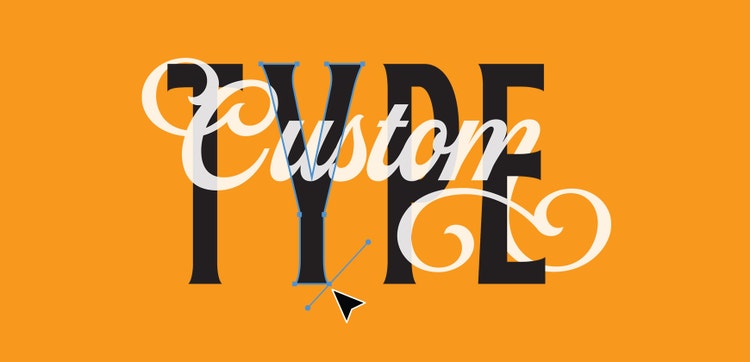
Transformuokite savo tipografiją naudodami vektorinius šriftus.
Pasinaudokite „Adobe Illustrator“ vektorinių šriftų galimybėmis, kad jūsų tipografija būtų tiksli ir lanksti.

Paverskite tekstą kontūrais, kad tipografija būtų nuosekli, o bendrinimas būtų paprastas.
Konvertuokite tekstą į kontūrus „Illustrator“ programoje, kad užtikrintumėte nuoseklią tipografiją, kūrybiškai eksperimentuokite su dizaino manipuliacijomis ir sklandžiai bendrinkite dizainą be šriftų suderinamumo problemų.
Vektorizuokite tekstą naudodami teptukus.
Naudokite vektorinius teptukus, kad ranka pieštą tekstą paverstumėte keičiamo mastelio brūkšneliais ir išsaugotumėte visas detales bei kokybę net ir keičiant dydį.


Konvertuokite ranka rašytą tekstą į universalią vektorinę grafiką.
Išsaugokite originalų rašysenos stilių ir žavesį ir pritaikykite ją įvairioms kūrybinėms reikmėms vektorizuodami „Illustrator“ programoje. Lengvai pakeiskite dydį, tvarkykite ir integruokite unikalias raides ir kaligrafiją į bet kokį dizaino projektą.
Trys būdai, kaip „Illustrator“ vektorizuoti tekstą.
Pateikiame tris teksto vektorizavimo „Illustrator“ metodus: standartinio teksto konvertavimas į kontūrus, teptuku sukurto teksto transformavimas į figūras ir ranka rašyto teksto sekimas. Naudokite bet kurį iš šių būdų tekstui redaguoti kaip vektorines figūras, kad galėtumėte įvairiapusiškai naudoti dizainą.
- Konvertuoti tekstą į kontūrus
Konvertuojant tekstą į kontūrus, teksto simboliai paverčiami vektorinėmis figūromis.
1 žingsnis: prieš konvertuodami dubliuokite tekstą, nes vėliau negalėsite keisti simbolių stiliaus ar šrifto.
2 žingsnis: paryškinkite tekstą, kurį norite vektorizuoti, tada pasirinkite „Create Outlines“ iš „Type“ meniu.
Kai tekstas apibrėžiamas, jis tampa forma su atraminiais taškais, kurią galima redaguoti naudojant „Direct Selection“ (tiesioginio pasirinkimo) įrankį. - Teptukais sukurto teksto vektorizavimas
Šiuo procesu pašalinami persidengiantys kontūrai ir užbaigiamas vektorizuotas tekstas.
1 žingsnis: paryškinkite teptukais sukurtą tekstą.
2 žingsnis: eikite į „Object“ > „Path“ > „Outline Stroke“.
3 žingsnis: pažymėkite kontūrus ir įrankių juostoje pasirinkite „Shape Builder“ įrankį. Brėžkite per persidengiančias sritis, kad sujungtumėte figūras. - Vektorizuoti ranka rašytą tekstą
Šiuo metodu galima kurti pasirinktinius šriftus iš ranka rašyto teksto, tačiau šriftui užbaigti reikia papildomų šrifto projektavimo įrankių.
1 žingsnis: nuskaitykite arba nufotografuokite savo rašyseną ir įsitikinkite, kad jos kontūrai yra aiškūs.
2 žingsnis: importuokite nuskaitytą vaizdą į „Adobe Illustrator“.
3 žingsnis: naudodami įrankių juostoje esantį įrankį „Pen“ apveskite kiekvieną raidę atskirai.
PATARIMAS. Jei nesate susipažinę su įrankiu „Pen“, žr. šį mokomąjį puslapį, kuriame pateikiamos išsamios instrukcijos.
4 žingsnis: baigę braižyti, sukurkite uždarus kelius, naudodamiesi „Shape Builder“ sujunkite persidengiančias sritis ir pridėkite užpildo spalvą.