{{ps-features}}
Kaip pridėti šriftus „Adobe {{photoshop}}“ programoje.
Nuostabūs šriftai jūsų kitam projektui – po ranka. Sužinokite, kaip importuoti ir dirbti su šriftais „Mac“ ir visuose kompiuteriuose.
Gaukite nemokamą programą | Gaukite nemokamą „Photoshop“ programą Peržiūrėkite planus ir kainas | Peržiūrėkite „Photoshop“ programos planus ir kainas
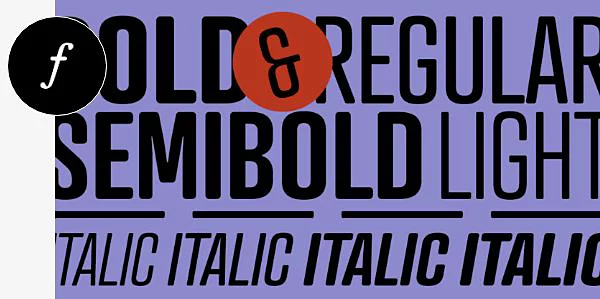
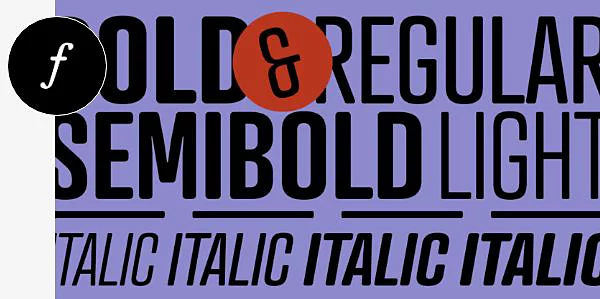
Šriftas kiekvienam projektui.
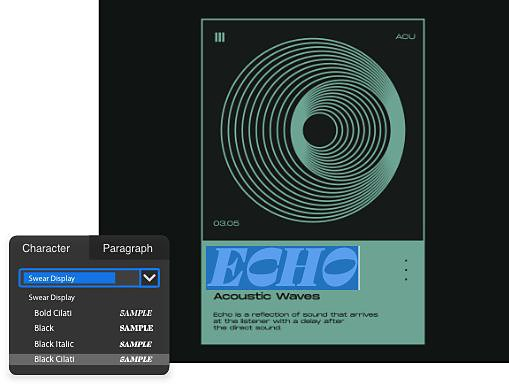
Naudokite bet kokį šriftą.
„Photoshop“ yra suderinamas tiek su „OpenType“ (OTF), tiek su „TrueType“ (TTF) šriftais, todėl savo kūryboje galite naudoti praktiškai bet kokį importuotą šriftą.
Tyrinėkite „Adobe Fonts“ šriftus.
Su bet kuria „Adobe Creative Cloud“ prenumerata gausite prieigą prie „Adobe Fonts“, kurioje yra daugiau nei 20 000 šriftų – visi licencijuoti ir paruošti asmeniniam ar komerciniam naudojimui.
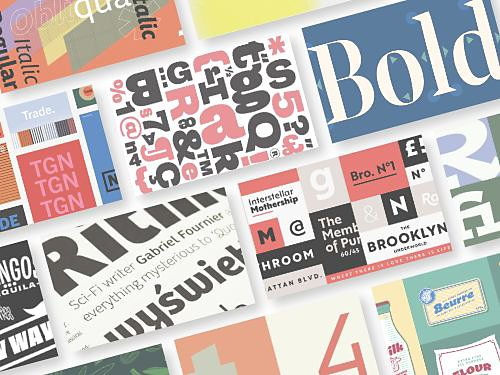
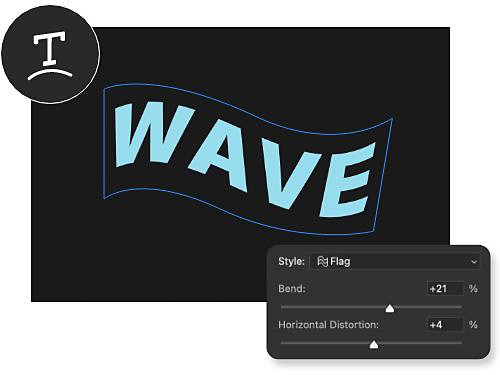
Išlaisvinkite kūrybiškumą su teksto įrankiais.
Galite lenkti, iškreipti, išlenkti ir formuoti tekstą, kad jis atitiktų jūsų dizainą, naudodami lanksčius teksto keitimo įrankius. Vienintelis apribojimas – jūsų vaizduotė.
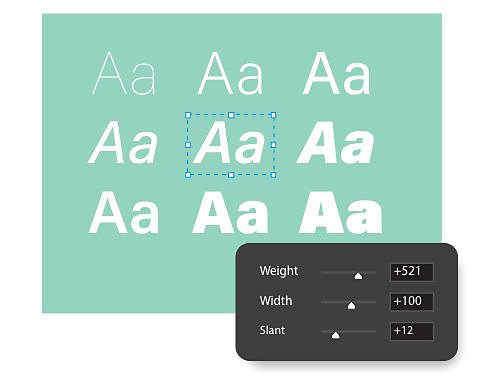
Sukurkite savo individualius šriftus.
Naudodami kintamus šriftus ir pastraipų stilius, galite sukurti individualų šriftą ir išsaugoti jį pakartotiniam naudojimui bet kuriame jums patinkančiame kūrinyje.
Kaip įdiegti šriftus „Mac“ ir kituose kompiuteriuose.
Kaip importuoti šriftą „Mac“ kompiuteryje.
Pridėti šriftą „Mac“ kompiuteryje yra taip paprasta, kaip atsisiųsti failą ar spustelėti keletą parinkčių. Kartais šriftai pateikiami suglaudintame aplanke, todėl prieš tai jį reikia išskleisti.
- Atsisiųskite:
Kai rasite norimą šriftą, atsisiųskite jį, įsitikindami, kad tai yra TTF arba OTF failas. - Įdiekite:
Dukart spustelėkite šrifto failą, kuris atidarys programą „Font Box“, tada spustelėkite „Įdiegti šriftą“. - Pasirinkite:
Naudodami horizontalaus teksto įrankį, pasirinkite, kur norite rašyti, ir teksto meniu pasirinkite šriftą. - Rašykite:
Įveskite savo tekstą naudodami šrifto įrankį ir keiskite pagal poreikį.
Kaip importuoti šriftą asmeniniame kompiuteryje.
Šrifto įdiegimas „Windows“ sistemoje yra panašus į aukščiau aprašytus žingsnius, tačiau bus naudojamos šiek tiek kitokios programos.
- Atsisiųskite:
Kai rasite norimą šriftą, atsisiųskite jį į aplanką arba darbalaukį. - Spustelėkite:
Dešiniuoju pelės mygtuku spustelėkite atsisiųstą šrifto failą ir pasirinkite „Įdiegti“. - Pasirinkite:
„Photoshop“ programoje pasirinkite horizontalaus teksto įrankį ir meniu juostos viršuje raskite naują šriftą. - Rašykite:
Įveskite pavyzdinį tekstą, kad įsitikintumėte, jog naujasis šriftas veikia.
Išplėskite savo šriftų asortimentą.
Šriftai ir tekstas yra neįtikėtinai naudingi įrankiai daugelyje nuotraukų ir dizaino projektų, o šie mokomieji vadovai parodys, ką su tekstu galite nuveikti „Photoshop“ programoje.

Pridėkite tekstą prie savo nuotraukų.
Sužinokite apie tipografijos ir fotografijos sąsają šiame naudingame mokomajame vadove.
Pridėkite tekstą prie nuotraukos|Pridėkite tekstą prie nuotraukos

Atraskite kintamųjų šriftų galią.
Kintamieji šriftai suteikia jums lankstumo ir pritaikymo galimybes, todėl galite individualizuoti šriftų ir kiekvieno ženklo išvaizdą.
Pamatykite kintamųjų šriftų ateitį|Pamatykite kintamųjų šriftų ateitį

Rašykite įvairiomis rašto sistemomis.
„Photoshop“ programa turi papildomą suderinamumą su kitų šalių rašto sistemomis ir šriftų šeimomis, todėl save galite išreikšti būtent ta kalba, kuri jums yra patogiausia.
Sužinokite apie naujus šriftus|Sužinokite apie naujus šriftus

Įdiekite bet kurioje platformoje.
Šie mokomieji vadovai parodys, kaip įdiegti šriftus įvairiose kitose platformose.
Dažnai užduodami klausimai.
Ar visi „Photoshop“ programos šriftai yra tinkami naudoti internete?
„Photoshop“ programoje naudojami tie šriftai, kuriuos vartotojai yra įdiegę savo kompiuteriuose. Pavyzdžiui, vienas vartotojas sukuria dokumentą, naudodamas šriftą „Futura“. Jis bendrina jį su draugu, kurio kompiuteryje šio šrifto nėra. Šriftas nebus tinkamai atvaizduojamas, kol nebus įdiegtas antrajame įrenginyje.
„Adobe Creative Cloud“ prenumeratos suteikia prieigą prie šimtų šriftų ir šriftų leidyklų arba šeimų.
Žiniatinkliui pritaikyti šriftai yra tie, kurie pagal numatytuosius nustatymus yra įdiegti daugelyje sistemų.
Ar „Photoshop“ programos šriftai yra nemokami komerciniam naudojimui?
„Adobe Fonts“ suteikia vartotojams tūkstančius šriftų kaip dalį „Creative Cloud“ prenumeratos. Šie šriftai yra licencijuoti asmeniniam ir komerciniam naudojimui. Išsamią informaciją apie šriftų licencijavimą galite rasti naudojimo sąlygose.
Taikomos kai kurios išimtys – pavyzdžiui, naudojant šriftus mobiliuosiuose įrenginiuose arba kompiuteriams skirtose programose. Tokiais atvejais vartotojas turi įsigyti tinkamą licenciją iš leidyklos arba įgalioto prekybos atstovo.
Kur galiu gauti šriftų, kuriuos galėčiau pridėti į „Photoshop“ programą?
Kaip pašalinti šriftą iš „Photoshop“ programos?
Visi naudojami šriftai yra prieinami jūsų vartotojo profilio skyriuje „Mano Adobe šriftai“. Aktyvūs šriftai – tie, kurie yra įjungti „Creative Cloud“ prenumeratoje. Galite eiti į skirtuką „Aktyvūs šriftai“ ir valdyti dabartinius ir anksčiau įdiegtus šriftus. Rekomenduojame pašalinti nenaudojamus šriftus, kad pagerintumėte įrenginių veikimą ir sutrumpintumėte šriftų meniu.
Yra keletas būdų išjungti šriftus. Galite naudoti jungiklį „Išjungti“ šalia šrifto šeimos pavadinimo, kad pašalintumėte visą šeimą, arba naudoti jungiklį šalia atskirų šrifto stilių, kad pašalintumėte vieną šriftą. Galiausiai, įrankiu „Grupinis išjungimas“ galite išjungti ir didesnes šriftų grupes.
Atkreipkite dėmesį, kad duomenis apie anksčiau naudotus šriftus saugome skirtuke „Aktyvūs anksčiau“. Tokiu būdu galėsite juos rasti, jeigu prireiktų, ateityje.
Kokie šriftai yra dažniausiai naudojami „Photoshop“ programoje?
Dažniausiai naudojami šriftai „Photoshop“ programoje yra „Arial“, „Calibri“, „Verdana“, „Times New Roman“ ir „Georgia“. Jie visi laikomi „žiniatinkliui pritaikytais“ šriftais, nes yra prieinami beveik visuose kompiuteriuose ir įrenginiuose. Jie lengvai skaitomi, todėl yra populiarus pasirinkimas tiek žiniatinklio dizainui, tiek ir dokumentų ar grafinio dizaino projektams.
Kiti dažnai „Photoshop“ programoje naudojami šriftai yra „Helvetica“, „Tahoma“ ir „Trebuchet MS“. Atkreipkite dėmesį, kad tam tikrų šriftų naudojimas gali skirtis priklausomai nuo jų paskirties ir dizaino projekto tikslinės auditorijos.