Pridėkite nuotraukas kaip sluoksnius „Adobe Photoshop“ programoje.
Nesvarbu, ar kuriate sudėtingą koliažą, ar importuojate nuotrauką redagavimui – sužinokite, kaip „Photoshop“ programoje valdyti sluoksnius naudodamiesi šiais naudingais patarimais
Gaukite nemokamą programą | Gaukite nemokamą „Photoshop“ programą Peržiūrėkite planus ir kainas | Peržiūrėkite „Photoshop“ programos planus ir kainas

Žingsnis po žingsnio: kaip pridėti vaizdą kaip sluoksnį „Photoshop“ programoje.
Nuvilkite.
Paprasčiausias būdas paversti vaizdą ar nuotrauką sluoksniu yra įtempti ją į „Photoshop“ programos drobės sritį. Programa automatiškai sukurs sluoksnį naujam vaizdui.
Pridėkite įterptąjį arba susietą objektą.
Norėdami įterpti vaizdą iš kitos vietos, eikite į meniu „Failas“ funkciją „Pridėti įterptąjį“. Atminkite, kad jei redaguosite pradinį vaizdą, kurį susiejote, jis bus atnaujintas ir ten, kur yra susietas.
Importuokite iš skaitytuvo ar kito įrenginio.
Naudodami meniu juostą, pasirinkite meniu „Failas“ funkciją „Importuoti“ ir rinkitės „Vaizdai iš įrenginio“ – galėsite importuoti nuotraukas tiesiai iš fotoaparato, skaitytuvo ar kito prijungto įrenginio.
Kopijuokite ir įklijuokite.
Jei sukursite naują sluoksnį, galite tiesiog nukopijuoti ir įklijuoti savo vaizdą ten. Tiesiog spustelėkite dešinįjį pelės mygtuką ir nuspauskite klavišus „Command + C“ („macOS“ sistemose) arba „Ctrl + C“ („Windows“ sistemose).
Pakeiskite savo sluoksnius naudodami išmaniuosius objektus ir sluoksnių kaukes.
Sritis „Sluoksniai“ yra viena iš pagrindinių jūsų darbo erdvės valdymo vietų, nesvarbu, ar kuriate daugiau sluoksnių, keičiate fono sluoksnį, pridedate naujų elementų ar koreguojate jau turimus sluoksnius. Naudodami šiuos įrankius galite pradėti beveik bet kokio tipo redagavimą:
Išmanieji objektai.
Išmanieji objektai leidžia atlikti transformavimus ir pakeitimus neprarandant raiškos ir nesukeliant visam laikui išliekančių pakeitimų. Pridedant įterptuosius objektus „Photoshop“ programa juos automatiškai pavers išmaniaisiais objektais. Naudodami išmaniuosius objektus, galite:
- Keisti mastelį, pasukti, pakreipti, iškraipyti arba išlenkti sluoksnį neprarasdami pradinio vaizdo duomenų.
- Dirbti su vektorine grafika tokiose programose kaip „Adobe Illustrator“.
- Taikyti filtrus nesukeliant visam laikui išliekančių pakeitimų. Naudodami išmanųjį objektą galite bet kada redaguoti filtrą.
- Naudoti mažos raiškos vaizdus, kuriuos vėliau galima pakeisti kuriant maketą.
Negalite keisti ar modifikuoti išmaniųjų objektų pikselių duomenų. Tai reiškia, kad norint naudoti tokias funkcijas kaip susiliejimo režimai, turite juos pakeisti į rastrinius, t. y., konvertuoti iš vektorinės grafikos į pikselinę grafiką. Norėdami tai padaryti, pasirinkite sritį „Paversti sluoksnį rastriniu“. Tai leidžia keisti esamo sluoksnio pikselius.
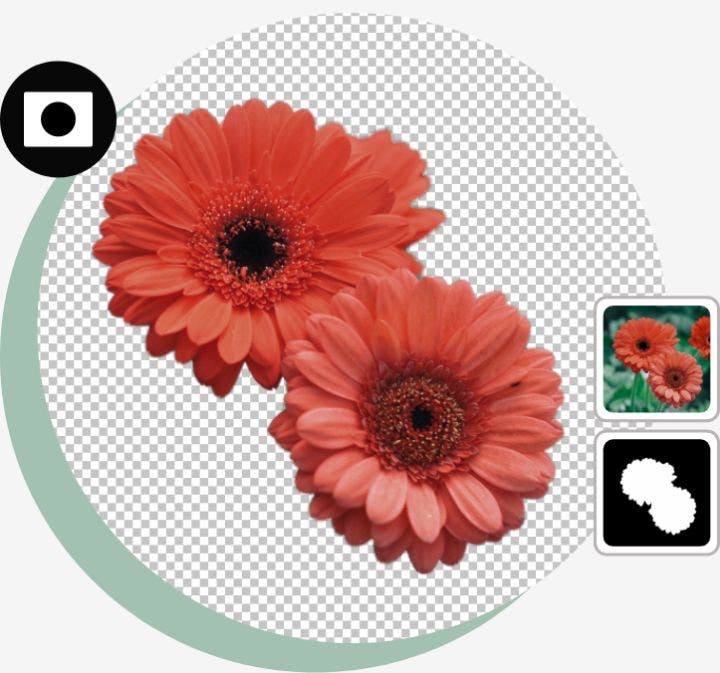
Sluoksnių kaukės
Sluoksnių kaukės padeda grįžti į bet kurį proceso tašką ir ištaisyti klaidas ar atšaukti darbą. Jos veikia slėpdamos pikselius jūsų vaizde, o ne visiškai juos ištrindamos. Norėdami suaktyvinti kaukę:
- Pasirinkite sluoksnį srityje „Sluoksniai“.
- Srities apačioje spustelėkite mygtuką „Pridėti sluoksnio kaukę“.
- Pagal numatytąją nuostatą sukuriama balta sluoksnio kaukė.
Sluoksnio kaukė gali būti balta, juoda ir pilka. Naudodami įrankį „Teptukas“ ir baltai dažydami kaukę, atskleidžiate tą sluoksnį – juoda jį slepia. Naudodami pilką spalvą galite dažyti kur nors tarp jų, sukurdami įvairius nepermatomumo laipsnius.
Nesvarbu, ar naudojate „Mac“ ar „Windows“ įrenginį, galite išmokti daug daugiau pagrindinių „Photoshop“ programos įgūdžių. Pasinerkite į mokomuosius įrašus ir vadovus, skirtus padėti jums tobulėti nuotraukų redagavime ir grafiniame dizaine.