„Adobe Photoshop“
DI vaizdų valymo vadovas.
Pikselių tikslumu: DI valdomas aiškumas lengvai prieinamas.


„Adobe Photoshop“
Pikselių tikslumu: DI valdomas aiškumas lengvai prieinamas.

Nuotraukų valymas naudojant DI keičia nuotraukų atkūrimo ir išsaugojimo būdą. Naudodamas mašininį mokymąsi, DI gali automatiškai išvalyti senus ar sugadintus vaizdus, pašalinti nepageidaujamą triukšmą ir išsaugoti subtilias detales. Triukšmo pašalinimas naudojant DI yra greitesnis, tikslesnis ir reikalauja mažiau pastangų nei tradiciniai metodai.
Vienas iš DI vaizdo valymo pavyzdžių yra „Adobe Photoshop“ funkcija „Generative Fill“. Šis įrankis naudoja pažangų DI, kad išanalizuotų vaizdo modelius ir sumaniai pašalintų triukšmą ir kitus trūkumus.
„Generative Fill“ supranta vaizdo kontekstą ir gali generuoti pakaitinius pikselius, kurie sklandžiai įsilieja į vaizdą. Rezultatas – švarus atkurtas pirminis vaizdas.
Kuriant skaitmeninį dizainą su DI išplečiamos kūrybinės galimybės ir iš naujo apibrėžiama autentiškumo reikšmė, nes galingi įrankiai tampa prieinami ir profesionalams, ir pradedantiesiems.
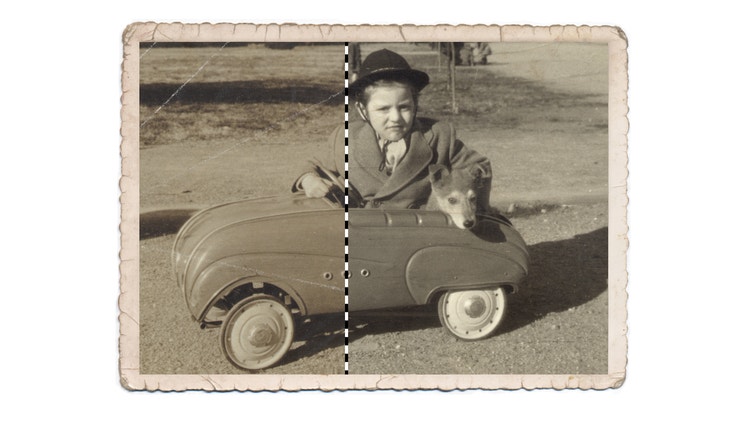
Programoje „Photoshop“ galite tikslinti DI generuojamus rezultatus, keisdami įvairius parametrus, pvz., DI išvesties stiprumą ir stilių, kad jie atitiktų jūsų kūrybinę viziją. Šiomis pritaikomomis parinktimis galite valdyti, kiek DI atliekamo generavimo bus taikoma, kad būtų lengviau suderinti technologiją su menine kryptimi.
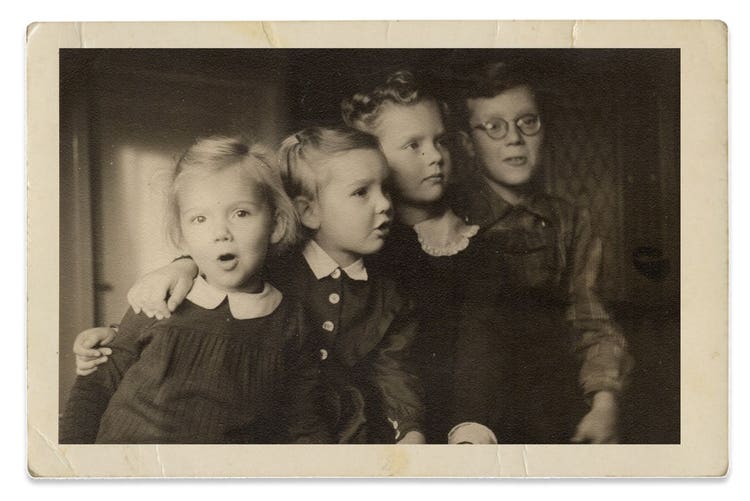
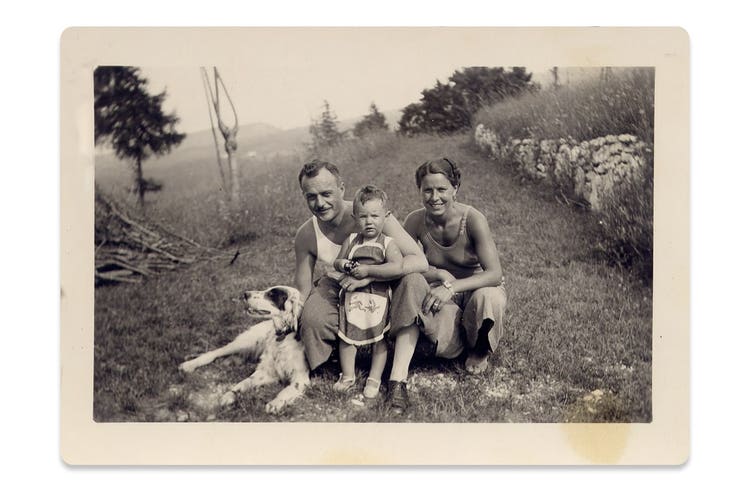
Nuo senų sugadintų nuotraukų taisymo iki prasto vaizdų apšvietimo kokybės gerinimo – DI įrankiai tapo neįkainojamais tiek profesionalams, tiek pradedantiems nuotraukų restauratoriams. Naudojant DI, tokiais įrankiais kaip „Adobe Photoshop“ galima sklandžiai pašalinti triukšmą, trūkumus ir pagerinti tekstūros detales įvairiose fotografijose, pavyzdžiui, produktų nuotraukose, portretuose ir aplinkos peizažuose.
Vienas iš pagrindinių DI vaizdo valymo privalumų – gebėjimas tiksliai atlikti specializuotus projektus, pavyzdžiui, ištaisyti nepakankamai apšviestas nuotraukų sritis. DI gali pašviesinti ir atkurti aiškumą, tuo pat metu atskirdamas nepageidaujamą triukšmą nuo specialiai sumanytų elementų, pvz., grūdėtumo ar tekstūros. Tai ypač naudinga, kai labai svarbu išsaugoti nuotraukas, pavyzdžiui, restauruojant senovines nuotraukas arba meninę fotografiją, kuriai grūdėtumas suteikia charakteringumo. Taikydami šiuos pažangius metodus galite pagerinti vaizdo kokybę, neprarasdami detalių, dėl kurių jūsų darbas yra unikalus.
Nuoseklus vadovas, kaip pašalinti triukšmą iš vaizdo naudojant „Generative Fill“.

Išbandykite nemokamą bandomąją versiją Sužinokite daugiau apie „Photoshop“ programą
Metinis, mokestis nuskaitomas kas mėnesį
26,43 € per mėn.su PVM
Gaukite „Photoshop“ kompiuteriui ir „iPad“ kaip „Creative Cloud“ dalį.
Metinis, mokestis nuskaitomas kas mėnesį
79,30 € per mėn.su PVM
Gaukite daugiau nei 20 „„Creative Cloud““ programų, įskaitant „„Photoshop““ darbalaukyje ir „iPad“.
Metinis, mokestis nuskaitomas kas mėnesį
Sutaupykite daugiau nei
Pažangiausios šių sričių kūrybos programos ir paprastai tvarkomos licencijos.
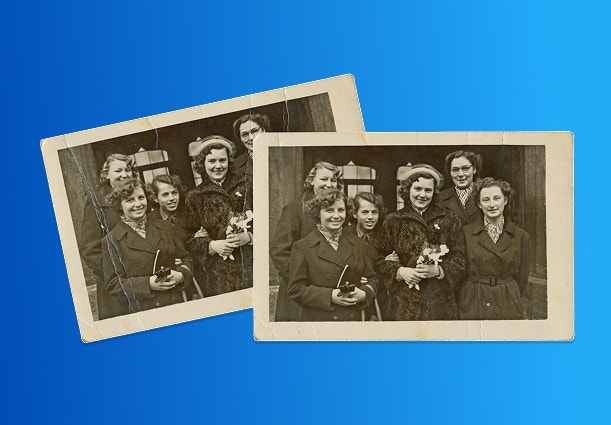
Based on your location, we think you may prefer the United States website, where you'll get regional content, offerings, and pricing.


