„PHOTOSHOP“ FUNKCIJOS
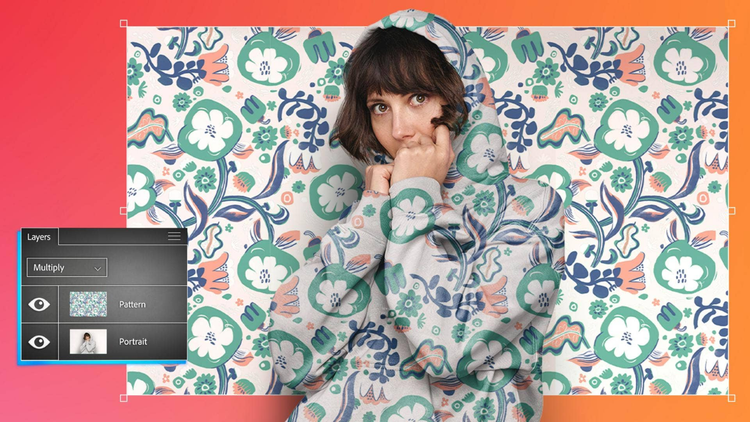
Sujunkite nuotraukas naudodami suliejimo režimus.
Naudokite suliejimo režimus sujungti spalvas ir raštus tarp fono ir priekinio plano, kad sukurtumėte unikalius efektus ir stebinančius naujus vaizdus.
Gaukite nemokamą programą | Gaukite nemokamą „Photoshop“ programą Peržiūrėkite planus ir kainas | Peržiūrėkite „Photoshop“ programos planus ir kainas
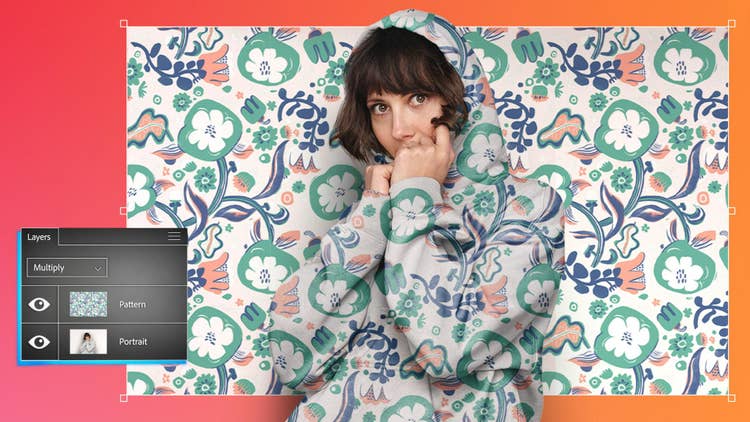
Greitai kurkite įspūdingas kompozicijas naudodami funkciją „Suliejimo režimai“.
Sujunkite spalvas ir raštus, kad sukurtumėte unikalius efektus nekeisdami originalaus vaizdo. Pasinerkite į kūrybiškumą ir pamatykite, kaip skirtingi režimai gali pagerinti jūsų sluoksnius.

Tyrinėkite funkciją {{blend-modes}} „Photoshop“ programoje.
Turėdama daugiau nei 20 parinkčių – suskirstytų pagal jų efektus, tokius kaip tamsinimas, šviesinimas, kontrasto ir sodrumo reguliavimas – funkcija „{{Suliejimo režimai}}“ sudaro sąlygas keisti sluoksnių išvaizdą nekeičiant pradinio vaizdo. Pavyzdžiui, režimas „Dauginti“ tamsina spalvas, bet išlaiko šešėlius.
Dirbkite sluoksniais.
Sluoksnių tvarka yra svarbi naudojant funkciją „{{Suliejimo režimai}}“. Jie veikia po jais esančius sluoksnius, todėl grupuokite sluoksnius, kad galėtumėte taikyti efektus konkrečioms sritims. Sluoksnius bet kada galite pertvarkyti srityje „Sluoksniai“.
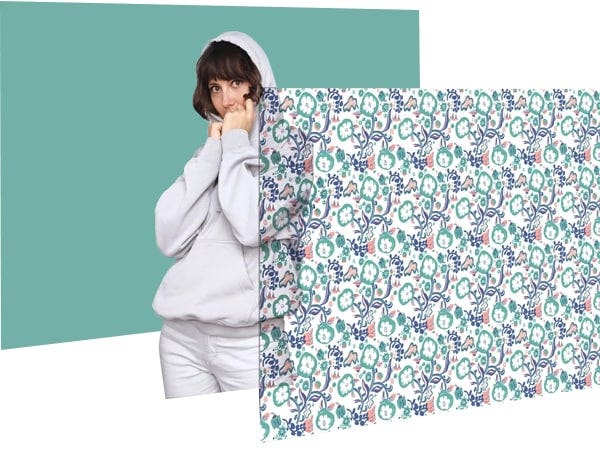
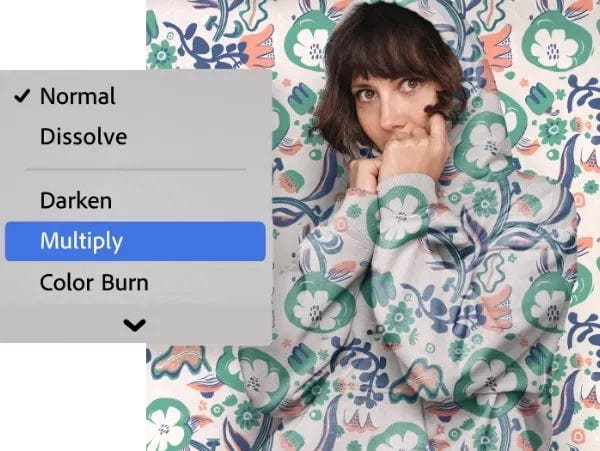
Išbandykite prieš pritaikydami.
Užveskite pelės žymeklį ant skirtingų funkcijos „{{Suliejimo režimai}}“ variantų, kad pamatytumėte, kaip sluoksniai sąveikauja tarpusavyje, prieš pasirinkdami jums labiausiai patinkantį.
Kaip sujungti nuotraukas naudojant funkciją „{{blend-modes}}“ programoje „{{photoshop}}“.
- Pradėkite nuo sluoksnių
Įsitikinkite, kad yra bent du sluoksniai, o viršutinis yra paslėptas. - Susitelkite ties objektu
Naudokite sparčiojo pasirinkimo įrankį, kad pasirinktumėte vaizdo dalis, kurių nenorite keisti. - Pasiruoškite sulieti
Padarykite viršutinį sluoksnį matomą. Dabar jis slepia apatinį sluoksnį. - Vėl parodykite
Laikykite nuspaudę klavišą „Alt“ („Windows“ sistemose) arba „Option“ („macOS“ sistemose) ir srityje „Sluoksniai“ spustelėkite mygtuką „Kaukė“, kad būtų parodyta pasirinkta sritis. - Suliekite
Užveskite pelės žymeklį virš funkcijos „{{blend-mode}}“, kad pamatytumėte kiekvieno varianto efektą, ir pasirinkite labiausiai jums patinkantį.
{{questions-we-have-answers}}