Išryškinkite fotografuojamą objektą ir pagrindinį tašką, suliedami foną.
Dėl to, kad dalis vaizdo tampa neryški ir ne tokia ryški, kita vaizdo dalis atrodo dar ryškesnė ir gyvybingesnė. „Blur Gallery“ galima rinktis iš daugybės rūšių suliejimo efektų – čia pateikiami keturi dažniausiai pasitaikantys fono koregavimo „Photoshop“ programoje būdai:

„Bokeh“ suliejimo efektas.
Užfiksuokite sulietą daugelio stulbinančių portretų foną. „Bokeh“ – tai japoniškas žodis, reiškiantis suliejimą, tačiau angliškai šis terminas reiškia sulietus apskritimus, kurie tarsi spinduliuoja arba laužia šviesą. „Bokeh“ efektas gali suteikti nuotraukai profesionalią išvaizdą.
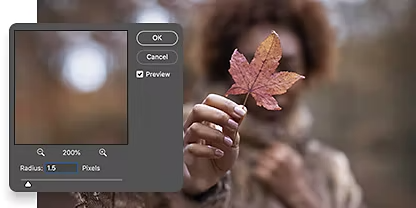
Gauso suliejimo efektas.
Sklandžiai, nuosekliai ir tolygiai suliekite vaizdą, kad susilietų spalvos. Gauso suliejimo efektui naudojama matematinė formulė, vadinama Gauso funkcija, kad būtų sumažinta viso vaizdo informacija ir vaizdas būtų sulietas.
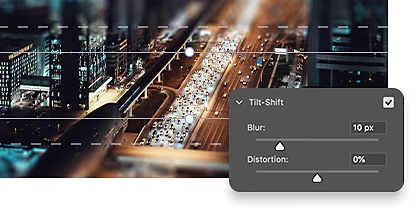
„Tilt-shift“ suliejimo efektas.
Žaiskite su perspektyva naudodami „tilt-shift“ suliejimo funkciją, kuri imituoja pakreipto poslinkio objektyvo efektą. Vaizdai fokusuojami vienoje dalyje, dažniausiai pirmame plane, o palei perėjimą susilieja. „Tilt-shift“ vaizdai dažnai sukelia papildomą efektą, dėl kurio viso dydžio objektai atrodo miniatiūriniai arba žaisliniai.
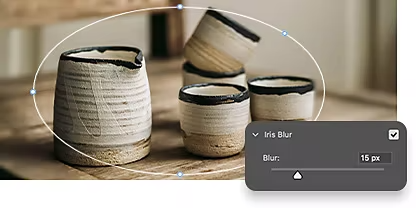
„Iris“ suliejimo efektas.
Dubliuokite arba atkurkite mažo lauko gylio efektą naudodami „iris“ suliejimo efektą. Šis efektas pasirinktinai sulieja dalį vaizdo. Centras išlieka fokusuotas, o nutolusios sritys atrodo išsiliejusios.
Kaip žingsnis po žingsnio sulieti foną naudojant sluoksnius.
Yra daugybė būdų, kaip sukurti sulietą foną, tačiau tai yra greičiausias ir paprasčiausias būdas to pasiekti „Photoshop“ programa.
- Išsirinkite.
Naudokite išskleidžiamąjį meniu „Select“ (pasirinkti) ir pasirinkite „Subject“ (tema). „Photoshop“ programa gali paprastai surasti objektą naudodama į turinį orientuotą DI. - Nustatykite.
Kad pagrindinio objekto kraštai nebūtų blankūs ar panašūs į vaiduoklius, padidinkite objekto pasirinkimo sritį maždaug penkiais pikseliais. Tokiu būdu objekto kraštai bus ryškūs ir sulietame fone. - Užmaskuokite.
Sukurkite naują objekto sluoksnių kaukę. Taip užtikrinsite, kad pakeitimai nebus destruktyvūs ir visada galėsite grįžti prie pradinio vaizdo. - Suliekite.
„Layers“ (sluoksnių) skyde eikite į fono sluoksnį. Naudodamiesi „Filter“ meniu pasirinkite įrankį „Blur“ ir išsirinkite, kokio tipo suliejimą norite naudoti bei atitinkamai reguliuokite slankikliu „Blur“.
Pažangesni suliejimo būdai.
Atraskite mokymo priemones apie tai, kaip pridėti suliejimo efektą ir kaip reguliuoti vaizdo suliejimo intensyvumą.
Naudokite „Blur Gallery“.
Sužinokite, kaip naudoti lauko suliejimą, objektyvo suliejimą ir daugelį kitų „Photoshop“ siūlomų suliejimo parinkčių.
Sužinokite daugiau apie „Photoshop“ suliejimo parinkčių naudojimą
Sutelkite dėmesį į fotografuojamą objektą, o visa kita suliekite.
Sužinokite, kaip paryškinti vieną nuotraukos dalį, o likusią dalį sulieti.
Sužinokite daugiau apie fono suliejimą, kad būtų galima išryškinti pagrindinį tašką
Dažnai užduodami klausimai.
Ar yra būdas „Photoshop“ programoje nemokamai internete sulieti foną?
Ar galiu naudoti teptuką fonui sulieti „Photoshop“ programoje?
Ar galiu naudoti „Blur Gallery“ esančius efektus, kad „Photoshop“ suliečiau foną?
Kada „Photoshop“ programoje turėčiau naudoti fono suliejimą?
Kaip „Photoshop“ programoje sulieti dalį fono?
Norėdami „Adobe Photoshop“ programoje sulieti dalį fono, galite naudoti „Blur“ įrankį, esantį „Filter“ meniu. Atlikite toliau nurodytus veiksmus:
- Atidarykite vaizdą „Photoshop“ programoje.
- Sukurkite fono sluoksnio dublikatą dešiniuoju pelės klavišu spustelėdami „Background layer“ (fono sluoksnį) ir pasirinkdami “Duplicate Layer“ (duplikuoti sluoksnį).
- Naudodami pasirinkimo įrankį, pavyzdžiui, „Laso“, pasirinkite fono dalį, kurią norite sulieti. Eikite į „Filter“ > „Blur“ ir pasirinkite norimą suliejimo tipą.
- Pasirodys dialogo langas, kuriame galėsite reguliuoti norimą taikyti suliejimo intensyvumą.
- Naudodami „Opacity“ (nepermatomumo) parinktį „Layers“ (sluoksnių) skyde reguliuokite suliejimo efekto stiprumą.
- Išsaugokite vaizdą eidami į „File“ (failas) > „Save As“ (išsaugoti kaip) ir pasirinkite norimą formatą.