#F8F8F8

„PHOTOSHOP“ FUNKCIJOS

Sukurkite nuostabias nuotraukas, sujungdami vaizdus.

Sudėtinių vaizdų kūrimas „Photoshop“ programoje yra stebėtinai paprastas. Sujunkite sluoksnius iš kelių nuotraukų, kad sujungtumėte elementus ir sukurtumėte vientisą vaizdą. Naudokite įrankius, tokius kaip „Objekto pasirinkimas“, „Subjekto pasirinkimas“, „Spartusis pasirinkimas“ ir „Stebuklinga lazdelė“, kad sukurtumėte originalią kompoziciją.


Gaukite nemokamą programą | Gaukite nemokamą „Photoshop“ programą Peržiūrėkite planus ir kainas | Peržiūrėkite „Photoshop“ programos planus ir kainas

https://video.tv.adobe.com/v/344687?hidetitle=true :play: | Spustelėkite, kad paleistumėte vaizdo įrašą

https://main--cc--adobecom.hlx.page/cc-shared/fragments/merch/products/photoshop/sticky-banner/default

Lengvai pridėkite sluoksnius kurdami sudėtinius vaizdus.

Pasirinkite ir keiskite objektus „Photoshop“ programoje naudodami įrankius, tokius kaip „Objekto pasirinkimas“, „Subjekto pasirinkimas“, „Spartusis pasirinkimas“ ir „Stebuklinga lazdelė“.

Įrankis „Objekto pasirinkimas“.

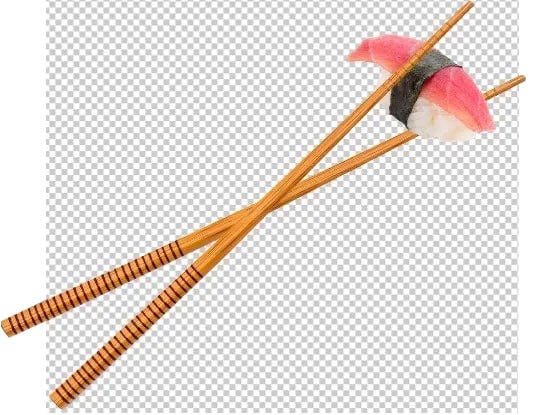
Naudokite įrankį „Objekto pasirinkimas“ „Photoshop“ programoje, kad lengvai pasirinktumėte ir perkeltumėte objektus tarp vaizdų. Nubrėžkite pasirinkimą aplink objektą naudodami stačiakampio arba kilpos režimą, ir įrankis automatiškai jį pasirinks. Tada galite pašalinti objektą ir pridėti jį prie kito vaizdo.

„Subjekto pasirinkimas“.

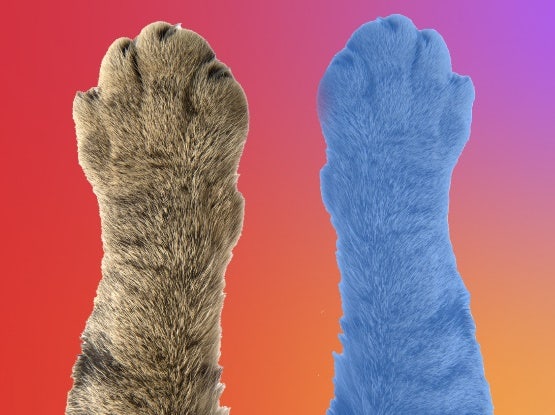
Išbandykite įrankį „Subjekto pasirinkimas“, kad pasirinktumėte ryškiausią vaizdo subjektą. Jis atpažins pagrindinį subjektą – žmogų, gyvūną, transporto priemonę ar ką nors kita – ir automatiškai jį pasirinks.

„Spartusis pasirinkimas“.

Pasirinkite tik dalį vaizdo naudodami įrankį „Spartusis pasirinkimas“. Spustelėkite ir vilkite per sritį, kurią norite pasirinkti. Įrankis automatiškai pasirenka panašius atspalvius ir sustoja, kai aptinka vaizdo kraštus.

„Stebuklinga lazdelė“.

Pasirinkite vaizdus iš vienodai spalvotų sričių. Kai nurodote spalvų diapazoną, įrankis „Stebuklinga lazdelė“ padės jums pasirinkti ir pašalinti tas sritis.

Kaip „{{photoshop}}“ programoje sujungti vaizdus naudojant sluoksnius.

  • Sukurkite iškarpas
    Naudokite įrankius, tokius kaip „Objekto pasirinkimas“, „Subjekto pasirinkimas“, „Fono pašalinimas“ ir „Stebuklinga lazdelė“, kad iškirptumėte tikslines sritis vaizde.
  • Sujunkite vaizdus
    Vilkite kiekvieną iškarpą iš jos drobės į vieną naują dokumentą.
  • Perkelkite
    Naudokite įrqankį „Perkėlimas“, kad vilktumėte, ir įrankį „Transformavimas“, kad pasuktumėte objektus ir keistumėte jų mastelį.
  • Sluoksnis
    Pertvarkykite vaizdų išdėstymo tvarką srityje „Sluoksniai“, kad pakeistumėte, kurie iš jų yra priekyje ar užpakalinėje dalyje. Spustelėkite akies piktogramą, kad paslėptumėte arba parodytumėte sluoksnį.

https://main--cc--adobecom.hlx.page/cc-shared/fragments/products/photoshop/do-more-with-adobe-photoshop-online

https://main--cc--adobecom.aem.page/cc-shared/fragments/products/photoshop/caas/default

{{questions-we-have-answers}}

Kokiu tikslu „Photoshop“ programoje pridedami sluoksniai?
„Photoshop“ programoje pridėjus sluoksnių, galima atskirai dirbti su skirtingais vaizdo elementais, palengvinti redagavimą, pertvarkymą ir efektų taikymą – tokiu būdu nedaroma įtaka kitoms vaizdo dalims.
Ar naudodamas „Photoshop“ programą galiu pakeisti sluoksnių išdėstymą?
Taip, „Photoshop“ programoje galite keisti sluoksnių išdėstymą vilkdami juos aukštyn arba žemyn srityje „Sluoksniai“. Tai keičia jų išdėstymo tvarką, nustatant, kurie sluoksniai rodomi prieš kitus.