„PHOTOSHOP“ FUNKCIJOS
Kaip atšaukti pasirinkimą „Adobe Photoshop“ programoje.
„Photoshop“ programoje yra daugybė pasirinkimo būdų. Taip pat galite bet kada ir atšaukti pasirinkimą, kad galėtumėte lengviau naršyti skirtingas savo projekto sritis.
Gaukite nemokamą programą | Gaukite nemokamą „Photoshop“ programą Peržiūrėkite planus ir kainas | Peržiūrėkite „Photoshop“ programos planus ir kainas

Pasirinkimas (ir jo atšaukimas) – jūsų geriausias draugas.
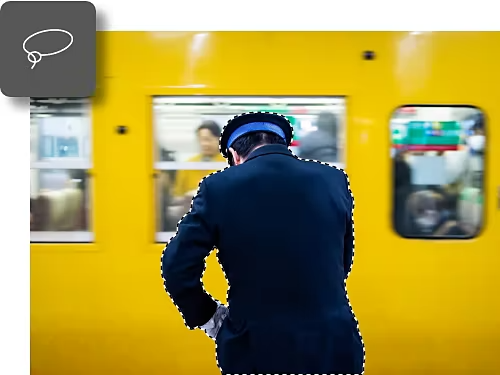
Pasirinkimo įrankiai kiekvienam poreikiui.
Pasirinkimas – galingas „Photoshop“ įrankis, leidžiantis redaguoti tik konkrečioje vietoje. Programoje galite rinktis iš devynių pasirinkimo įrankių. Pradžiai galite rankiniu būdu pasirinkti naudodami įrankį „Kilpa“ arba automatiškai – naudodami įrankį „Pasirinkti objektą“.
Išsamios pasirinkimo atšaukimo parinktys.
Nors svarbu pasirinkti, ką norite redaguoti, ne mažiau svarbus yra ir gebėjimas atšaukti objektų pasirinkimą. „Photoshop“ programa siūlo kelis skirtingus būdus atšaukti objektų ar sluoksnių pasirinkimą, todėl niekada neįstrigsite savo paties sukurtoje „kilpoje“.
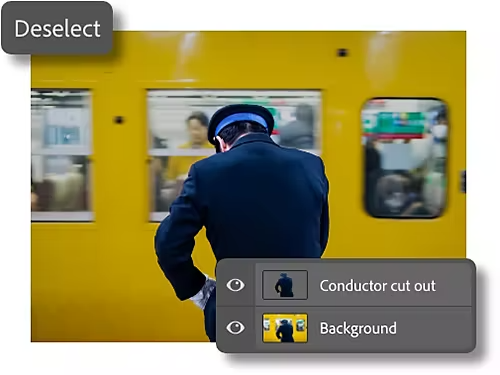
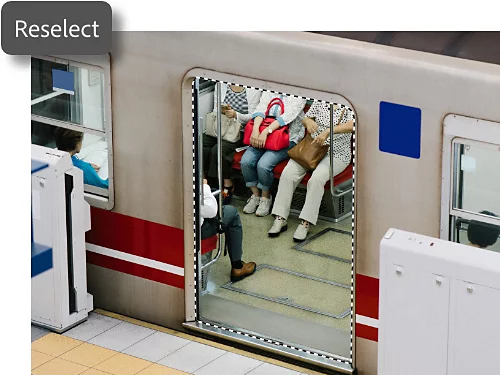
Pakartotinis pasirinkimas – raktas į sėkmę.
Kartais netyčia prarandate pasirinkimą arba reikia grąžinti senąjį. Meniu „Pasirinkti“ parinktis „Pasirinkti iš naujo“ padės iš naujo pasirinkti pastarąjį pasirinkimą.
„Photoshop“ programos pasirinkimo sluoksniai.
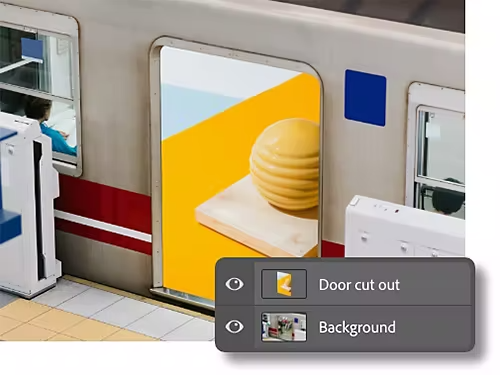
Galite greitai perkelti pasirinkimą į atskirą sluoksnį. Tada galėsite tiesiog spustelėti tarp šių sluoksnių redaguodami, išlaikydami pasirinkimus nepakeistus ir kartu naudodami galingas sluoksnių kaukes.
3 būdai atšaukti pasirinkimą.
Atšaukti pasirinkimą paprasta. Rinkitės iš trijų toliau pateiktų būdų ir atraskite jums tinkamiausią darbo metodą.
- Spartieji klavišai:
Spartieji klavišai – patogus įrankis. „Windows“ sistemoje paspauskite klavišų kombinaciją „Ctrl+D“ („macOS“ sistemoje – „Command+D“), kad akimirksniu atšauktumėte pasirinkimą. - Spustelėjimas:
Dešiniuoju pelės mygtuku spustelėkite pasirinktą sritį ir pasirinkite parinktį „Atšaukti pasirinkimą“. - Meniu juosta:
Pasirinkimą taip pat galite atšaukti juostoje „Parinktys“ pasirinkdami funkcijas „Pasirinkti“ ir „Atšaukti pasirinkimą“.
Kodėl reikia atšaukti pasirinkimą?
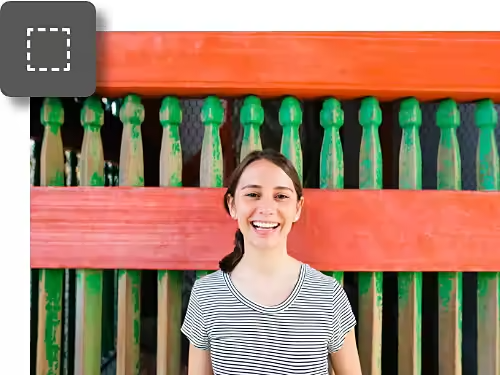
Darbas atliktas.
Kai pasirinkote, ko reikia, ir atlikote pakeitimus, norint judėti toliau reikia greitai atšaukti pasirinkimą. Išmokę sparčiuosius klavišus ir kitus sparčiuosius veiksmus, greitai išeisite iš pasirinkimo zonos.
Reikia didesnio tikslumo.
Kartais pasirenkate per daug. Greitai atšaukę pasirinkimą, galite pradėti iš naujo. Arba naudodami įrankius, pvz., „Greitasis maskavimas“, galite pašalinti sritis naudodami trintuko įrankį, kad patikslintumėte pasirinkimą arba sukurtumėte visiškai naują sluoksnį.
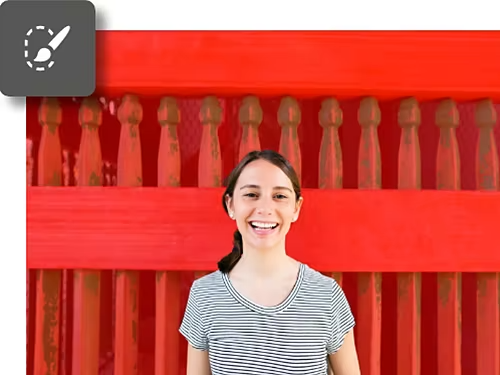
Išmokite naudotis visais pasirinkimo įrankiais.
Atraskite pasirinkimo pagrindus.
„Photoshop“ programa turi daug pasirinkimo įrankių – nuo rankinių kilpų iki dirbtinio intelekto valdomų išmaniųjų pasirinkimo įrankių. Šis vadovas supažindins jus su pagrindais.
Sukurkite sudėtingą pasirinkimą.
Sužinokite, kaip naudoti „Objekto pasirinkimo įrankį“ ir kitas „Photoshop“ programos funkcijas, kad galėtumėte kurti sudėtingas kompozicijas.
Įvaldykite sudėtingą pasirinkimą.
Atlikite greitus pasirinkimus.
Įrankiai, pvz., „Pasirinkti objektą“, leidžia pasirinkti ir redaguoti drobės sritis vos keliais spustelėjimais.
Dirbkite rankiniu būdu naudodami funkciją „Pasirinkti ir maskuoti“.
Darbo erdvė „Pasirinkti ir maskuoti“ puikiai tinka tiems, kurie nori būti kūrybiškesni arba dirbti laisva ranka.