„PHOTOSHOP“ PROGRAMOS FUNKCIJOS
Kaip pridėti krintantį šešėlį „Adobe Photoshop“ programoje.
Sužinokite, kaip pagerinti grafinio dizaino išvaizdą ir įskaitomumą naudojant krintančio šešėlio efektą.


„PHOTOSHOP“ PROGRAMOS FUNKCIJOS
Sužinokite, kaip pagerinti grafinio dizaino išvaizdą ir įskaitomumą naudojant krintančio šešėlio efektą.

Krintantys šešėliai sukuria įspūdį, kad sluoksnis jūsų „Photoshop“ projekte sklando ir meta šešėlį ant po juo esančio fono sluoksnio. Krintantį šešėlį galite pritaikyti bet kokiam „Photoshop“ sluoksniui, kad sukurtumėte įspūdį, jog jūsų vaizdas egzistuoja trimatėje erdvėje.
Tinkamai panaudotas krintančio šešėlio sluoksnis gali patobulinti bet kokį „Photoshop“ programos projektą – nuo nuotraukų redagavimo iki grafinio dizaino.
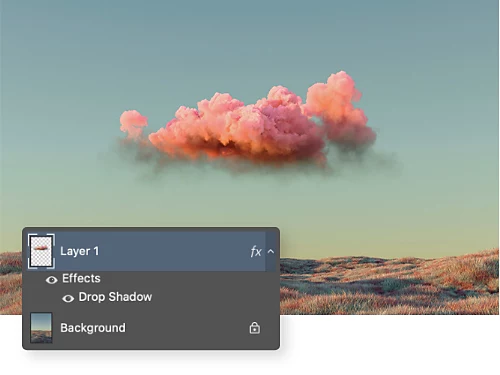
Jei į esamą nuotrauką įterpiate naują detalę, galite panaudoti krintantį šešėlį, kad ji atrodytų natūraliai.
Pridėjus šešėlius prie teksto, jis gali labiau išsiskirti iš fono ir tokiu būdu tapti lengviau įskaitomu.

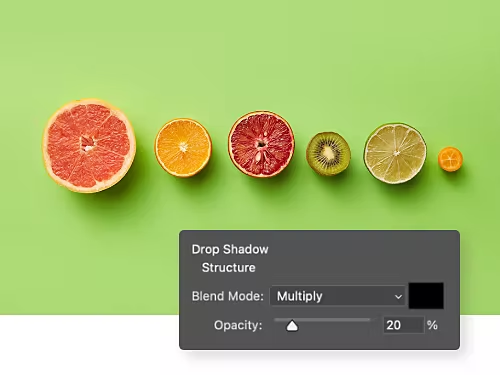
Tobulindami nuotraukos apšvietimą, pabandykite pakoreguoti funkcijos „Krintantis šešėlis“ nustatymus, kad visi šešėliai derėtų tarpusavyje.
Kuriate pardavimui skirto produkto vaizdą? Pridėkite krintantį šešėlį, kad jis atrodytų tikroviškiau.
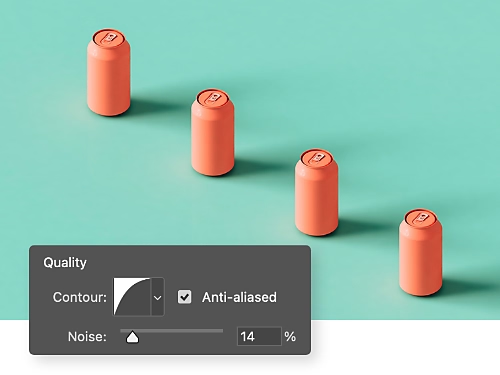
Sužinokite, kaip lengva pridėti šešėlius „Photoshop“ programoje.
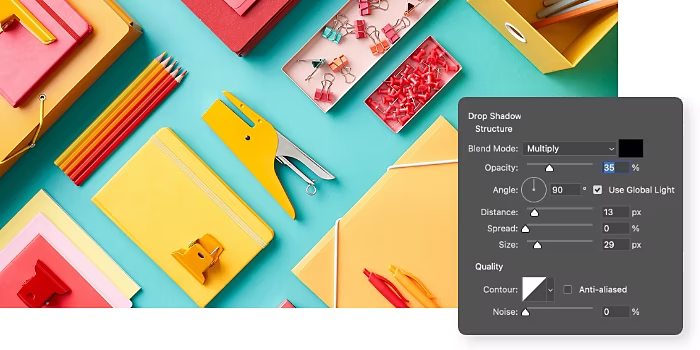
„Photoshop“ programos srityje „Krintančio šešėlio sluoksnio stilius“ yra didelis krintančio šešėlio efektų, kuriuos galite valdyti, pasirinkimas.
Pažengę naudotojai, norintys labiau rankinio šešėlių kūrimo būdo, gali išbandyti šį metodą, kad sukurtų unikalų šešėlį bet kuriam savo vaizdo elementui.

Išbandykite nemokamą bandomąją versiją Sužinokite daugiau apie „Photoshop“ programą
Susipažinkite su šia mokomąja medžiaga ir įvaldykite dar daugiau „Photoshop“ programos funkcijų.
Sužinokite, kaip savo vizitinei kortelei suteikti meninių akcentų, kurie sužavės kolegas ir klientus.
Atraskite, kaip „Photoshop“ programa gali suteikti jūsų nuotraukoms vintažinį pojūtį.
„Photoshop“ programoje nėra įprasto sparčiojo klavišo krintančio šešėlio pridėjimui sluoksnyje, tačiau tai galima paprastai atlikti keturiais žingsniais:
Taip, galima sukurti „gradientinį krintantį šešėlį“, kai šešėlio dydis šonuose siaurėja – tiesiog atlikite šiuos keturis žingsnius:
Taip. Norėdami pridėti krintantį šešėlį keliems sluoksniams „Photoshop“ programoje internete, pasirinkite visus sluoksnius, kuriems norite taikyti efektą, tada atlikite šiuos veiksmus.
Arba galite sugrupuoti sluoksnius ir pritaikyti sluoksnio stilių visai grupei. Šis metodas padeda išlaikyti lankstumą redaguoti atskirus sluoksnius, tuo pačiu išlaikant nuoseklų krintančio šešėlio efektą.
Metinis, mokestis nuskaitomas kas mėnesį
26,43 € per mėn.su PVM
Gaukite „Photoshop“ kompiuteriui ir „iPad“ kaip „Creative Cloud“ dalį.
Metinis, mokestis nuskaitomas kas mėnesį
79,30 € per mėn.su PVM
Gaukite daugiau nei 20 „„Creative Cloud““ programų, įskaitant „„Photoshop““ darbalaukyje ir „iPad“.
Metinis, mokestis nuskaitomas kas mėnesį
Sutaupykite daugiau nei
Pažangiausios šių sričių kūrybos programos ir paprastai tvarkomos licencijos.

Based on your location, we think you may prefer the United States website, where you'll get regional content, offerings, and pricing.


