{{ps-features}}
Greitai ir lengvai padidinkite vaizdus.
Nuotraukų redaktoriai dažnai susiduria su vaizdų didinimo problemomis, spausdindami didelio formato darbus ar atlikdami kitas užduotis. Sužinokite, kaip padidinti vaizdus bet kokiai laikmenai naudojant „Adobe Photoshop“ programą.
Gaukite nemokamą programą | Gaukite nemokamą „Photoshop“ programą Peržiūrėkite planus ir kainas | Peržiūrėkite „Photoshop“ programos planus ir kainas

Pritaikykite vaizdo dydį pagal savo poreikius.
Jei spausdinate nuotraukas ar ruošiate didelę skaitmeninę drobę, gali prireikti padidinti vaizdus įvairioms laikmenoms, kurioms reikia skirtingų failų dydžių. Naudodami tinkamus įrankius, galite išplėsti vaizdo dydį bet kokiam darbui, išlaikydami aukštos kokybės vaizdo raišką.
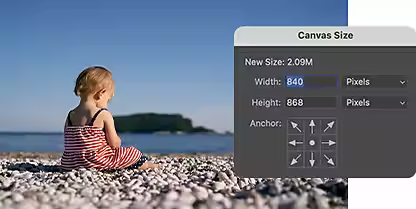
Pritaikykite drobės dydį.
Meniu juostoje „Vaizdas“ laisvai keiskite drobės dydį, kad atitiktumėte darbo poreikius – nesvarbu, koks didelis būtų vaizdas.
Išlaikykite technines sąlygas.
Išsaugokite pradinio vaizdo proporcijas keisdami dydžius, kad atitiktumėte įvairias specifikacijas, kurių dirbdami laikosi grafikos dizaineriai ir nuotraukų redaktoriai.
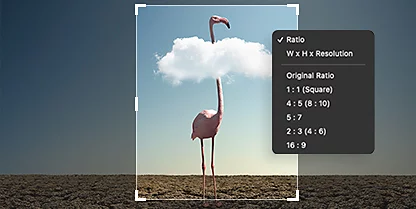

Generuokite pikselius.
Leiskite „Adobe Sensei“ DI sukurti naujus pikselius, kad užpildytų spragas jūsų nuotraukoje, kai ją didinate – tegu tobulinti nuotraukas būna paprasta.
Pagerinkite kokybę.
Kai didinate nuotrauką „Photoshop“ programoje, galite padidinti vaizdą neprarasdami kokybės naudodami „Adobe Camera Raw“ įskiepio tobulinimo įrankius.
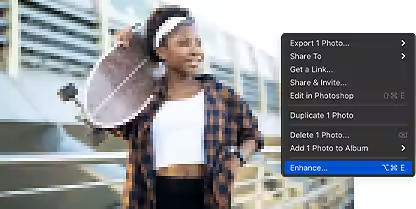
Tobulinamieji įskiepiai išlaiko jūsų vaizdus ryškius.
Pamirškite mažesnių vaizdų tobulinimo ir dydžio keitimo keliamus iššūkius naudodami „Photoshop“ programos įrankius, skirtus didinti vaizdus spausdinimui ir jų rodymui.
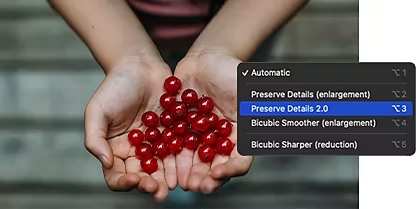
Išsaugokite visas detales „2.0“.
Naudodama DI galią, automatinė didinimo technologija „Photoshop“ programoje išlaiko vaizdus ryškius net ir pakeitus dydį ar apkarpius.

Ypač aukšta raiška.
Gaukite maksimalų patobulinimą didelio formato ir aukštos raiškos spausdinimui naudodami funkciją „Ypač aukšta raiška“, esančią „Camera Raw“ įskiepyje.
Kaip padidinti vaizdą „Photoshop“ programoje.
Naudokite funkciją „Ypač aukšta raiška“, kad padidintumėte vaizdo dydį neprarasdami detalumo, kurį jis turėjo pradiniame dydyje. Funkcija „Ypač aukšta raiška“ taip pat automatiškai išvalo, paryškina, perkuria pavyzdį ir patobulina jūsų naują vaizdą.
- Atidarykite:
„Camera Raw“ įskiepyje (įskiepyje, ne „Photoshop“ programos filtre) atidarykite pradinį vaizdą. - Patobulinkite:
Juostoje dešiniuoju pelės mygtuku spustelėkite (arba spustelėkite laikydami nuspaudę klavišą „Ctrl“) vaizdo failą ir meniu pasirinkite „Tobulinti“. - Suteikite ypač aukštą raišką:
Pažymėkite langelį „Ypač aukšta raiška“. Po juo pamatysite numatomą laiko įvertinimą. - Išsaugokite:
Spustelėkite „Tobulinti“. Algoritmas atliks savo darbą, ir naujas, didesnis vaizdas bus automatiškai sukurtas su pridėtu failo plėtiniu DNG.
Kilstelėkite savo vaizdų redagavimo įgūdžius į aukštesnį lygmenį.
Šioje mokomojoje medžiagoje rodoma, kaip keisti vaizdų dydį ir patobulinti skaitmeninį vaizdą detaliam darbui.
Keiskite vaizdų dydį.
Žiūrėkite šį trumpą vaizdo įrašą, kad sužinotumėte, kaip lengvai reguliuoti vaizdų dydį įvairiais būdais.

Išvalykite vaizdus.
Sužinokite, kaip padidinti nuotrauką „Photoshop“ programoje neprarandant vaizdo kokybės. Naudokite parinktį „Raw Details“, kad keisdami vaizdų dydį juos patobulintumėte.
