„PHOTOSHOP“ FUNKCIJOS
Kaip koreguoti odos atspalvius „Adobe Photoshop“ programoje.
Pašalinkite spalvų iškraipymus ir suvienodinkite odos atspalvius skirtingose nuotraukose.
Gaukite nemokamą programą | Gaukite nemokamą „Photoshop“ programą Peržiūrėkite planus ir kainas | Peržiūrėkite „Photoshop“ programos planus ir kainas
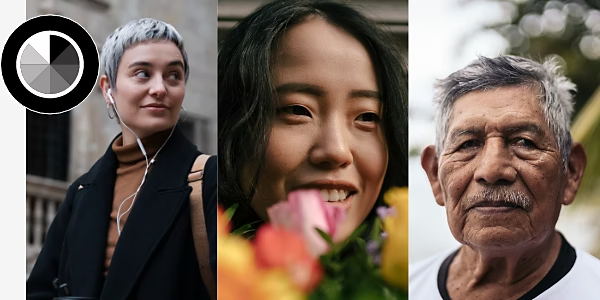
Parodykite žmones geriausioje šviesoje.
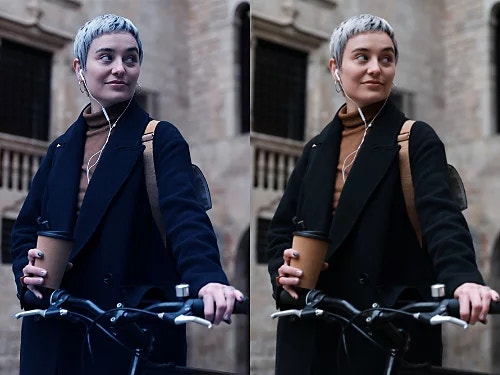
Kas yra spalvų iškraipymas?
Spalvų iškraipymas arba spalvų užterštumas gali atsirasti, kai nuo kitų objektų atsispindinti spalvota šviesa iškreipia jūsų fotografuojamo žmogaus veido spalvą. Geltonos ar mėlynos spalvos atspalviai taip pat gali atsirasti ir dėl fotografavimui naudojamo apšvietimo tipo.
Pakoreguokite baltos spalvos balansą.
Norėdami patikrinti, ar jūsų nuotraukoje yra spalvų iškraipymų, raskite sritį, kuri turėtų būti neutrali, pavyzdžiui, baltą ar pilką sieną, ir pažiūrėkite, ar ji iš tiesų atrodo neutrali jūsų nuotraukoje. Jei ne, koreguodami baltos spalvos balansą rankiniu būdu ištaisysite ne vien tik tai, bet galėsite ir pakoreguoti visas nuotraukos spalvas, įskaitant odos atspalvius.
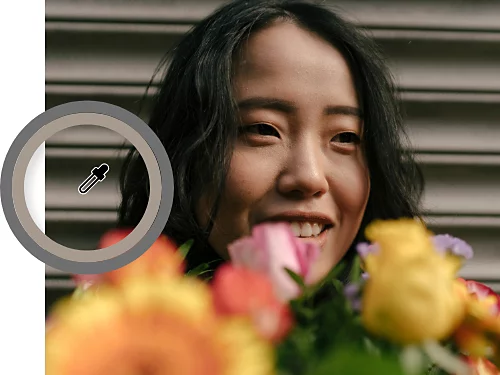
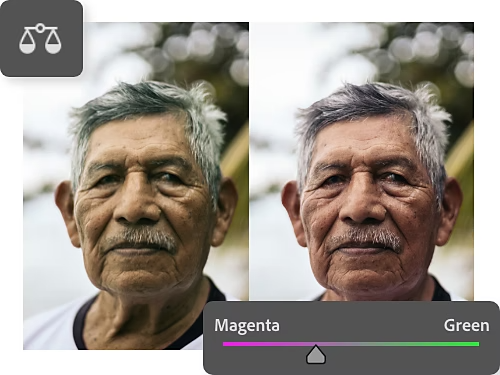
Pašalinkite spalvų užterštumą.
Jei net po baltos spalvos balanso koregavimo vis dar pastebite nepageidaujamą spalvų užterštumą, naudokite slankiklius „Spalvų balansas“. Eikite į „Sluoksnis“, „Naujas koreguojamasis sluoksnis“ ir „Spalvų balansas“. Naudodami slankiklius subalansuokite atspalvius savo nuotraukoje.
Kaip išgauti kuo natūralesnę odos spalvą.
Pirmiausia pakoreguokite raudonas ir geltonas spalvas. Visų žmonių odoje yra šiek tiek raudonų ir geltonų atspalvių. Vėliau, kai kuriems tamsesniems odos atspalviams gali prireikti pakoreguoti ir mėlynus tonus.
Galite taikyti pakeitimus visam vaizdui, tačiau jei fone yra spalvotų elementų, kurių nenorite keisti, sukurkite sluoksnio kaukę ant žmogaus atvaizdo. Įrankis „Objekto pasirinkimas“ yra greitas būdas pasirinkti tik objektą, kad galėtumėte atlikti spalvų pakeitimus būtent tik tuose pikseliuose.
- Sukurkite pasirenkamojo spalvų koregavimo sluoksnį.
Atidarę vaizdą „Photoshop“ programoje, viršutiniame meniu pasirinkite meniu „Sluoksnis“ funkciją „Naujas koreguojamasis sluoksnis“ ir „Pasirenkamoji spalva“. - Atidarykite sritį „Pasirenkamoji spalva“.
Srityje „Sluoksniai“ dukart spustelėkite pasirenkamosios spalvos sluoksnio miniatiūrą, kad atidarytumėte sritį „Pasirenkamoji spalva“. - Eksperimentuokite su nustatymais.
Srities „Pasirenkamoji spalva“ išskleidžiamajame meniu pasirinkite raudonos, geltonos arba mėlynos spalvos kanalus, tada pakoreguokite vieną ar kelis iš keturių slankiklių. Subtiliai judinkite slankiklius, kol savo nuotraukoje pamatysite norimus odos atspalvius.- Žydra: Žydrai spalvai priešinga spalva yra raudona. Slinkite slankiklį į dešinę, kad padaugintumėte žydros spalvos, arba į kairę, kad padaugintumėte raudonos spalvos.
- Purpurinė: Purpurinei spalvai priešinga yra žalia. Slinkite slankiklį į dešinę, kad padaugintumėte purpurinės spalvos, arba į kairę, kad padaugintumėte žalios spalvos.
- Geltona: Geltonai spalvai priešinga yra mėlyna. Slinkite į dešinę, kad padaugintumėte geltonos spalvos, į kairę – kad padaugintumėte mėlynos spalvos.
- Juoda: Šio slankiklio judinimas neturi didelio poveikio odos atspalviams.
Koreguokite odos atspalvius ir kitas spalvas naudodami „Camera Raw“ filtrą.
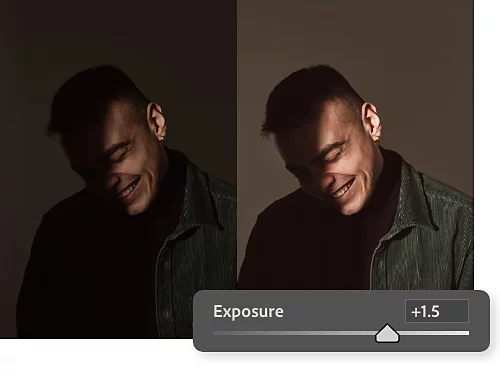
Atlikite pagrindinius koregavimus.
„Camera Raw“ filtro išskleidžiamajame meniu „Pagrindinis“ judinkite slankiklius, kad pakoreguotumėte baltos spalvos balansą, ekspoziciją, šešėlius ir spalvų sodrumą. Šie pakeitimai paveiks visą vaizdą, įskaitant ir odos atspalvius.
Koreguokite odos atspalvių tonus ir intensyvumą.
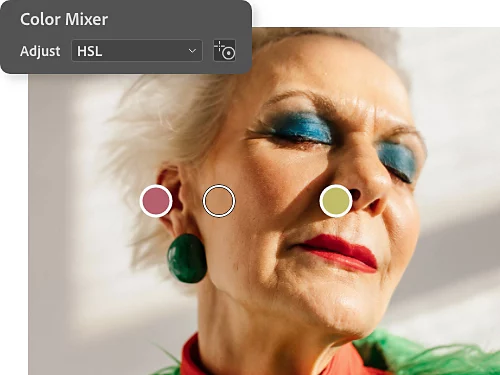
Atidarykite išskleidžiamąjį meniu „Spalvų maišytuvas“, kad pakeistumėte atskirų spalvų atspalvį, sodrumą ir šviesumą. Norėdami susitelkti ties odos atspalviais ir tonais, pasirinkite įrankį „Tikslinis koregavimas“, esantį dešinėje pusėje nuo išskleidžiamojo meniu, ir spustelėkite bei vilkite tiesiai ant fotografuojamo asmens veido.
Kaip suvienodinti odos atspalvius skirtingose nuotraukose.
Odos atspalvio suvienodinimas keliose nuotraukose yra šiek tiek sudėtingesnis procesas, tačiau žingsnis po žingsnio galite pasiekti tikslų odos atspalvio atitikimą. Remkitės toliau pateikta instrukcija arba peržiūrėkite šį vaizdo įrašą, kurį parengė „Photoshop“ programos ekspertas Jesus Ramirez.
- Sujunkite vaizdus.
Naudodami įrankį „Perkėlimas“, nutempkite vaizdą, iš kurio norite paimti pavyzdį (pavadinkime jį „pavyzdiniu vaizdu“), ant redaguojamo vaizdo (jūsų „projekto vaizdo“) skirtuko. Padėkite pavyzdinį vaizdą ten, kur galėsite matyti odos atspalvius abiejuose vaizduose. - Naudokite įrankį „Pipetė“, kad paimtumėte atspalvį iš pavyzdinio vaizdo.
Pasirinkite įrankį „Pipetė“ ir viršutiniame meniu nustatykite pavyzdžio dydį ties 5 x 5 („Vidutinis“), kad paimtumėte daugiau nei vieną pikselį. Pavyzdiniame vaizde paimkite odos atspalvį iš srities, kuri nėra per daug apšviesta ar užtamsinta. - Naudokite įrankį „Teptukas“, kad nutapytumėte spalvos pavyzdį.
Sukurkite naują sluoksnį. Padidinkite įrankio „Teptukas“ dydį ir nustatykite kietumą ties 100, tada netoli projekto vaizdo drobės krašto tiesiog nutapykite pavyzdį su paimta spalva. - Paimkite odos atspalvį iš projekto vaizdo.
Vis dar pasirinkę įrankį „Teptukas“, laikykite nuspaudę klavišą „Alt“ („Windows“ sistemoje) arba klavišą „Option“ („Mac“ sistemoje), kad įjungtumėte įrankį „Pipetė“. Projekto vaizde paimkite vidutinio tono pavyzdį iš subjekto odos, atleiskite klavišą „Alt“ arba „Option“ ir šalia pavyzdinio vaizdo pavyzdžio nutapykite pavyzdį. - Pažymėkite subjekto, kurį norite redaguoti, veidą.
Projekto vaizde naudokite įrankį „Kilpa“ ir apibrėžkite apskritimą aplink veidą, kad sukurtumėte sluoksnio kaukę. Tai padės pamatyti, kaip jūsų pakeitimai paveiks odos atspalvį, nepaveikdami pradinių spalvų žemiau esančiame sluoksnyje. - Sukurkite „Kreivių derinimo“ sluoksnį.
Pasirinkę sluoksnio kaukę, sukurkite „Kreivių derinimo“ sluoksnį spustelėdami „Sluoksnis“, „Naujas derinimo sluoksnis“ ir „Kreivės“. - Naudokite įrankį „Spalvų ėmiklis“ norėdami gauti spalvos informaciją.
Įrankį „Spalvų ėmiklis“ galite rasti po „Pipetės“ įrankiu. Spustelėkite jį ant pavyzdinio vaizdo spalvos pavyzdžio, o tada ant projekto vaizdo spalvos pavyzdžio. Informacijos srityje pamatysite visą RGB spalvų informaciją kiekvienam pavyzdžiui. (Pasirinkite „Langas“ ir „Informacija“, jei jo nematote.) - Sukurkite vidutinio tono tašką raudonos, žalios ir mėlynos spalvos grafikuose.
Srityje „Kreivės“ įjunkite vaizde esantį derinimo įrankį. (Tai yra rodomasis pirštas viršutiniame kairiajame kampe.) Laikykite nuspaudę klavišus „Ctrl+Shift“ „(Windows“ sistemoje) arba klavišus „Command+Shift“ („Mac“ sistemoje) ir spustelėkite projekto vaizdo odos atspalvio pavyzdį. Srities „Kreivės“ RGB grafikuose nieko neįvyks, tačiau kai išskleidžiamajame meniu atidarysite kiekvieną atskirą kanalą, kažkur grafiko viduryje pamatysite naują tašką. - Suderinkite RGB reikšmes iš pavyzdinio vaizdo su redaguojamu vaizdu.
Pasirinkę tą tašką raudoname kanale, suderinkite Išvesties reikšmę su reikšme informacijos langelyje, skirtą pavyzdiniam odos atspalviui. Paspauskite klavišą „Enter“ arba „Return“ ir pakartokite tą patį su žaliu ir mėlynu kanalu. Odos atspalviai sluoksnio kaukėje dabar turėtų atrodyti daug panašesni į esančius pavyzdiniame vaizde. Galite pridėti nedidelę S formos kreivę į RGB grafiką, kad padidintumėte kontrastą. - Užtikrinkite, kad jūsų pakeitimai paveiktų tik odos atspalvius jūsų projekto vaizde.
Galite ištrinti sluoksnius su pavyzdiniais atspalviais ir pavyzdiniu vaizdu. Tada pasirinkite sluoksnio kaukę ir užpildykite juoda spalva. Jei juoda spalva nustatyta kaip jūsų fono spalva, tiesiog paspauskite klavišus „Ctrl+Backspace“ („Windows“ sistemoje) arba „Command+Delete“ („Mac“ sistemoje). Tada pasirinkite įrankį „Teptukas“ ir sumažinkite kietumą iki nulio. Dabar galite užtepti efektą balta spalva, kad pavyzdinis odos atspalvis pasirodytų tiksliai ten, kur norite vaizde.
Sužinokite daugiau apie spalvą ir šviesą „Photoshop“ programos pamokose.
Tobulinkite savo įgūdžius remdamiesi ekspertų patarimais, kaip eksperimentuoti su spalva ir šviesa.
Atraskite spalvų korekciją.
Sužinokite, kaip naudoti atspalvio / sodrumo derinimo įrankius, kad savo nuotraukoje gautumėte tikslesnę spalvos temperatūrą arba kad sukurtumėte specifinę nuotaiką.
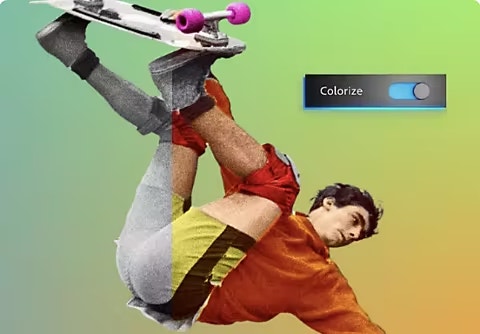
Pridėkite spalvų juodai-baltai nuotraukai.
Naudokite įrankį „Spalvinimas“, kad automatiškai suteiktumėte nuotraukai spalvų. Po to sureguliuokite naudodami slankiklius.
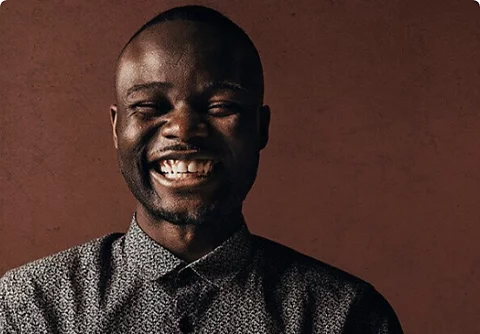
Sužinokite, kaip apšviesti portretą.
Tinkamai apšvieskite fotografuodami, kad vėliau mažiau laiko praleistumėte redaguodami.
Sužinokite portreto apšvietimo subtilybes|Sužinokite portreto apšvietimo subtilybes
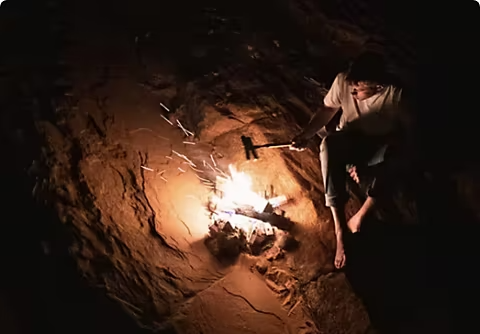
Padidinkite kontrastą iki maksimumo.
Kurkite didelio kontrasto nuotraukas, kuriose dera ryški šviesa ir gilūs šešėliai.
Išbandykite didelio kontrasto fotografiją|Išbandykite didelio kontrasto fotografiją