




Pridėkite trikdžių efektų savo vaizduose.
Trikdžiai, triukšmas ir sekimo klaidos atsirasdavo dėl senų technologijų gedimų. Sužinokite, kaip naudoti „Adobe Photoshop“ programą norint sukurti trikdžių efektus savo darbuose.
Išbandyti nemokamą bandomąją versiją Peržiūrėti planus ir kainas
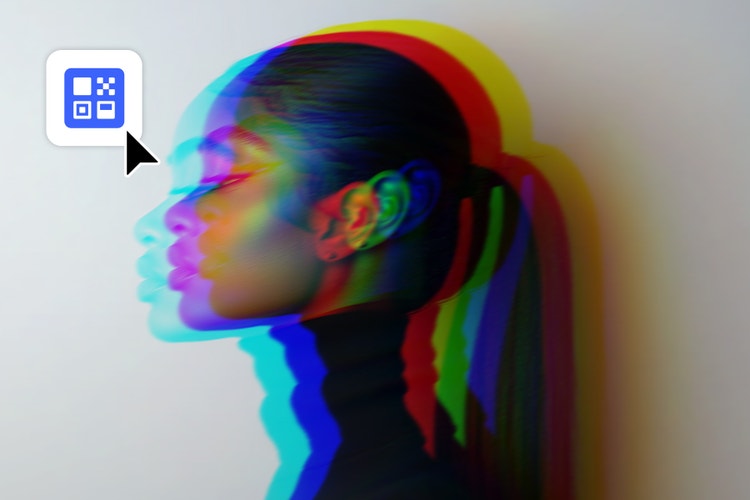
Vilkite vaizdą
ir išbandykite jau šiandien.
Failas turi būti JPEG, JPG arba PNG formato ir ne didesnis nei 40 MB
Įkeldami vaizdą ar vaizdo įrašą sutinkate su „Adobe“
naudojimo sąlygomis ir privatumo politika
- Failo dydis viršija 40 MB
- Nepavyko apdoroti užklausos
- Negalime apdoroti šio failo tipo. Bandykite dar kartą.
- Vienu metu galima įkelti tik vieną failą.
- Vaizdas viršija maksimalius matmenis (8 000 x 8 000 pikselių). Pakeiskite dydį ir bandykite dar kartą.
- promoid=XT3PGSJ8&mv=other
Žavesio neprarandančios retro technologijos.
„Visa tai, kas naujojoje medijoje dabar atrodo keista, bjauru, nepatogu ir nemalonu, neabejotinai taps jos vizitine kortele“, – rašė menininkas ir prodiuseris Brian Eno savo 1996 m. išleistoje knygoje „A Year with Swollen Appendices“. „Kompaktinių diskų garso iškraipymai, virpėjimas skaitmeniniuose vaizdo įrašuose, prastas 8 bitų kokybės garsas – visa tai bus vertinama ir imituojama, kai tik bus galima jų išvengti.“
Kaip ir prognozavo Eno, sekimo klaidos ir iškreiptos pasenusių analoginių medijų linijos dabar tapo estetika, kurią menininkai taiko savo darbuose. Šių laikų menininkas negali pasikliauti dilstančia juosta ar gendančiais katodinių spindulių vamzdžiais. Tikri retro laikmenų, tokių kaip VHS kasečių, iškraipymai įvykdavo atsitiktinai, o dėl šiuolaikinių technologijų tokie atsitiktinumai jau nebeegzistuoja.
Trikdžų menas yra tyčinis senųjų medijų klaidų atkūrimas. Kurti trikdžių meną reiškia kurti tyčinius „atsitiktinumus“. Kaip ir pikselių menas, kuris yra įkvėptas retro technologijų apribojimų, trikdžių menas imituoja senesnių laikų technologijų trūkumus ir paverčia juos įtaigiais, paslaptingumo kupinais vaizdais.
Trikdžių linijų efekto imitavimas.
Niekas kitas taip neprimena trikčiojančių retro technologijų kaip horizontalios linijos senųjų televizorių ekranuose. Subtilūs senųjų kineskopinių ekranų vaizdo efektai yra kertinis akmuo kuriant trikdžių efektų pojūtį. Naudodami „Photoshop“ programos pustonių šabloną (eikite į meniu „Filtras“, pasirinkite „Pikseliavimas“ ir „Spalvos pustonis“), galite imituoti ekrane matomas linijas nustatę parinktį „Linija“. Tai suteiks jūsų vaizdams subtilų senesnių laikų pojūtį, net jei nepridėsite jokių kitų efektų.
Spalvų iškraipymas ir atskyrimas.
Senieji televizoriai ir kristalų ekranai dažnai klaidingai perteikdavo spalvas ir atlikdavo registravimo klaidas, kurios galėdavo vaizdams suteikti išskirstytą, suskaidytą išvaizdą. RGB (raudonos, žalios, mėlynos) kanalai „Photoshop“ programoje suteikia būdą išskaidyti vaizdo spalvas ir sukurti savitą spalvų atskyrimą.
RGB kanalų naudojimas yra pagrindinis būdas išskaidyti vaizdo spalvas „Photoshop“ programoje. Norėdami prie vaizdo pridėti trikdžių efektą, įvertinkite, kuris iš šių trijų spalvų kanalų yra labiausiai matomas ir kurį galima šiek tiek pakeisti daugiakanaliame režime, kad būtų pasiekti geri rezultatai. Pavyzdžiui, jeigu vaizde yra daug mėlynos spalvos, mėlynojo kanalo atskyrimas suteiks dramatiškų efektų.
Srityje „Kanalai“ pasirinkite RGB kanalą, kurį norite naudoti ir dokumente pasirinkite „Visi“. Efektu „Banga“ galima pritaikyti spalvomis pagrįstą iškraipymą tik vienam sluoksniui. Generatorių kiekis nurodo, kiek yra bangų, o bangos ilgis ir amplitudė lemia išgaunamų bangų formą.
Taip pat galite sukurti atsitiktine tvarka išdėstytus iškraipymus eidami į meniu „Filtras“ skiltis „Iškraipymas“, „Banga“ ir pasirinkdami parinktį „Išdėstymas atsitiktine tvarka“. Atsitiktine tvarka galite iškraipyti visą vaizdą (tai suteiks nenuspėjamų rezultatų), tačiau, naudojant stačiakampio formos įrankį „Pasirinkti“, šį iškraipymą galima atlikti tik konkrečioje vaizdo srityje. Tiks bet kuris įrankis „Pasirinkti“, bet funkcija „Stačiakampio žymėjimo įrankis“ gali atitikti kampuotas, iškreiptas senų TV monitorių formas.
Norėdami atskirti spalvas, nukopijuokite ir įklijuokite vaizdą du kartus, kad turėtumėte tris jo kopijas trijuose skirtinguose sluoksniuose. Srityje „Suliejimo parinktys“ išjunkite žaliąjį ir mėlynąjį kanalą pirmame vaizde, raudonąjį ir mėlynąjį – antrajame, raudonąjį ir žaliąjį – trečiajame. Eikite į meniu „Suliejimo režimas“ ir dviejuose viršutiniuose sluoksniuose pasirinkite „Ekranas“. Viršutinių dviejų sluoksnių judėjimas sukurs trikdžių efektą, o to paties vaizdo RGB kanalai susilies.
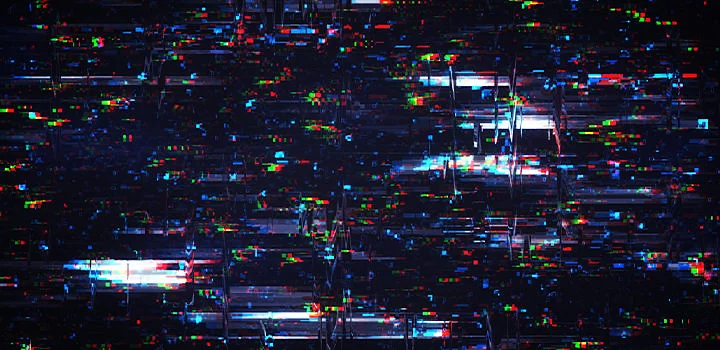
Triukšmo ir sekimo klaidų imitavimas.
Taip pat galima imituoti sekimo klaidas pasirenkant tam tikras vaizdo dalis ir jas tyčia judinant.
Horizontalių sekimo klaidų imitavimas.
Naudokite įrankį „Stačiakampio žymėjimo įrankis“ norėdami pažymėti ilgas, plonas vaizdo dalis. Perkelkite šias dalis naudodami funkciją „Perkėlimo įrankis“, kad jos nebūtų sinchronizuotos su likusiu vaizdu, ir pagal poreikį pridėkite iškraipymo efektų. Pakartokite šį veiksmą kelis kartus, kad gautumėte autentišką trūkinėjančios transliacijos ar nutrūkusio palydovinio ryšio vaizdą.
Kaip imituoti triukšmą.
Norėdami atkurti senųjų VHS juostų skleidžiamą „sniegą“ ir vizualinį triukšmą arba CRT monitoriaus trikdžių efektus, naudodami įrankį „Stačiakampio žymėjimo įrankis“ pasirinkite vaizdo dalį ir pasitelkite parinktį „Banga“ (ją galite rasti meniu „Iškraipymas“ arba „Filtras“), kad pridėtumėte vizualinį triukšmą. Atsitiktinis išdėstymas ir chaosas yra būtini autentiškam trikdžių efektui sukurti – naudokite mygtuką „Atsitiktinis išdėstymas“, kad kiekvienas iškraipymo efektas būtų unikalus.
Kaip iškraipyti nedidelę ekrano dalį.
Taip pat galite iškraipymui išskirti atskiras nuotraukos dalis. Pasirinkite jas įrankiu „Stačiakampio žymėjimo įrankis“, spustelėkite dešiniuoju pelės mygtuku ir pasirinkite funkciją „Sluoksnio kopijavimas“, kad pritaikytumėte bangos iškraipymą tai konkrečiai sričiai.
Naudodami šiuos metodus galite šiuolaikinį, aukštos raiškos vaizdą meniškai ir dirbtinai pasendinti, kad sukurtumėte įtaigius vaizdus pasitelkdami tai, kas anksčiau buvo laikoma tik atgyvena.
title
Trikdžiai, triukšmas ir sekimo klaidos atsirasdavo dėl senų technologijų gedimų. Sužinokite, kaip naudoti „Adobe Photoshop“ programą norint sukurti šiuos efektus savo darbuose.
ContentType
Article
tags
caas:products/adobe-creative-cloud,caas:content-type/article,caas:products/photoshop,caas:product-categories/photo
description
Trikdžiai, triukšmas ir sekimo klaidos atsirasdavo dėl senų technologijų gedimų. Sužinokite, kaip naudoti „Adobe Photoshop“ programą norint sukurti šiuos efektus savo darbuose.
cardImage
cardImageAltText
Trikdžių efektas

