{{photoshop-features}}
Kaip apibrėžti tekstą {{adobe-photoshop}} programoje
Sužinokite, kaip pagerinti žodžių įskaitomumą prie teksto pridedant kontūrą.
Gaukite nemokamą programą | Gaukite nemokamą „Photoshop“ programą Peržiūrėkite planus ir kainas | Peržiūrėkite „Photoshop“ programos planus ir kainas

Kas yra teksto apibrėžimas „{{photoshop}}“ programoje?

Pritraukite dėmesį tekstu.
Norite, kad jūsų žodžiai padarytų įspūdį? Pridėkite spalvingą kontūrą, kad žodžiai trauktų skaitytojo dėmesį.
Suteikite stiliaus.
Tinkamas kontūras gali padėti jūsų tekstui derėti su kūrybiniu stiliumi, kurį naudojate likusiai vaizdo daliai.

Kaip apibrėžti tekstą „{{photoshop}}“ programoje.
Yra keli būdai, kaip pridėti teksto kontūrą prie jūsų vaizdo.
- Pasirinkite:
Pasirinkite sluoksnį, kuriame norite pridėti tekstą, arba sukurkite naują sluoksnį. Tada įrankių juostoje dešinėje ekrano pusėje pasirinkite įrankį „Šriftas“. - Rašykite:
Spustelėkite bet kur ekrane ir įveskite norimą tekstą. - Sluoksniuokite:
Atidarykite meniu „Sluoksnio stilius“ spustelėdami piktogramą „FX“ arba du kartus spustelėdami sluoksnio šoną. Tada pažymėkite žymimąjį langelį šalia parinkties „Kontūras“. - Koreguokite:
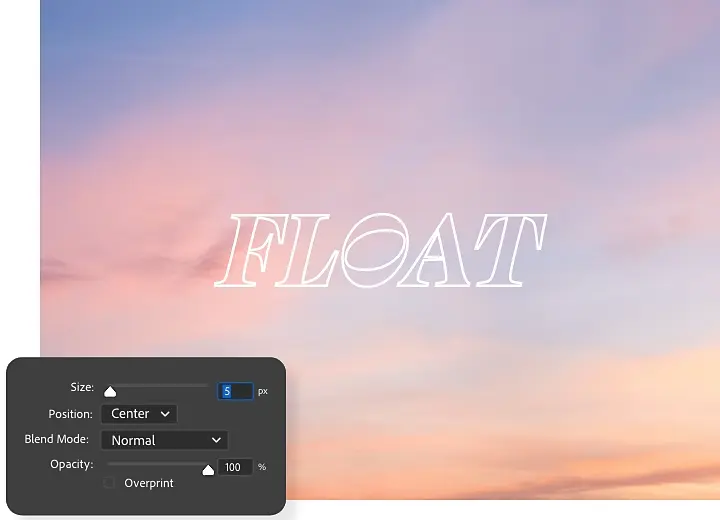
Meniu „Kontūras“ galite reguliuoti slankiklius, kad valdytumėte kontūro sluoksnio matmenis. Parinktis „Dydis“ kontroliuoja kontūro storį, o „Padėtis“ – nustato kontūro vietą teksto atžvilgiu. - Spalvinkite:
Galite naudoti spalvų parinkiklį, kad pakeistumėte kontūro spalvą, ir rinktis iš skirtingų parinkčių išskleidžiamajame meniu „Suliejimo režimas“, kad galėtumėte valdyti, kaip maišosi ir blunka kontūro spalvos lyginant su likusia vaizdo dalimi. - Užpildykite:
Jeigu kontūrą norite užpildyti kuo nors kitu nei vientisa spalva, atidarykite išskleidžiamąjį meniu „Užpildymo tipas“ ir pasirinkite „Gradientas“ (kuris sukuria laipsnišką perėjimą tarp dviejų spalvų) arba „Raštas“ (kuris siūlo įvairius pasikartojančius raštus ir grafiką). - Pritaikykite:
Spustelėkite „OK“, kad pritaikytumėte pakeitimus.
Kaip apibrėžti tekstą kaip vektorių.
Taip pat galite sukurti teksto kontūrą, konvertuodami tekstą į vektorinę figūrą. Tai suteiks jums daugiau galimybių pritaikyti kontūro formą, tačiau vėliau bus sunkiau redaguoti tekstą.
- Konvertuokite:
Kai būsite tikri, kad jūsų tekstas yra galutinis, naudokite įrankį „Tekstas“, kad sukurtumėte teksto sluoksnį, tada spustelėkite jį dešiniuoju pelės mygtuku ir pasirinkite „Konvertavimas į figūrą“. - Naudokite vektorius:
Dešinėje įrankių juostos pusėje pasirinkite bet kurį vektorinį įrankį, kad įgalintumėte vektorinius taškus tekste. - Pakeiskite:
Viršutiniame meniu pasirinkite parinktis, tokias kaip „Spalvos užpildymas“ ir „Kontūro nustatymai“, kad pakeistumėte teksto kontūro išvaizdą. - Pritaikykite:
Spustelėkite „OK“, kad pritaikytumėte pakeitimus.
Kaip apibrėžti tekstą be užpildymo.
Jei norite, kad jūsų apibrėžtas tekstas atrodytų lengvesnis, sumažinkite užpildymą, kad sumažintumėte pačių raidžių nepermatomumą, bet išlaikytumėte kontūrą. Meniu „Sluoksnio stiliai“ tiesiog pasirinkite „Kontūras“ ir „Maišymo nustatymai“ ir tada vilkite slankiklį „Nepermatomumo užpildymas“ į kairę, kad sumažintumėte raidžių nepermatomumą.
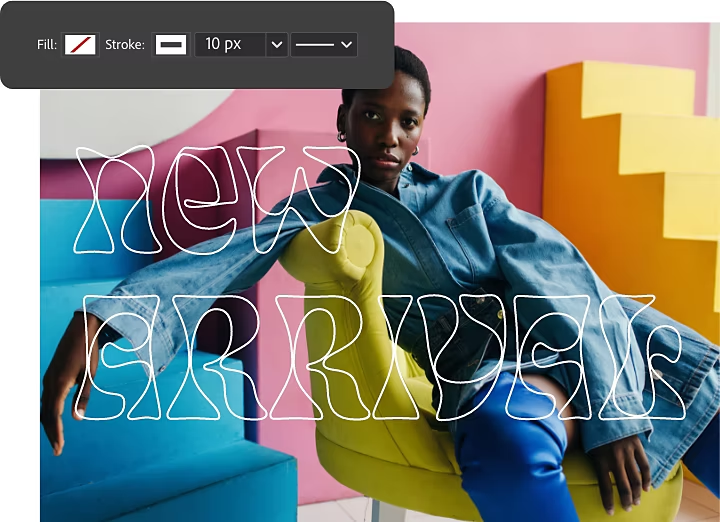
Norėdami pasiekti tokį patį efektą su vektoriniu kontūru, atidarykite langą „Sluoksnio stilius“ ir pažymėkite langelį, esantį šalia „Kontūras“. Tada viršutiniame meniu spustelėkite piktogramą „Užpildymas“ ir pasirinkite „Be užpildymo“ – baltą langelį su įstrižai perbraukta raudona linija.
Atraskite daugiau „Photoshop“ programos galimybių.
Pritaikę tekstą savo poreikiams, pasižvalgykite po mokomąją medžiagą ir sužinokite, ką dar galite nuveikti su „Photoshop“ programa.
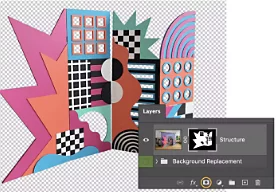
Pakeiskite produkto foną
Sužinokite, kaip atskirti objektą nuo pradinio fono ir pridėti naują.
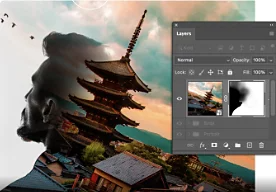
Sukurkite kompoziciją.
Naudokite „Photoshop“ programos maskavimo įrankius, kad sujungtumėte elementus iš kelių vaizdų.
{{frequently-asked-questions}}.
Ar „Photoshop“ programoje yra spartusis veiksmas teksto kontūrui?
Sparčiojo klavišo, skirto teksto kontūrui „Photoshop“ programoje nėra, tačiau pats procesas yra nesudėtingas. Tiesiog pažymėkite tekstą ir, spustelėdami piktogramą „FX“ arba dukart spustelėdami sluoksnio šoną, padarykite jį koreguojamu sluoksniu. Tada galite naudoti meniu „Kontūras“ ir reguliuoti matmenis valdančius slankiklius. Spalvas pasirinkite naudodami spalvų parinkiklį arba užpildykite naudodami išskleidžiamąjį meniu „Užpildymo tipas“.
Taip pat galite apibrėžti tekstą, paversdami jį vektorine figūra. Taip gausite daugiau pritaikymo galimybių, tačiau vėliau bus šiek tiek sunkiau redaguoti tekstą. Baigę kurti tekstą, naudokite teksto įrankį, kad sukurtumėte sluoksnį, ir spustelėję dešiniuoju pelės mygtuku pasirinkite „Konvertavimas į figūrą“.
Ar „Photoshop“ programoje galiu tekstui pridėti keletą kontūrų?
Galite – pridėję tekstą ir sukūrę kontūrą pagal aukščiau pateiktas instrukcijas, galite pridėti potėpio sluoksnio efektą. Tai atlikę, spustelėkite pliuso ženklą (+), esantį kairėje lango „Sluoksnio stilius“ pusėje, šalia funkcijos „Potėpio efektas“. Virš pirmojo potėpio atsiras antras. Galite pridėti iki 10 potėpių.
Pridėję potėpius, galėsite keisti jų padėtį, nepermatomumą arba spalvą.
Ar „Photoshop“ programoje galiu pridėti kontūrą bet kokio šrifto tekstui?
Kaip apibrėžti tekstą „Photoshop“ programoje naudojant „iPad“ įrenginį?
Ar „Photoshop“ programoje figūrų apibrėžimo procesas yra toks pat kaip ir teksto apibrėžimas?