„PHOTOSHOP“ FUNKCIJOS
Kaip koreguoti perspektyvą „Adobe Photoshop“ programoje.
Sužinokite, kaip naudoti „Perspektyvos koregavimo“ funkciją, kad pašalintumėte nuotraukų iškraipymus arba visiškai pakeistumėte perspektyvą.
Gaukite nemokamą programą | Gaukite nemokamą „Photoshop“ programą Peržiūrėkite planus ir kainas | Peržiūrėkite „Photoshop“ programos planus ir kainas
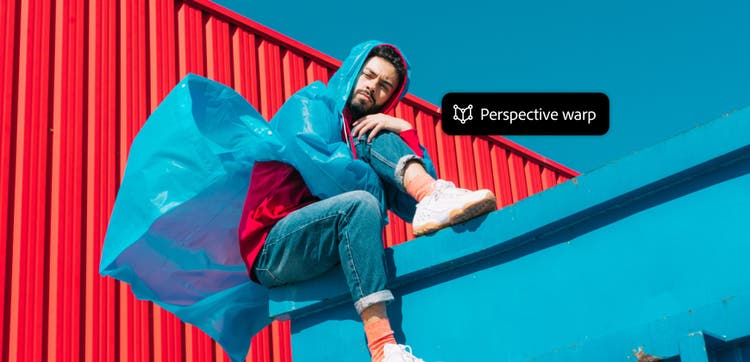
Kas yra perspektyva, iškraipymas ir deformavimas.
Ką galite nuveikti naudodami „Perspektyvos koregavimo“ funkciją.
Padarykite nuotraukas panašesnes į gyvai matomą vaizdą ir pridėkite objektų, kurie vientisai dera su originalios nuotraukos elementais.
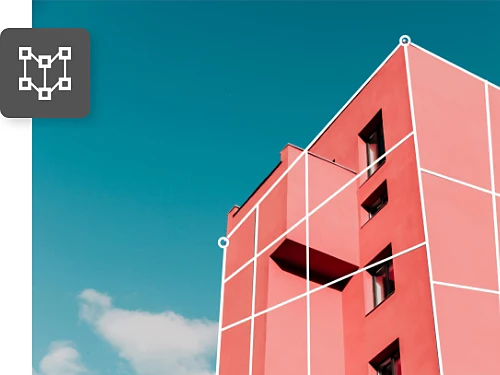
Ištiesinkite išlenktus pastatus.
Norėdami, kad pastatų nuotraukos atrodytų tiksliau, pakoreguokite perspektyvą, pakeisdami kraštuose atsirandančią deformaciją.
Sulygiuokite objektus rėmelyje.
Nesvarbu, ar fiksuojate produktų nuotraukas, ar tiesiog norite, kad fotografuojami elementai atrodytų idealiai vienodai vienas nuo kito nutolę, galite juos tinkamai išrikiuoti.

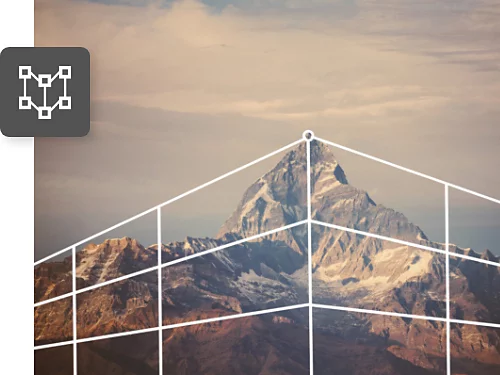
Koreguokite objektyvo iškraipymą.
Padarykite telefotografijos kadrą plačiakampiu, praplėsdami kampus į išorę, arba suteikite toli esančiam kalnui reikiamos masės, nekeisdami likusios vaizdo dalies.
Suderinkite perspektyvą kompozicijoje.
Derinant vaizdus ir kuriant sudėtinę kompoziciją gali paaiškėti, kad perspektyvos nesutampa. Naudodami „Perspektyvos koregavimo“ funkciją sulygiuokite vaizdus taip, kad jie atrodytų tikri.

Kaip pakeisti vaizdo perspektyvą naudojant „Perspektyvos koregavimo“ funkciją.
Norėdami pakoreguoti nuotraukos perspektyvą, vadovaukitės šia „Photoshop“ programos „Perspektyvos koregavimas“ funkcijos naudojimo pamoka.
- Atidarykite ir paruoškite vaizdą.
Kai failas atidarytas „Photoshop“ programoje, pasirinkite sluoksnį, kurį norite koreguoti. Jei jūsų vaizdas yra fono sluoksnyje, nukopijuokite jį į kitą sluoksnį. Taip išvengsite negrįžtamo pikselių ištrynimo pradiniame vaizde ir visada turėsite galimybę grįžti atgal. Viršutiniame meniu spustelėkite „Sluoksnis“ ir „Dubliuoti sluoksnį“. - Pažymėkite ir uždėkite kaukę ant objekto, kurį norite pakeisti.
Jeigu norite koreguoti viso vaizdo perspektyvą, pereikite tiesiai prie 4 žingsnio. Norėdami pakeisti tik vieną objektą vaizde, tęskite nuo 2 žingsnio. Jei norite užtikrinti, kad jūsų pakeitimai paveiktų tik vieną objektą kadre, apibrėžkite jį kauke, naudodami vieną iš žymėjimo įrankių „Photoshop“ programoje. Tada parinkčių juostoje spustelėkite „Pasirinkti ir maskuoti“. - Sukurkite išmanųjį objektą.
Paverskite sluoksnio kaukę išmaniuoju objektu, kad užtikrintumėte, jog visi jūsų atlikti pakeitimai nieko nesugadins ir bus atšaukiami. Pirmiausia srityje „Sluoksniai“ pasirinkite sluoksnio kaukę. Tada viršutiniame meniu eilės tvarka pasirinkite funkcijas „Sluoksnis“, „Išmanusis objektas“ ir „Kurti išmanųjį objektą“. - Atidarykite įrankį „Perspektyvos koregavimas“.
Viršutiniame meniu pasirinkite funkcijas „Redaguoti“ ir „Perspektyvos koregavimas“. Jei funkcija neprieinama, pirmiausia turite įjungti grafikos procesorių, kad programa turėtų pakankamai atminties veikti. Viršutiniame meniu spustelėkite „Photoshop“, eikite į „Nustatymai“, „Našumas“ ir meniu „Grafikos procesoriaus nustatymai“ pažymėkite „Naudoti grafikos procesorių“. - Apibrėžkite vaizdo plokštumas.
Spustelėkite ir vilkite, kad nubrėžtumėte keturkampius (keturių kraštinių figūras) išilgai architektūros ar kitų keisti norimų objektų plokštumų. Išlaikykite kraštines lygiagrečias su tiesiomis linijomis vaizde ir atkreipkite dėmesį, kad velkant vieną kampą arti kito kampo, jie susijungs. - Koreguokite plokštumas.
Parinkčių juostoje perjunkite režimą „Išdėstymas“ į režimą „Kraipymas“. Dabar galite judinti objektą ir keisti perspektyvą. Galite naudoti automatinius mygtukus parinkčių juostoje, kad išlygintumėte horizontalias linijas tinklelyje, ištiesintumėte vertikalias linijas arba atliktumėte abu veiksmus vienu metu. Taip pat galite perkelti keturkampių kampus į norimą vietą. Pavyzdžiui, galite pakeisti pastato perspektyvą taip, kad atrodytų, jog jį nufotografavote iš tikslaus kampo. Tiesiog sutrumpinkite vieną pusę arba pailginkite kitą, kad tai suveiktų. - Išlaikykite tiesumą.
Laikydami nuspaudę „Shift“ klavišą, spustelėkite pele, kad padarytumėte liniją vertikalia ir perkeltumėte visą šoną, o ne tik kampą. Laikydami nuspaudę „Shift“ klavišą, galite spustelėti kelias linijas vienu metu, kad visos linijos išliktų tiesios judinant pelę. Kai būsite patenkinti savo pakeitimais, spustelėkite varnelę parinkčių juostoje, kad uždarytumėte funkciją „Perspektyvos koregavimas“. - Apkirpkite vaizdą arba užpildykite foną.
Atliekant perspektyvos koregavimą galimas pikselių praradimas kadro kraštuose. Ištaisykite tai pasirinkdami įrankį „Apkirpimas“ ir sumažindami kadrą. Arba naudokite įrankius „Atkuriamasis teptukas“ ir „Klonavimo atspaudas“, kad užpildytumėte trūkstamus pikselius. Norėdami naudoti abu įrankius, spustelėkite laikydami nuspaudę klavišą „Option“ („Mac“ sistemose) arba klavišą „Alt“ („Windows“ sistemose), kad pasirinktumėte sritį, kurią norite kopijuoti, ir tada spustelėkite sritį su trūkstamais pikseliais, kad užpildytumėte ją nukopijuotais pikseliais (įsitikinkite, kad parinkčių juostoje yra pažymėta parinktis „Pasirinkti visus sluoksnius“).
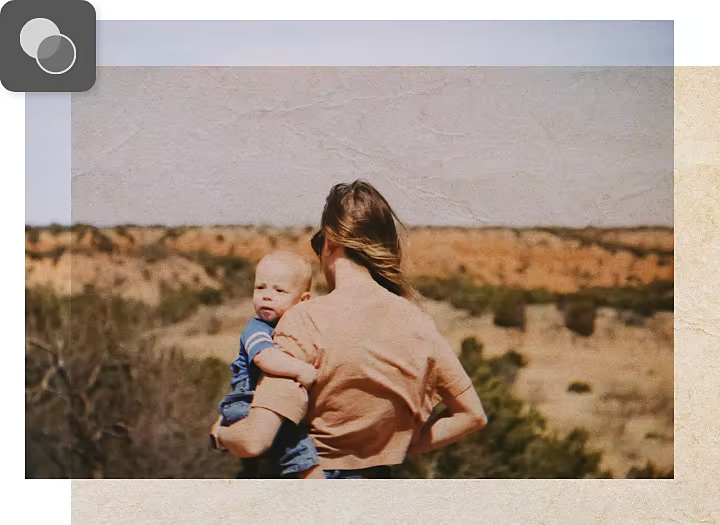
Nustatykite teisingą perspektyvą ieškodami išnykimo taško.
Jei turite miesto gatvės nuotrauką, galite iš pirmojo plano į foną nubrėžti linijas, kurios eina ties durimis ir langais į viršų ir į apačią, pastatų stogais, gatve ar šaligatviu ir horizontu. Visų šių tiesių susikirtimo taškas yra išnykimo taškas.
Norėdami tikroviškai patalpinti objektą scenoje, vadovaukitės šiuo perspektyviniame piešime paplitusiu metodu.
- Pasirinkite įrankį „Linija“.
Pasirinkite įrankį „Linija“ įrankių juostoje arba paspauskite klavišą U. - Nubrėžkite linijas išilgai objektų jūsų scenoje.
Pradėkite nuo priekinio plano ir judėkite link fono. - Nubrėžkite horizonto liniją.
Nubrėžkite horizontalią liniją per 2 žingsnyje nubrėžtų linijų susikirtimo tašką. - Sulygiuokite savo objektą.
Naudokite perspektyvos koregavimo įrankius, kad įsitikintumėte, jog pratęstos jūsų objekto linijos taip pat susilietų ir ties horizonto linija.
Praplėskite savo požiūrį naudodamiesi „Photoshop“ programos mokymo priemonėmis.
Atraskite naujų būdų, kaip patobulinti fotografavimo ir vaizdų komponavimo įgūdžius.
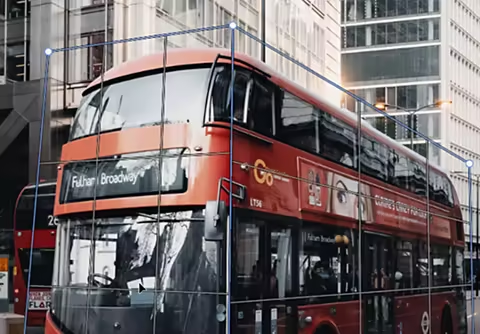
Nustatykite perspektyvą kompozicijoje.
Žiūrėkite šią trumpą vaizdo pamoką ir sužinokite, kaip naudoti funkciją „Perspektyvos koregavimas“, kad sukurtumėte tikroviškus objekto, perkelto iš vienos nuotraukos į kitą, šešėlius.
Sukurkite paprastą kompoziciją|Sukurkite paprastą kompoziciją
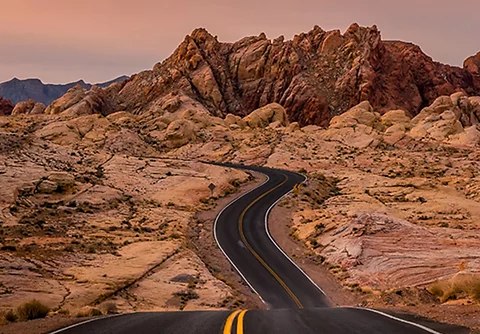
Tikslingai sutelkite dėmesį.
Sužinokite, kaip naudoti natūralias arba žmogaus sukurtas linijas, kad nuotraukos būtų patrauklios žiūrovui.
Išbandykite pagrindines linijas|Išbandykite pagrindines linijas
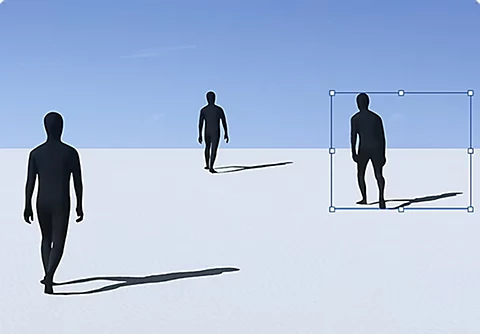
Atlikite elementarius pakeitimus.
Išbandykite daugiau grafinio dizaino funkcijų. Sužinokite, kaip sklandžiai pridėti objektų arba juos pašalinti iš nuotraukų.
Pridėkite ar pašalinkite objektus|Pridėkite ar pašalinkite objektus
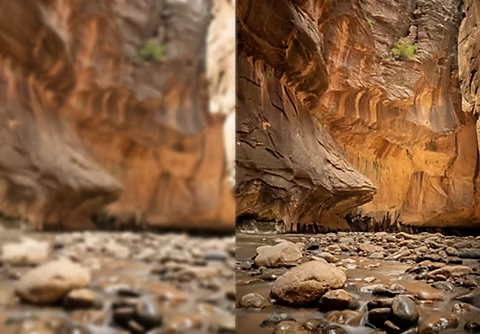
Paryškinkite vaizdus.
Žiūrėkite šį „Adobe {{lightroom}}“ programos mokomąjį vaizdo įrašą, kad gautumėte patarimų, kaip redaguoti siekiant išgauti aukštos kokybės nuotraukas.