{{ps-features}}
Kaip naudoti įrankį „Tobulinti pakraštį“ programoje „{{adobe-photoshop}}“.
Sužinokite, kaip tiksliai atrinkti objektus realistiškoms kompozicijoms kurti.
Gaukite nemokamą programą | Gaukite nemokamą „Photoshop“ programą Peržiūrėkite planus ir kainas | Peržiūrėkite „Photoshop“ programos planus ir kainas

Kas yra pakraščių tobulinimas?

Tinkamas įrankis nelygiems kraštams.
Įrankis „Tobulinti pakraštį“ apjungia rašiklio įrankio tikslumą ir sparčiojo pasirinkimo įrankio patogumą, todėl galite greitai ir tiksliai atrinkti nelygius kraštus.
Tepkite lyg teptuku.
Pakoreguokite nustatymus, tada įrankiu „Tobulinti pakraštį“ braukite per sudėtingus vaizdo kraštus tarsi teptuku, kad atrinktumėte ir užmaskuotumėte likusias fono dalis.
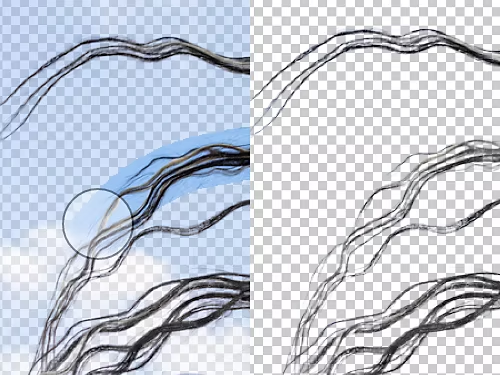
Kaip patobulinti pakraštį.
Sužinokite, kaip naudoti įrankį „Tobulinti pakraštį“, kad keliais brūkštelėjimais atrinktumėte sudėtingas detales.
- Sukurkite atsarginę kopiją:
Dešiniuoju pelės mygtuku spustelėkite fono sluoksnį ir pasirinkite „Dubliuoti sluoksnį“, kad sukurtumėte atsarginę pradinio vaizdo kopiją – tam atvejui, jeigu kartais padarytumėte nepageidaujamų pakeitimų. - Atrinkite:
Naudokite įrankius „Objekto pasirinkimas“, „Kilpa“, „Stebuklinga lazdelė“ arba „Spartusis pasirinkimas“, kad atrinktumėte sritį aplink objektą, su kuriuo norite dirbti. Juoda, animuota punktyrinė linija – kartais dar vadinama „žygiuojančiomis skruzdėlytėmis“ – apjuos jūsų pasirinktą sritį. Laikydami nuspaudę klavišą „Alt“ („Windows“ sistemoje) arba „Command“ („Mac“ sistemoje), spustelėkite sritis, kurias norite pašalinti.
- Nustatykite:
Viršutiniame meniu spustelėkite parinktį „Žymėti ir maskuoti“. Atsidarys skiltis „Nustatymai“, kurioje galėsite koreguoti įrankio „Tobulinti pakraštį“ nustatymus ir valdyti, kaip bus valomi jūsų pasirinkti kraštai. Įsitikinkite, kad naujoje šoninėje juostoje pasirinkote įrankį „Tobulinti pakraštį“. Žemiau esančiame programos lange pateikiama jūsų nustatymų apžvalga.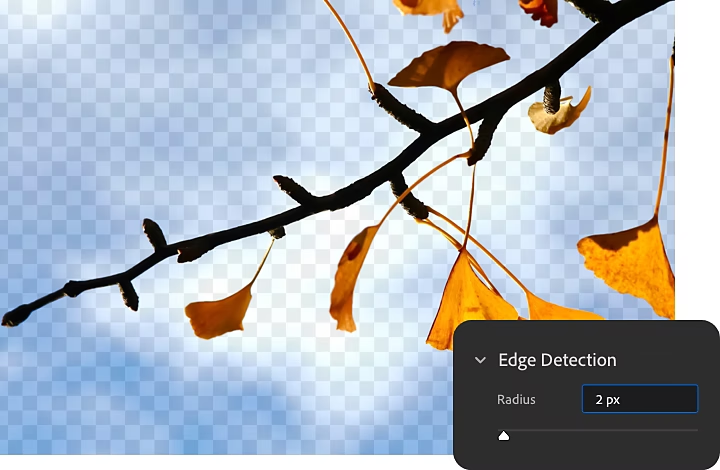
- Patobulinkite:
Braukite įrankiu „Tobulinti pakraštį“ per kraštus, kuriuos norite išvalyti. Visada spustelėkite atrinkto objekto viduje, o tada braukite teptuku į išorę. Taip įrankis geriau atpažins skirtumus tarp objekto ir fono. - Išveskite:
Baigę darbą grįžkite į skiltį „Parinktys“ ir srities apačioje raskite parinktį „Išvedimas į“. Išskleidžiamajame meniu pasirinkite, ką daryti su atrinkta sritimi. Pavyzdžiui, jeigu norite pridėti naują foną prie atrinkto objekto, galite pasirinkti išvesti kaip naują dokumentą. Jeigu norite tęsti atrinkimo srities redagavimą esamame dokumente, pasirinkite „Naujas sluoksnis su sluoksnio kauke“.
Atraskite daugiau „Photoshop“ programos darbo erdvės galimybių.

Perkelkite savo objektą bet kur.
Jūs jau mokate žymėti objektus – dabar sužinokite, kaip jiems suteikti visiškai naują foną.
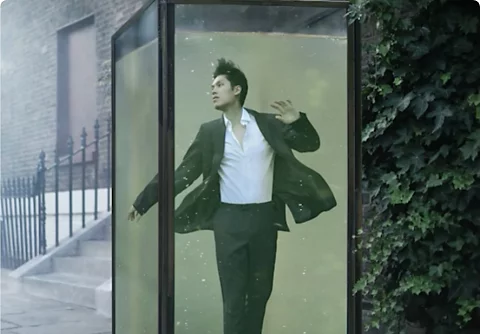
Kurkite realybę pranokstančias kompozicijas.
Sužinokite, kaip profesionalus nuotraukų redaktorius naudoja „Photoshop“ ir {{lightroom}} programas, kurdamas kvapą gniaužiančius kūrinius.
Sukurkite nuotraukų kompoziciją|Sukurkite nuotraukų kompoziciją
