
Failas turi būti JPEG, JPG arba PNG ir ne didesnis kaip 40 MB
https://main--cc--adobecom.aem.live/cc-shared/assets/img/upload-white.svg Įkelkite nuotrauką

Įkeldami nuotrauką ar vaizdo įrašą sutinkate su „Adobe“
naudojimo sąlygomis ir privatumo politika
Failas turi būti JPEG, JPG arba PNG ir ne didesnis kaip 40 MB
https://main--cc--adobecom.aem.live/cc-shared/assets/img/upload-white.svg Įkelkite nuotrauką
Įkeldami nuotrauką ar vaizdo įrašą sutinkate su „Adobe“
naudojimo sąlygomis ir privatumo politika
Failas turi būti JPEG, JPG arba PNG formato ir ne didesnis kaip 40 MB
https://main--cc--adobecom.aem.live/cc-shared/assets/img/upload-white.svgĮkelkite savo nuotrauką
Įkeldami nuotrauką ar vaizdo įrašą sutinkate su „Adobe“
naudojimo sąlygomis ir privatumo politika
- Failas didesnis nei 40 MB.
- Negalima apdoroti užklausos.
- Nepavyksta apdoroti šio tipo failo. Bandykite dar kartą.
- Vienu metu galima įkelti tik vieną failą.
- Vaizdas viršija leistinus matmenis (8 000 x 8 000 pikselių). Pakeiskite dydį ir bandykite dar kartą.
- promoid=9RQM3VK9&mv=other
Vos keliais spustelėjimais pakeiskite vaizdus pašalindami foną.
Pasinaudokite „Photoshop“ galimybėmis naudodami DI įrankį „Remove Background“, kad lengvai ištrintumėte foną, patikslintumėte kraštus ir pritaikytumėte vaizdus.

Atskleiskite arba paslėpkite naudodami juodus ir baltus teptukus.
Pašalinus foną, gali būti, kad objekto kraštuose matysite likusių fragmentų. Baltuoju teptuku atskleiskite, o juoduoju – paslėpkite likusius nepageidaujamus pikselius.
Patobulinkite kraštus.
Dukart patikrinkite iškirpto objekto kraštus, kad įsitikintumėte, jog pasirinkimas jus tenkina, ypač sudėtingose vietose, tokiose kaip gyvūnų kailis ar žmogaus plaukai. Naudodami įrankį „Refine Edge Brush“ sklandžiai suliekite objektą su naujuoju fonu.


Išbandykite skaidrų foną.
Padarykite baltą permatomą foną, kad išskirtumėte objektą ir galėtumėte jį naudoti įvairiais būdais. Naujai išskirtą temą, logotipą ar prekės ženklą galite įtraukti į svetainių antraštes, el. pašto parašus, skelbimus ir kt.
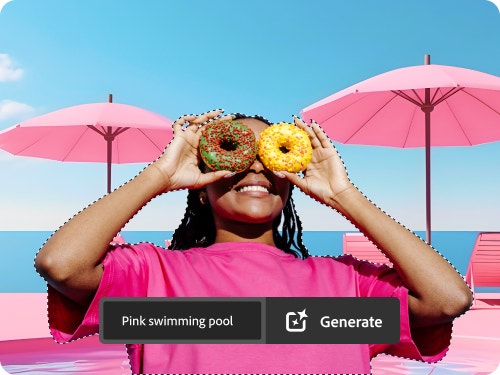
Akimirksniu sugeneruokite foną, naudodami aprašomąsias tekstines komandas.
Naudodami naują „Photoshop“ funkciją „Generate Background“ (beta versija) lengvai kurkite pasirinktinius fonus, atitinkančius objekto apšvietimą, šešėlius ir perspektyvą.
Kaip pašalinti foną naudojant „Photoshop“.
- Pasirinkite nuotrauką. Atidarykite vaizdą „Layers“ (sluoksnių) skydelyje ir atrakinkite sluoksnį.
- Spustelėkite, kad pašalintumėte. Skydelyje „Properties“ spustelėkite „Remove Background“ sparčiųjų veiksmų skiltyje arba kontekstinėje užduočių juostoje.
- Patobulinkite kraštus. Naudodami teptuko įrankį išvalykite likusius nedidelius fono fragmentus.
- Pakeiskite foną. Nuvilkite naują vaizdą ant drobės, tada naudokite „Transform“ įrankį, kad pakeistumėte jo dydį pagal norimus matmenis. Paspauskite „Enter“ (įvesti) / „Return“ (grįžti), kad užbaigtumėte.
- Perkelkite į galą. Skydelyje „Sluoksniai“ vilkite naująjį vaizdą po pradiniu.
Turite klausimų? Mes galime atsakyti.
Kas yra „Remove Background“ įrankis programoje „Photoshop“?
Kur rasti „Photoshop“ įrankį „Remove Background“?
Kaip veikia „Photoshop“ „Remove Background“ įrankis su sparčiaisiais veiksmais?
Su kokio tipo vaizdais „Remove Background“ įrankis veikia geriausiai?
Kuo „Remove Background“ įrankis skiriasi nuo „Background Eraser“ įrankio?
Ar „Photoshop“ įrankis „Remove Background“ sukuria pasirinkimą, ar maskuotę?