
Fotografija
Atnaujinkite senas nuotraukas pašalindami tekstūrą.
Sužinokite, kaip „Adobe Photoshop“ gali padėti pagerinti senesnių nuotraukų kokybę, taikant aprašytas redagavimo technikas.


Fotografija
Sužinokite, kaip „Adobe Photoshop“ gali padėti pagerinti senesnių nuotraukų kokybę, taikant aprašytas redagavimo technikas.
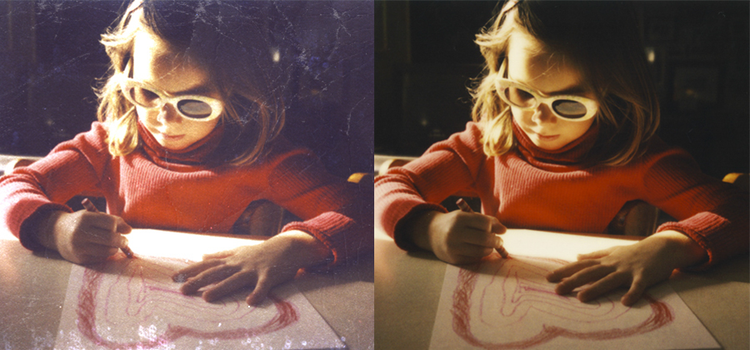
Jei kada nors skenavote senas nespalvotas nuotraukas, tikriausiai pastebėjote, kad dažnai matomas korio raštas. Ši popieriaus tekstūra atsiranda dėl senų nuotraukų šilkinio paviršiaus. Nors kai kuriais redagavimo metodais, pavyzdžiui, „Despeckle“ filtru ir Gauso suliejimo veiksena, galima išlyginti vaizdą, dėl to gali būti užgožtos detalės. Tačiau naudodami tinkamas redagavimo priemones, galite greitai pašalinti tekstūrą iš senesnių vaizdų, išlaikydami didesnę vaizdo dalį nepakitusią.
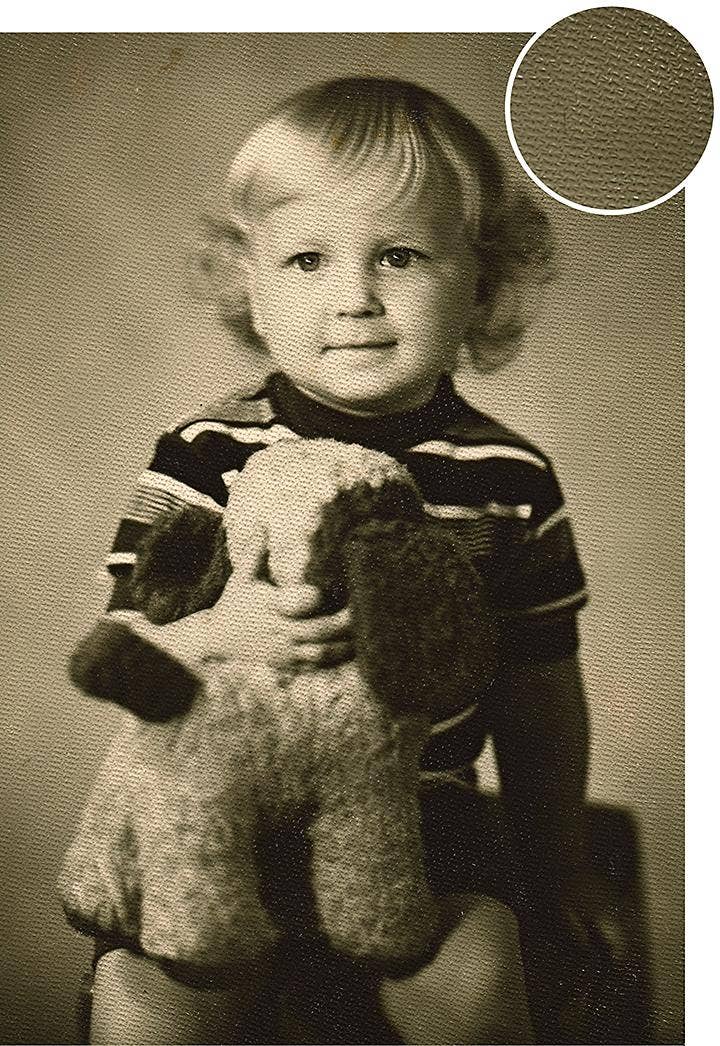
Amžius, pasireiškiantis žymėmis ir spausdintų nuotraukų tekstūra, dažnai matomas senesnėse nuotraukose ir, jas nuskenavus, jis taip pat atsispindės skaitmeniniame faile. Tačiau nepageidaujamus elementus galite pašalinti naudodami „Adobe Photoshop“ redagavimo įrankius.
Fotografijoje triukšmas yra kitas tekstūros terminas. Triukšmo mažinimas, kai iš vaizdų pašalinamas grūdėtumas ir foninis raštas, yra svarbus modernizuojant skenuotas nuotraukas. Galite atsikratyti senovinio grūdėtumo efekto, pridėti šiek tiek spalvų, patamsinti vaizdą permatoma perdanga arba išlyginti įbrėžimus ir kitus netobulumus, kurie galėjo atsirasti dėl laiko poveikio arba senesnių fotografavimo ir kūrimo metodų.
Pasinaudokite „Photoshop“ sluoksnių skydeliu, kad išsaugotumėte ir išryškintumėte senus vaizdus, neprarandant detalių ir neįstringant pakeitimuose, kurių negalima redaguoti. Naudokite tokias funkcijas kaip koregavimo sluoksniai ir „Smart Objects“ (išmanieji objektai), kad galėtumėte eksperimentuoti su įvairiais efektais ir filtrais, nekeisdami originalios nuotraukos pikselių, ir atnaujinti savo nuotraukas. Nuotraukos vertos tūkstančio žodžių, o triukšmo mažinimo funkcija padės jūsų senoms nuotraukoms perteikti aiškią žinią.
„Smart Objects“ (išmanieji objektai) leidžia išbandyti efektus viršutiniame sluoksnyje, išsaugant originalų vaizdą. „Išmanusis objektas kelių sluoksnių talpykla“, – sako profesionalus nuotraukų redaktorius Jesús Ramirez. „Tai leidžia taikyti vaizdų negadinančias korekcijas,, iškraipymus, filtrus ir transformacijas. Gadinantis reiškia, kad atlikus pakeitimą, jo nebegalima atšaukti. Negadinantis reiškia, kad galite grįžti ir pakeisti arba visiškai panaikinti korekciją.
Naudodami vaizdų negadinančio redagavimo funkciją, galite padidinti arba sumažinti nuotraukos dydį, pasukti ją, pakeisti perspektyvą ir dar daugiau, tuo pačiu išlaikydami originalią nuotrauką nepakitusią. Naudokite susietą sluoksnio kaukę, kad visi jūsų išmaniojo objekto egzemplioriai būtų automatiškai atnaujinami kiekvieną kartą, kai redaguojate.
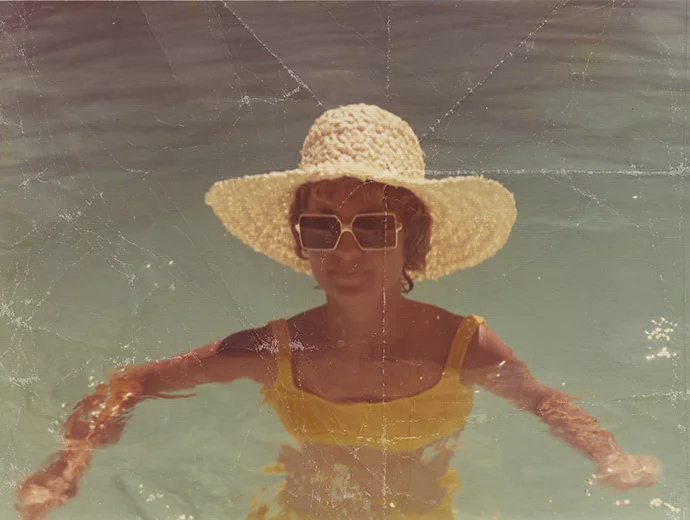
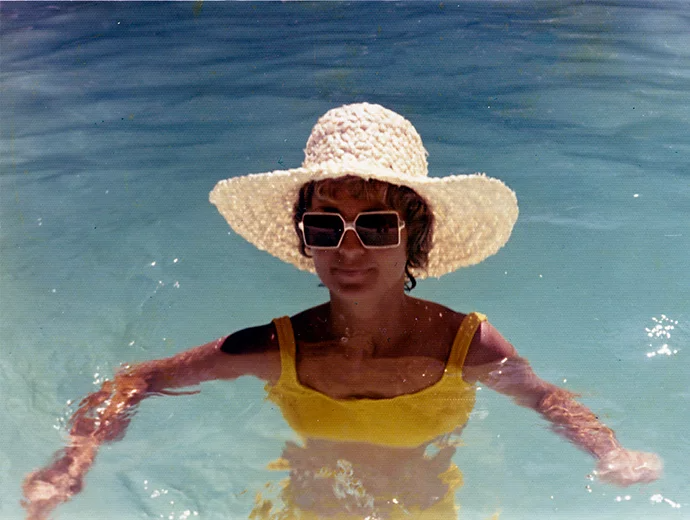
Naudokite triukšmo mažinimo slankiklį „Adobe Camera Raw“ programoje „Photoshop“, kad pašalintumėte fotopopieriaus tekstūrą iš nuskenuoto vaizdo.
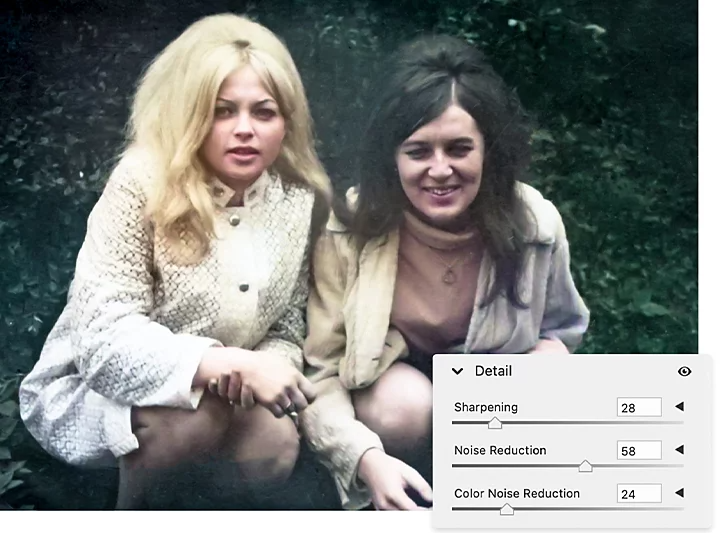
Sumažinę triukšmą, galite pažaisti su kitais slankikliais, pvz., „Clarity“ (aiškumas), „Exposure“ (ekspozicija) ir „Saturation“ (sodrumas), kad dar labiau patobulintumėte vaizdą.
Jei nuskenuotuose vaizduose yra sunkiai pašalinamų nelygumų ir įbrėžimų, išbandykite kitus pikselių suliejimo metodus, kad nuotraukos būtų lygesnės.
Naudojant filtro „Camera Raw“ funkciją „Sharpening“ (ryškumas) galima padidinti ryškumą, kuris galėjo sumažėti paslėpus nepageidaujamą tekstūrą. Paspauskite „Alt“ klavišą „Windows“ arba „Option“ klavišą „Mac“ ir stumkite slankiklį „Masking“ (maskavimas) į dešinę, kol sritys, kurių nenorite iš naujo ryškinti, bus padengtos juoda spalva.
„Balta atskleidžia, o juoda slepia“, – sako Ramirez. „Kai slankiklį „Masking“ (maskavimas) stumiate į dešinę, „Photoshop“ pradeda ieškoti vaizdo kraštų. Taigi, bet kuri dabar juoda sritis nebus apdorota ryškumo efektu. Galite tiksliai sureguliuoti šį maskavimo slankiklį ir įsitikinti, kad jis tikrai neliečia fono.“
Yra keletas suliejimo veiksenų vaizdams išlyginti ir tekstūroms pašalinti. Pasirinkus „Blur“ (suliejimas), „Blur More“ (didesnis suliejimas) arba „Lens BLur“ (objektyvo suliejimas), objektai išlaikomi fokusavimo srityje ir paslepiamos fono detalės. Naudojant filtrą „Surface Blur“ (paviršiaus suliejimas), vaizdas suliejamas išsaugant kraštus.
Eikite į „Filters“ (filtrai) ir pasirinkite norimą suliejimo efektą. Atsivers naujas dialogo langas su slankikliais, kuriais galima atlikti papildomus nustatymus. Pradėkite nuo mažų skaičių ir tada slinkite į dešinę, kol įrankis ištrins tik tiek nepageidaujamos tekstūros, kiek reikia.
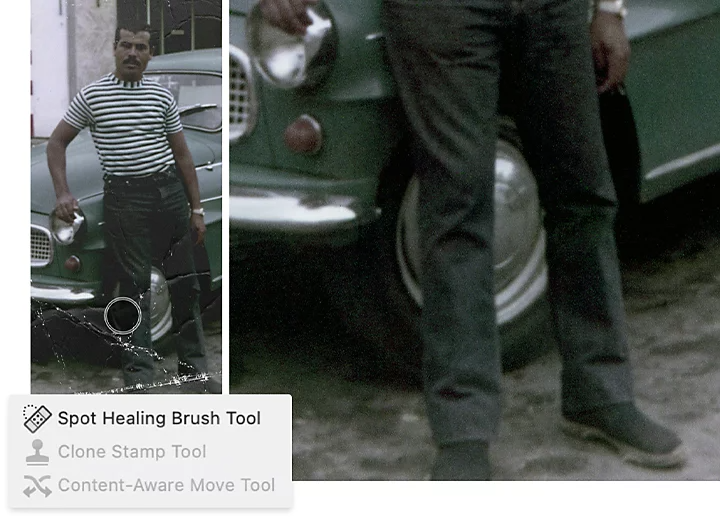
Norėdami pašalinti kitus sunkiai redaguojamus įbrėžimus ir žymes, kurie per metus galėjo susikaupti ant nuotraukų, galite naudoti šiek tiek kitokį retušavimo metodą. Atverkite vaizdą „Photoshop“ ir sukurkite naują sluoksnį, kad galėtumėte koreguoti. Tekstą pagal tipą taisykite vienu iš trijų įrankių.
Numatytasis „Photoshop“ atkūrimo mechanizmas yra „Spot Healing“ teptuko įrankis. Norėdami pašalinti dėmes, atkurkite visą pasirinktą sritį arba nustatykite konkrečias vertes, pvz., dydį, kietumą ir tarpus, atsižvelgiant į tai, ką norite pakoreguoti.
Šis įrankis leidžia kopijuoti pikselius iš vienos srities ir jais uždažyti kitą sritį. Laikykite nuspaudę klavišą „Alt“ („Windows“) arba „Option“ („Mac“) ir spustelėkite sritį, kurią norite nukopijuoti, tada nupieškite norimą tekstūrą ten, kur reikia.
Laikykite nuspaudę „Spot Healing“ teptuko įrankį, kad pasirinktumėte „Patch“ (pataisos) įrankį, kurį galite naudoti didesniems objektams, įbrėžimams ar žymėms uždengti. Pasirinkite „Patch“ (pataisos) meniu „Content-Aware“ (kontekstinę) parinktį, pasirinkite sritį, kurią norite paslėpti, ir apibrėžkite pasirinkimą aplink pikselius, kuriuos norite pakeisti. Nuvilkite jį į vietą, kurioje norite pakeisti pikselius.
„Photoshop“ yra pilnas naudingų įrankių, įskaitant DI įrankius, pvz., vaizdo kokybės gerinimo įrankį, kad senovinės ar tekstūruotos nuotraukos taptų vertos būti įrėmintos, nesvarbu, kiek laiko jos dulkėjo palėpėje. Skenuokite senas mėgstamas nuotraukas, pasinerkite į praeitį ir suteikite joms šiuolaikiškumo.
Bendraautoriai
Based on your location, we think you may prefer the United States website, where you'll get regional content, offerings, and pricing.

