Taupykite laiką ir vietą keisdami vaizdų dydžius.
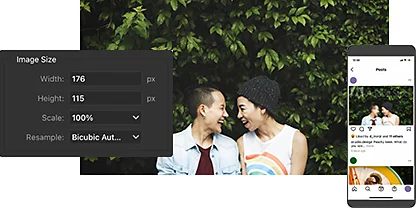
Susipažinkite su dialogo langu „Vaizdo dydis“.
Koreguokite plotį ir aukštį arba keiskite vaizdo raišką, matuojamą pikseliais colyje (PPI), spustelėdami „Vaizdas“, o tada – „Vaizdo dydis“. Tai visam laikui pakeis vaizdo failo dydį.
Pasirinkite matavimo vienetą.
Pakeiskite matavimo vienetą spustelėdami išskleidžiamąjį meniu šalia įrankių „Plotis“ arba „Aukštis“. Rinkitės iš pikselių, colių, centimetrų, pradinio dydžio procentų ir kt.
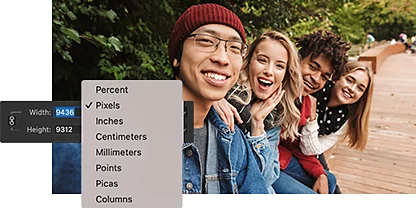

Naudokite eksportavimo funkciją.
Norėdami sukurti naują, mažesnį failą ir išsaugoti nepakeistą pradinio dydžio failą – kitaip tariant, tiesiog norėdami pakeisti nuotraukų dydį „Photoshop“ programoje neprarasdami kokybės – meniu „Failas“ tiesiog spustelėkite „Eksportuoti kaip“. Naudojant eksportavimo funkciją taip pat galima koreguoti pikselius, sumažinti procentais arba eksportuoti žemesne kokybe JPEG formatu.
Pasiekite norimą kokybę.
Priartinkite arba atitolinkite vaizdą dialogo languose „Eksportuoti kaip“ arba „Vaizdo dydis“, kad įsitikintumėte, jog pakeisto dydžio vaizdas turi pakankamai jūsų projektui reikiamo detalumo.
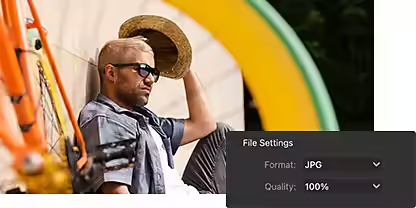
Kaip raiška yra susijusi su failo dydžiu.
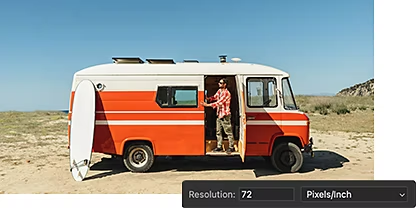
Atsižvelkite į galutinį vaizdo tikslą.
Skirtingiems naudojimo atvejams reikia skirtingos vaizdų raiškos. Daugumai naudojimo atvejų internete pakanka 72 PPI. Aukštesnė raiška, apie 300 PPI ar didesnė, yra tinkamesnė kuriant aukštos kokybės spaudinius.
Supraskite perėmimo parinktis.
Pasirinkite pagrindinių „Photoshop“ programos įgūdžių, kad nustatytumėte, kaip jūsų vaizde bus perimami duomenys. Dažnai geriausia rinktis automatinį būdą ir leisti „Photoshop“ programai pasirinkti už jus, bet metodas „Bikubinis ryškesnis“ yra puiki parinktis mažinimui, o „Bikubinis švelnesnis“ – didinimui.
Kaip keisti vaizdų dydžius „Photoshop“ programoje.
Norėdami pakeisti vaizdo dydį naudodami funkciją „Vaizdo dydis“, atlikite šiuos veiksmus. Meniu „Failas“ atidarykite „Išsaugoti kaip“, kad prieš atlikdami neatšaukiamus pakeitimus sukurtumėte naują nuotraukos versiją. Tokiu būdu išsaugosite nepakeistą pradinį vaizdą.
- Atidarykite:
Pasirinkite vaizdą, kurio dydį norite keisti, tada eikite į pagrindinę meniu juostą ir meniu „Vaizdas“ pasirinkite funkciją „Vaizdo dydis“, kad atidarytumėte dialogo langą „Vaizdo dydis“. - Pritaikykite:
Išskleidžiamajame meniu „Pritaikyti“ pasirinkite iš kelių populiarių žiniatinkliui ir spaudai skirtų dydžių arba keiskite pločio ir aukščio skaitines vertes, kad tiksliai pakeistumėte dydį pikseliais, coliais ar kitais matavimo vienetais. - Pakeiskite rėmelį:
Grandinės piktograma, rodoma šalia pločio ir aukščio, išlaiko proporcijas nepakeistomis – atlikus bet kokius pločio pakeitimus atitinkamai keičiasi ir vaizdo aukštis. Spustelėkite ją, kad atskirtumėte plotį nuo aukščio ir pakeistumėte savo vaizdo kraštinių santykį – kitaip dar vadinamą dokumento arba drobės dydžiu. - Peržiūrėkite matmenis:
Norėdami išlaikyti tuos pačius vaizdo matmenis keisdami raišką, palikite pažymėtą šalia funkcijos „Perimti“ esantį žymės langelį. Priešingu atveju, keičiant raišką automatiškai keičiasi ir matmenys. - Išsaugokite:
Spustelėkite „Gerai“, kad pritaikytumėte pakeitimus savo vaizdui.
Išbandykite vaizdo dydžio keitimą.
Atraskite daugiau apie vaizdo dydžio keitimą naudodamiesi lengvai suprantamais vadovais. Po to išbandykite paprastus būdus, kaip pagerinti raišką naudojant „Adobe {{lightroom}}“ programą.

Atlikite veiksmus, nurodytus šiuose vaizdo dydžio keitimo vadovuose.
Peržiūrėję keletą nuoseklių mokomųjų instrukcijų, išmokite koreguoti vaizdo dydį ir raišką.
Pradėkite keisti vaizdų dydžius|Pradėkite keisti vaizdų dydžius

Naudokite įrankį „Super raiška“.
Padidinkite raišką ir pikselių skaičių vienu spustelėjimu naudodami įrankį „Super raiška“ programoje „{{lightroom}}“.
Pagerinkite savo vaizdo raišką|Pagerinkite savo vaizdo raišką
{{frequently-asked-questions}}
Ar yra būdas nemokamai pakeisti vaizdo dydį „Photoshop“ žiniatinklio programoje?
„Photoshop“ programos žiniatinklio beta versijos suliejimo įrankis leidžia lengvai keisti nuotraukų mastelį išlaikant esamą apkarpymo santykį. Atkreipkite dėmesį, kad, norint naudotis šia paslauga, reikia turėti galiojančią „Adobe Creative Cloud“ prenumeratą su „Photoshop“ programa. Norėdami keisti vaizdų dydį, atlikite šiuos veiksmus:
1. Eikite į meniu „Vaizdas“ ir pasirinkite „Vaizdo dydis“.
2. Palikite grandinės piktogramą pažymėtą, kad išlaikytumėte proporcijas.
Ar „Photoshop“ programoje yra spartieji klavišai, skirti keisti vaizdo dydį?
Ar galiu keisti kelių vaizdų dydį vienu metu „Photoshop“ programoje?
Kaip pakeisti vaizdo dydį „Photoshop“ programoje velkant pele?
Norėdami pakeisti vaizdo dydį „Photoshop“ programoje vilkdami pele, atlikite šiuos veiksmus:
1. Atidarykite vaizdą „Photoshop“ programoje.
2. Pasirinkite įrankį „Pertvarkymas“ paspausdami klavišų kombinaciją „Ctrl + T“ ( „Mac“ kompiuteriuose – „Cmd + T“). Taip pat galite eiti į meniu „Redaguoti“ ir pasirinkti funkciją „Laisvas pertvarkymas“.
3. Vilkite vieną iš pertvarkymo langelio kampų laikydami nuspaudę klavišą „Shift“. Taip išlaikysite vaizdo kraštinių santykį.
4. Atleiskite pelės mygtuką, kad pritaikytumėte pertvarkymo pakeitimus.
Kitas būdas – vaizdo dydžio keitimui naudoti dialogo langą „Vaizdo dydis“. Norėdami tai atlikti, eikite į meniu „Vaizdas“, pasirinkite „Vaizdo dydis“ ir laukeliuose „Plotis“ ir „Aukštis“ įveskite norimą dydį. Įsitikinkite, kad yra pažymėtas langelis „Išlaikyti proporcijas“, kad išlaikytumėte vaizdo kraštinių santykį.
Kaip pakeisti vaizdo, turinčio sluoksnio stilių, dydį „Photoshop“ programoje?
Norėdami keisti vaizdo su sluoksnio stiliais dydį „Photoshop“ programoje, pasirinkite tinkamą sluoksnį sluoksnių srityje. Meniu „Sluoksnis“ pasirinkite „Sluoksnio stilius“ ir tada funkciją „Keisti efektų mastelį“. Taip pat galite dešiniuoju pelės mygtuku spustelėti piktogramą „FX“ ir pasirinkti funkciją „Keisti efektų mastelį“. Įveskite tinkamą procentinę dalį arba vilkite slankiklį. Pasirinkite funkciją „Peržiūra“, kad peržiūrėtumėte šiuos pakeitimus vaizde.
Kai kuriais atvejais gali būti verta sluoksnius paversti išmaniuoju objektu. Tada galite naudoti įrankį „Pertvarkymas“ paspausdami klavišų kombinaciją „Ctrl+T“ („Cmd+T“ – sistemoje „Mac“) arba meniu „Redaguoti“ pasirinkdami įrankį „Laisvas pertvarkymas“. Tempkite vieną iš pertvarkymo langelio kampų, laikydami nuspaudę klavišą „Shift“. Tokiu būdu išlaikysite vaizdo proporcijas.