„PHOTOSHOP“ PROGRAMOS FUNKCIJOS
Kaip pakeisti sluoksnio dydį „Adobe Photoshop“ programoje.
Sužinokite, kaip naudodami įrankį „Laisvas pertvarkymas“ galite pakoreguoti tam tikrą vaizdo dalį nekeisdami likusiosios dalies.


„PHOTOSHOP“ PROGRAMOS FUNKCIJOS
Sužinokite, kaip naudodami įrankį „Laisvas pertvarkymas“ galite pakoreguoti tam tikrą vaizdo dalį nekeisdami likusiosios dalies.


Pridėkite palmę prie atostogų nuotraukų ir padidinkite ją, kad ji derėtų prie vaizdo, arba sumažinkite galvą toje keistoje šeimos nuotraukoje.
Prie vaizdo pridėjote tekstą? Išdėstykite žodžius atskirame sluoksnyje ir koreguokite jų dydį tol, kol jie atrodys išties efektingai.
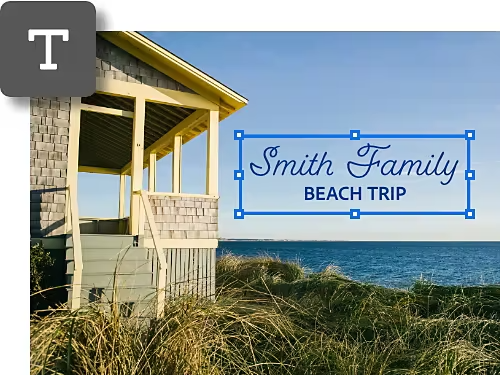
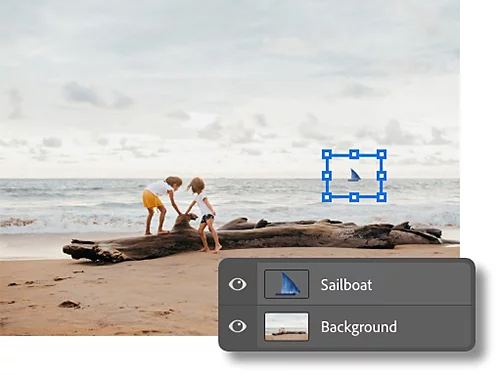
Nesvarbu, ar kuriate logotipą ar meno kūrinį, galite padidinti arba sumažinti objekto sluoksnio dydį, kad savo kompozicijai suteiktumėte pusiausvyros.
Kaitaliojant vaizdo dydį gali suprastėti jo kokybė. Sluoksnio dydžio keitimui naudodami įrankį „Išmanieji objektai“, nesunaikinsite pikselių ir išlaikysite vaizdo kokybę.
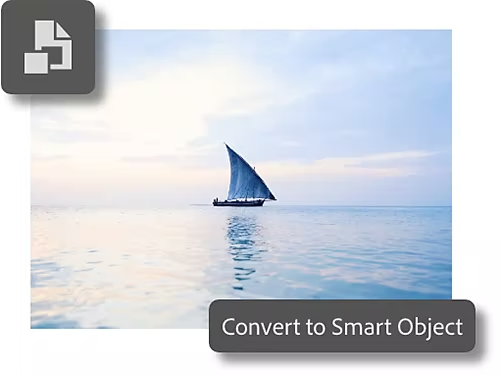
Galite keisti sluoksnio dydį naudodami įrankį „Laisvas pertvarkymas“ keturiais paprastais veiksmais.
Jei norite tiksliai koreguoti sluoksnio dydį, naudokite įrankį „Laisvas pertvarkymas“ ir laukeliuose pakeiskite vertes.
Išmokite sparčiuosius veiksmus ir atkreipkite dėmesį į gerąją praktiką, kad darbas su sluoksniais eitųsi kuo lengviausiai.
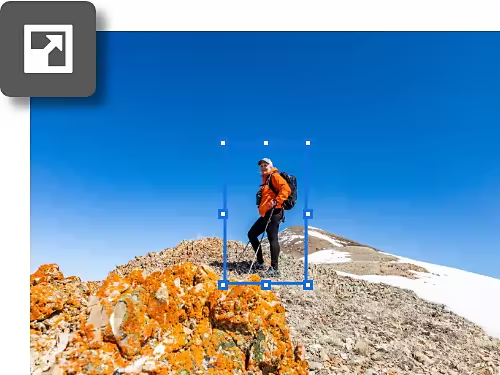
Paspauskite „Ctrl+T“ („Windows“ sistemose) arba „Command+T“ („Mac“) sistemose, kad akimirksniu pasiektumėte įrankį „Laisvas pertvarkymas“ ir atvertumėte dydžio reguliavimo rankenėles sluoksnio dydžio koregavimui.
Dirbdami su projektu, turinčiu kelis sluoksnius, galite juos pervardyti, kad būtų lengviau identifikuoti tą, kurio dydį norite keisti. Tiesiog du kartus spustelėkite sluoksnio pavadinimą, kad jį pakeistumėte.
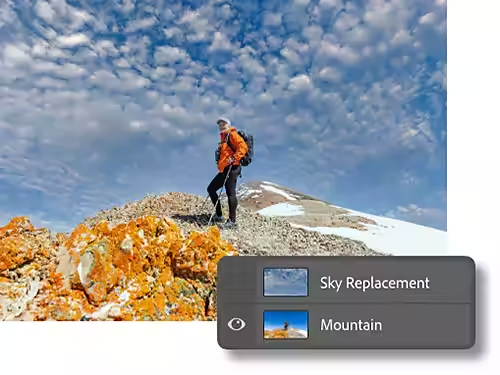
Tyrinėkite mokomąsias priemones ir sužinokite, kaip maksimaliai išnaudoti kiekvieną sluoksnį.
Sluoksniai yra universalus, pradinio vaizdo nesugadinantis, įrankis redagavimui, kurį galite naudoti vaizdų sujungimui, specialių efektų pridėjimui ir kitaip tobulinant vaizdą.
Koreguodami sluoksnio nepermatomumo nustatymus galite valdyti, kiek sluoksnio matoma ir kaip jis susilieja su žemiau esančiais sluoksniais.

Išbandykite nemokamą bandomąją versiją Sužinokite daugiau apie „Photoshop“ programą
Metinis, mokestis nuskaitomas kas mėnesį
26,43 € per mėn.su PVM
Gaukite „Photoshop“ kompiuteriui ir „iPad“ kaip „Creative Cloud“ dalį.
Metinis, mokestis nuskaitomas kas mėnesį
79,30 € per mėn.su PVM
Gaukite daugiau nei 20 „„Creative Cloud““ programų, įskaitant „„Photoshop““ darbalaukyje ir „iPad“.
Metinis, mokestis nuskaitomas kas mėnesį
Sutaupykite daugiau nei
Pažangiausios šių sričių kūrybos programos ir paprastai tvarkomos licencijos.

Based on your location, we think you may prefer the United States website, where you'll get regional content, offerings, and pricing.


